
命令行与文本处理 / 系统课时
排查常见运行故障
排查常见运行故障
本课给出一条可复用的 PowerShell 故障定位路径:先确认运行环境和依赖,再检查策略、权限、路径与编码,最后处理远程连接、序列化和性能。完成后,你可以用基线脚本快速缩小范围,并形成发布前的可执行检查清单。
学习目标
- 按稳定顺序定位命令、模块、策略、权限和路径问题
- 区分远程连接失败、对象序列化变化与业务逻辑错误
- 使用基线检查和分段计时完成发布前验证
先按故障层级定位
不要从报错文本中随意挑一个关键词开始修改。先复现并记录完整错误,再按“宿主环境、命令与模块、策略与权限、输入输出、远程链路、性能”逐层排除。越靠前的问题,越可能让后续现象失真。
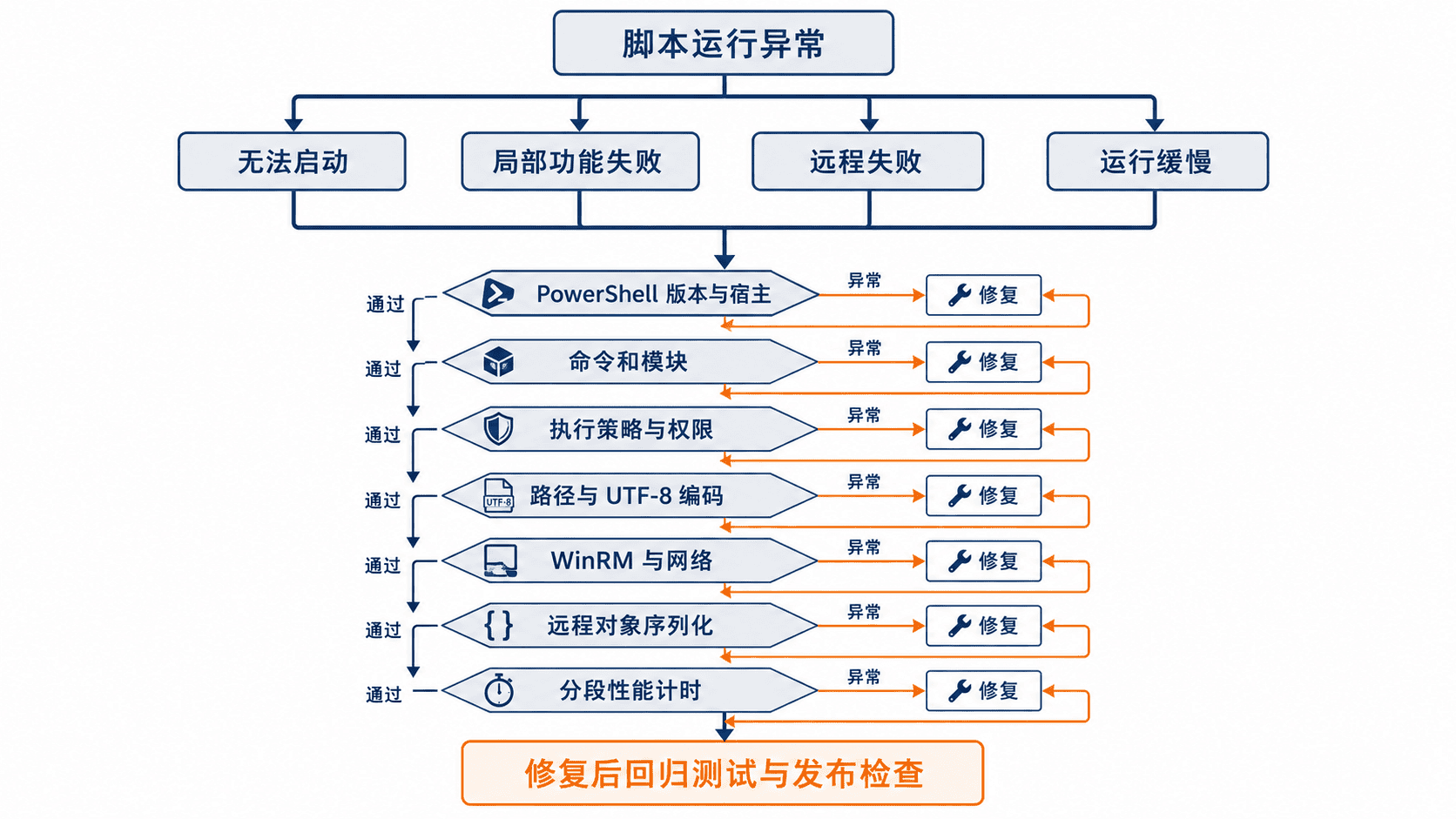
定位时先保留原始现场:PowerShell 版本、宿主程序、工作目录、环境变量、完整异常对象和调用栈。不要在尚未确认根因时同时升级模块、修改策略和更换账户,否则即使问题消失,也无法判断真正修复点。
运行基线检查脚本
下面的脚本只执行读取、临时目录写入和可选的远程探测,不修改机器级策略。保存为 Test-InspectionPrerequisite.ps1,可在目标运行账户下执行,以便暴露权限和配置差异。
[CmdletBinding()]
param(
    [string[]]$RequiredCommand = @(
        "Get-CimInstance",
        "Invoke-Command"
    ),
    [string]$WorkPath = (Join-Path $PWD "diagnostics"),
    [string]$ComputerName
)

$results = [System.Collections.Generic.List[object]]::new()

function Add-CheckResult {
    param(
        [string]$Check,
        [ValidateSet("Pass", "Warning", "Fail", "Info", "Skipped")]
        [string]$Status,
        [string]$Detail
    )

    $results.Add([pscustomobject]@{
        Check  = $Check
        Status = $Status
        Detail = $Detail
    })
}

Add-CheckResult -Check "PowerShell" -Status "Info" `
    -Detail "$($PSVersionTable.PSEdition) $($PSVersionTable.PSVersion)"

$missing = foreach ($name in $RequiredCommand) {
    if (-not (Get-Command -Name $name -ErrorAction SilentlyContinue)) {
        $name
    }
}
if ($missing) {
    Add-CheckResult -Check "Commands" -Status "Fail" `
        -Detail ("Missing: " + ($missing -join ", "))
}
else {
    Add-CheckResult -Check "Commands" -Status "Pass" `
        -Detail "All required commands are available"
}

$duplicates = Get-Module -ListAvailable |
    Group-Object Name |
    Where-Object Count -gt 1 |
    Select-Object -ExpandProperty Name
if ($duplicates) {
    Add-CheckResult -Check "Modules" -Status "Warning" `
        -Detail ("Multiple versions or paths: " + ($duplicates -join ", "))
}
else {
    Add-CheckResult -Check "Modules" -Status "Pass" `
        -Detail "No duplicate module names detected"
}

try {
    $policy = Get-ExecutionPolicy -ErrorAction Stop
    Add-CheckResult -Check "ExecutionPolicy" -Status "Info" `
        -Detail $policy
}
catch {
    Add-CheckResult -Check "ExecutionPolicy" -Status "Warning" `
        -Detail $_.Exception.Message
}

try {
    New-Item -ItemType Directory -Path $WorkPath -Force |
        Out-Null
    $probePath = Join-Path $WorkPath "utf8-probe.txt"
    $utf8NoBom = [Text.UTF8Encoding]::new($false)

    # 写入并回读中文文本,同时验证目录权限和编码。
    [IO.File]::WriteAllText($probePath, "巡检-UTF8", $utf8NoBom)
    $roundTrip = [IO.File]::ReadAllText($probePath, [Text.Encoding]::UTF8)

    if ($roundTrip -ne "巡检-UTF8") {
        throw "UTF-8 round-trip mismatch"
    }

    Remove-Item -LiteralPath $probePath -Force
    Add-CheckResult -Check "PathAndEncoding" -Status "Pass" `
        -Detail $WorkPath
}
catch {
    Add-CheckResult -Check "PathAndEncoding" -Status "Fail" `
        -Detail $_.Exception.Message
}

if ($env:OS -eq "Windows_NT") {
    $identity = [Security.Principal.WindowsIdentity]::GetCurrent()
    $principal = [Security.Principal.WindowsPrincipal]::new($identity)
    $isAdmin = $principal.IsInRole(
        [Security.Principal.WindowsBuiltInRole]::Administrator
    )

    Add-CheckResult -Check "Administrator" -Status "Info" `
        -Detail "IsAdministrator=$isAdmin"
}
else {
    Add-CheckResult -Check "Administrator" -Status "Skipped" `
        -Detail "Windows administrator check is not applicable"
}

if ([string]::IsNullOrWhiteSpace($ComputerName)) {
    Add-CheckResult -Check "Remoting" -Status "Skipped" `
        -Detail "No ComputerName supplied"
}
elseif (-not (Get-Command Test-WSMan -ErrorAction SilentlyContinue)) {
    Add-CheckResult -Check "Remoting" -Status "Fail" `
        -Detail "Test-WSMan is unavailable"
}
else {
    try {
        Test-WSMan -ComputerName $ComputerName -ErrorAction Stop |
            Out-Null

        # 只投影需要的字段,减少反序列化后的类型差异和传输量。
        $remote = Invoke-Command -ComputerName $ComputerName `
            -ErrorAction Stop -ScriptBlock {
                Get-Process |
                    Select-Object -First 1 Name, Id, CPU
            }

        Add-CheckResult -Check "Remoting" -Status "Pass" `
            -Detail "Connected; type=$($remote.PSTypeNames[0])"
    }
    catch {
        Add-CheckResult -Check "Remoting" -Status "Fail" `
            -Detail $_.Exception.Message
    }
}

$elapsed = (Measure-Command {
    Get-Process |
        Select-Object -First 10 |
        Out-Null
}).TotalMilliseconds

$performanceStatus = if ($elapsed -gt 1000) {
    "Warning"
}
else {
    "Pass"
}
Add-CheckResult -Check "BaselinePerformance" `
    -Status $performanceStatus `
    -Detail ("{0:N0} ms" -f $elapsed)

$results | Format-Table -AutoSize
执行本地检查时不传远程主机;需要验证 WinRM 时再提供测试主机名。
./Test-InspectionPrerequisite.ps1 -WorkPath "<PATH>"
./Test-InspectionPrerequisite.ps1 -WorkPath "<PATH>" -ComputerName "srv-test"
预期输出的具体版本、策略、模块和耗时会因环境不同而变化,典型结构如下。
Check                Status   Detail
-----                ------   ------
PowerShell           Info     <EDITION> <VERSION>
Commands             Pass     All required commands are available
Modules              Warning  Multiple versions or paths: <MODULES>
ExecutionPolicy      Info     RemoteSigned
PathAndEncoding      Pass     <PATH>
Administrator        Info     IsAdministrator=<TRUE_OR_FALSE>
Remoting             Pass     Connected; type=Deserialized.<TYPE>
BaselinePerformance  Pass     <TIME> ms
任何 Fail 都应先解决再运行正式巡检。Warning 不一定阻止发布,但必须确认它不会改变实际加载的模块版本或性能基线。
处理命令、模块与策略问题
“无法将名称识别为 cmdlet”通常来自模块未安装、未导入、宿主版本不匹配或命令被同名函数覆盖。先使用 Get-Command <NAME> -All 查看所有解析结果,再用 Get-Module -ListAvailable <MODULE> 确认版本和路径。需要固定版本时,应在模块清单中声明依赖,并使用模块限定名称,例如 Microsoft.PowerShell.Management\Get-Process,避免解析到同名命令。
模块冲突不要靠反复 Import-Module -Force 掩盖。先确认当前会话已加载版本、自动加载路径和脚本要求,再决定升级、卸载旧版本或在隔离会话中运行。发布包应记录最低 PowerShell 版本、模块名和允许版本范围。
执行策略报错时,先查看 Get-ExecutionPolicy -List。执行策略不是安全边界,不应为了省事把机器级策略改为 Unrestricted,也不要长期使用全局 Bypass。可信脚本可签名;临时验证可在确认文件来源后只调整当前进程范围,并检查域策略是否仍覆盖本地设置。
检查权限、路径与编码
权限错误要区分“读取目标资源失败”和“写入输出目录失败”。使用与生产一致的服务账户运行基线脚本,并对实际目录执行创建、写入、重命名和删除测试。管理员身份不是默认答案;过度提权会掩盖应当配置的最小目录或远程权限。
路径应通过 Join-Path 构造,并在访问前使用 Test-Path -LiteralPath 或 Resolve-Path -LiteralPath 验证。不要依赖调用者当前目录,也不要手工拼接反斜杠。配置中保存相对路径时,应明确它相对于脚本目录、配置目录还是工作目录。
编码问题常表现为中文乱码、CSV 列错位或 JSON 解析失败。读写双方必须显式约定 UTF-8;Windows PowerShell 5.1 与 PowerShell 7 的默认编码不同,因此发布脚本不应依赖默认值。对接旧系统前,还要确认是否要求 BOM、区域分隔符或特定换行符。
区分远程连接与序列化问题
远程失败先分层:DNS 与端口、WinRM 服务与监听器、认证方式、信任关系、会话配置和目标权限。Test-WSMan 只能证明 WS-Management 有响应,不能证明业务命令有权限;连接成功后仍需执行一个最小只读命令验证授权。
Invoke-Command 返回的对象通常经过序列化,类型名前会出现 Deserialized.,方法也不会随对象传回。本地代码若调用远程对象的方法,可能在连接正常时仍报错。应在远端完成计算,只返回稳定字段;不要把大型原生对象全部传回后再格式化。
双跳问题发生在远程主机还要访问第三方资源时。不要直接启用高风险的凭据委派作为通用修复;优先改为在目标端使用受控服务身份、显式传入短期凭据,或把资源访问移到已有权限的执行节点,并记录凭据边界。
定位性能瓶颈
性能问题要分段测量配置读取、主机连接、采集、转换和报告写入,不能只测整段总耗时。先确认瓶颈属于网络等待、串行循环、重复导入模块、过早格式化,还是返回对象过大。
优化时先在源头过滤字段和目标范围,再考虑并行。并发会放大远程连接数、CPU、内存和日志写入压力,因此应设置明确的节流上限、超时和失败隔离。比较优化前后时使用同一批测试主机和同一账户,并至少执行多轮以排除缓存和网络抖动。
发布检查
发布前应确认:基线检查无未解释的失败,Pester 回归测试通过,脚本在目标 PowerShell 版本和服务账户下运行,配置与输出均使用明确编码,远程主机只返回必要字段,日志包含时间、主机、阶段和异常详情,性能结果未超过既定阈值。
还应在干净会话或新机器上验证一次安装与运行流程。开发机上已加载的模块、缓存凭据和环境变量,常会让缺失依赖在发布前被掩盖。