
命令行与文本处理 / 系统课时
创建计划任务
创建计划任务
本课完成一个可验证的 Windows 计划任务:每天以指定账户启动 PowerShell 脚本,固定工作目录,并在执行失败时自动重试。你还会掌握查询运行结果、手动触发测试和安全删除任务的方法。
学习目标
- 组合操作、触发器、执行账户和任务设置并注册计划任务
- 配置工作目录、最高权限、失败重试与执行时限
- 查询任务状态和最近结果,并安全删除任务
认识计划任务的组成
计划任务不是一条孤立命令,而是由四类对象共同定义:操作说明“执行什么”,触发器说明“何时执行”,主体说明“以谁的权限执行”,设置说明“失败、错过时间或超时后怎么办”。最后由 Register-ScheduledTask 将这些对象注册到任务计划程序。
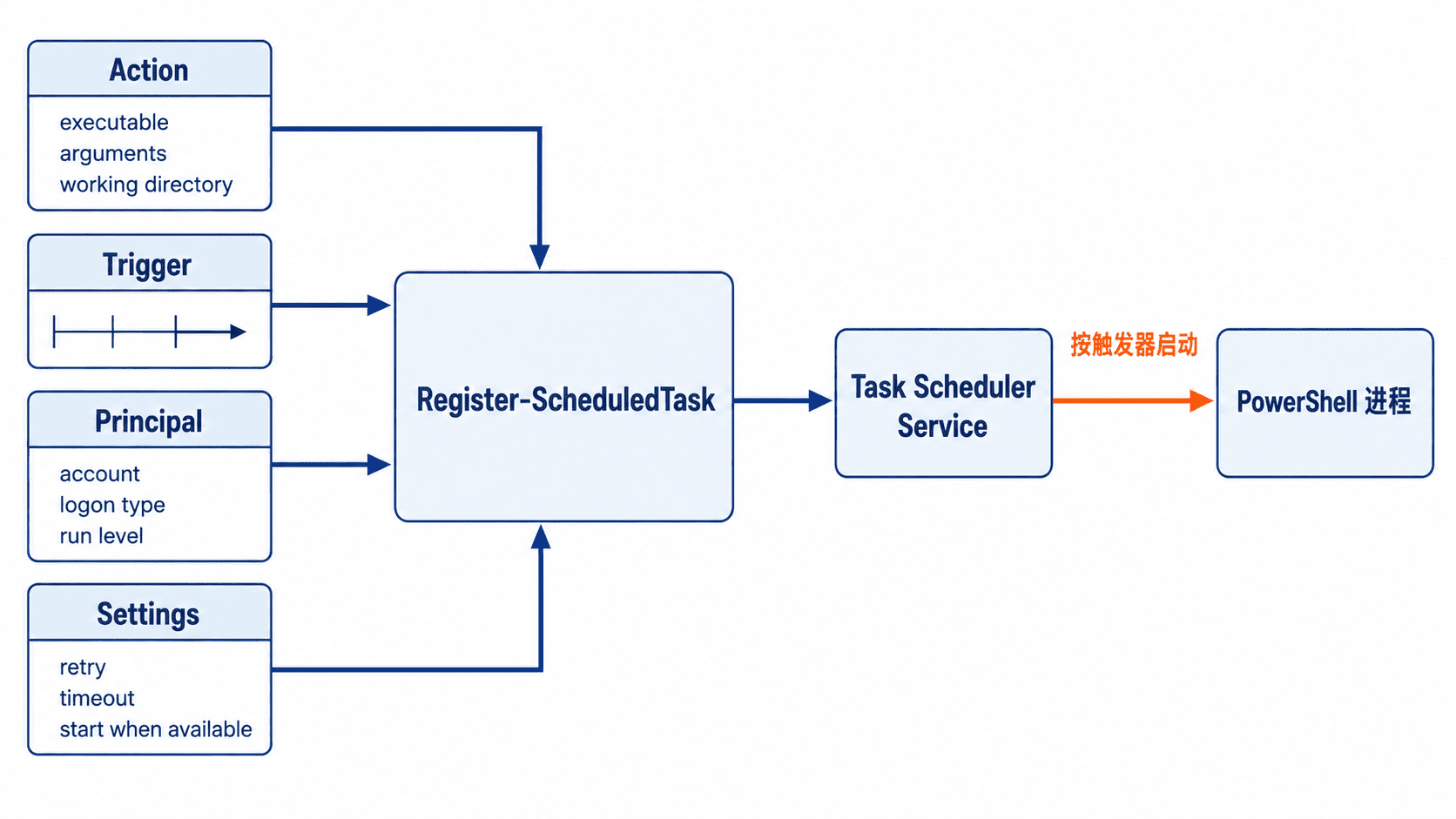
ScheduledTasks 模块只适用于 Windows。创建系统级任务通常需要管理员权限;普通用户任务也必须确保执行账户能够读取脚本、访问工作目录并写入日志。
创建并验证任务
下面的完整示例创建工作目录和测试脚本,注册每天 02:30 运行的任务,并以 SYSTEM 账户执行。失败后每隔 1 分钟重试一次,最多重试 3 次;单次运行超过 30 分钟会被终止。
Set-StrictMode -Version Latest
$ErrorActionPreference = 'Stop'

$taskName = 'Anystack-Daily-Maintenance'
$workDir = 'C:\ProgramData\Anystack\ScheduledTaskDemo'
$scriptPath = Join-Path $workDir 'maintenance.ps1'
$logPath = Join-Path $workDir 'task.log'

# SYSTEM 任务需要提升后的 PowerShell 会话。
$identity = [Security.Principal.WindowsIdentity]::GetCurrent()
$principalCheck = [Security.Principal.WindowsPrincipal]::new($identity)
$isAdmin = $principalCheck.IsInRole(
    [Security.Principal.WindowsBuiltInRole]::Administrator
)
if (-not $isAdmin) {
    throw '请以管理员身份运行 PowerShell。'
}

New-Item -ItemType Directory -Path $workDir -Force | Out-Null

@'
param()
$logPath = Join-Path $PSScriptRoot 'task.log'
try {
    "[$(Get-Date -Format o)] task started" |
        Add-Content -Path $logPath -Encoding utf8
    exit 0
}
catch {
    $_ | Out-String | Add-Content -Path $logPath -Encoding utf8
    exit 1
}
'@ | Set-Content -Path $scriptPath -Encoding utf8

# 优先使用 PowerShell 7;未安装时回退到 Windows PowerShell。
$pwsh = Get-Command pwsh.exe -ErrorAction SilentlyContinue
$shellPath = if ($pwsh) {
    $pwsh.Source
}
else {
    (Get-Command powershell.exe -ErrorAction Stop).Source
}

$argument = "-NoLogo -NoProfile -NonInteractive -File `"$scriptPath`""
$action = New-ScheduledTaskAction `
    -Execute $shellPath `
    -Argument $argument `
    -WorkingDirectory $workDir

$trigger = New-ScheduledTaskTrigger -Daily -At '02:30'
$runAs = New-ScheduledTaskPrincipal `
    -UserId 'SYSTEM' `
    -LogonType ServiceAccount `
    -RunLevel Highest

$settings = New-ScheduledTaskSettingsSet `
    -RestartCount 3 `
    -RestartInterval (New-TimeSpan -Minutes 1) `
    -ExecutionTimeLimit (New-TimeSpan -Minutes 30) `
    -StartWhenAvailable

Register-ScheduledTask `
    -TaskName $taskName `
    -Action $action `
    -Trigger $trigger `
    -Principal $runAs `
    -Settings $settings `
    -Description 'Daily maintenance demo' `
    -Force | Out-Null

Start-ScheduledTask -TaskName $taskName
do {
    Start-Sleep -Seconds 1
    $task = Get-ScheduledTask -TaskName $taskName
} while ($task.State -eq 'Running')

$info = Get-ScheduledTaskInfo -TaskName $taskName
[pscustomobject]@{
    TaskName         = $task.TaskName
    State            = $task.State
    Account          = $task.Principal.UserId
    WorkingDirectory = $task.Actions.WorkingDirectory
    LastTaskResult   = $info.LastTaskResult
    LastRunTime      = $info.LastRunTime
}
Get-Content -Path $logPath -Tail 1预期输出如下,<TIME> 和本机路径可能不同:
TaskName         : Anystack-Daily-Maintenance
State            : Ready
Account          : SYSTEM
WorkingDirectory : C:\ProgramData\Anystack\ScheduledTaskDemo
LastTaskResult   : 0
LastRunTime      : <TIME>

[<TIME>] task started
任务计划程序根据进程退出码判断成功与失败。脚本捕获异常后必须返回非零退出码,否则即使业务处理失败,计划任务仍可能记录为成功,失败重试也不会按预期触发。
查询、修改与删除
Get-ScheduledTask 返回任务定义和当前状态,Get-ScheduledTaskInfo 返回最近运行时间、结果码和下次运行时间。修改任务时,可以重新创建某个组成对象后传给 Set-ScheduledTask;不要直接改查询结果中的只读属性。
完成练习后,可删除任务并验证其已不存在:
$taskName = 'Anystack-Daily-Maintenance'

Unregister-ScheduledTask -TaskName $taskName -Confirm:$false

$removed = $null -eq (
    Get-ScheduledTask -TaskName $taskName -ErrorAction SilentlyContinue
)
$removed
预期输出:
True删除任务不会自动删除脚本和日志。确认不再需要后,可单独清理 C:\ProgramData\Anystack\ScheduledTaskDemo,避免误删仍被其他任务引用的文件。
权限与失败处理边界
SYSTEM 权限很高,适合本机维护,但不能代替普通用户访问其网络映射盘或交互式桌面。任务需要访问远程共享时,应使用具备最小权限的服务账户,并为该账户授予明确的共享与 NTFS 权限。
不要为了绕过执行策略长期加入 -ExecutionPolicy Bypass。它会削弱脚本来源检查;更稳妥的做法是签名脚本、设置合适的组织策略,并确保任务只执行受控目录中的固定文件。
任务显示 Ready 只表示已经注册,不代表脚本一定成功。验收时至少检查 LastTaskResult、任务日志、工作目录权限和手动触发结果;结果码非零时,先直接以同一账户和相同参数运行命令,再检查路径、权限和脚本退出码。