
命令行与文本处理 / 系统课时
使用后台作业
使用后台作业
后台作业可以让耗时命令脱离当前交互流程运行,使控制台继续接收其他操作。本课将完成进程作业和线程作业的创建、查询、等待、接收与清理,并说明输出流、错误流和作业对象生命周期的关键差异。
学习目标
- 创建并区分进程作业与线程作业
- 使用作业命令管理运行、完成、失败和清理状态
- 正确接收输出与错误,避免结果丢失或作业残留
选择作业类型
Start-Job 会在独立 PowerShell 进程中执行脚本,隔离性较强,但启动和序列化开销更高。Start-ThreadJob 在线程中运行脚本,启动更快、对象无需跨进程序列化,但共享同一进程,线程作业中的严重进程级故障可能影响宿主。
两者都返回作业对象,并通过 Get-Job、Wait-Job、Receive-Job、Stop-Job 和 Remove-Job 管理。选择时应先考虑隔离要求,再考虑启动成本与对象传递效率。
创建并等待后台作业
下面的示例创建一个独立进程作业,让它分三步产生输出,再等待完成并接收全部结果。-Keep 会在接收后保留输出,便于再次读取;确认不再需要时再删除作业。
$job = Start-Job -ScriptBlock {
    1..3 | ForEach-Object {
        Start-Sleep -Milliseconds 300
        [pscustomobject]@{
            Step = $_
            Time = Get-Date
        }
    }
}

$job | Wait-Job | Out-Null
Get-Job -Id $job.Id | Select-Object Id, State, HasMoreData

$result = Receive-Job -Job $job -Keep
$result | Select-Object Step, Time

Remove-Job -Job $job
Get-Job -Id $job.Id -ErrorAction SilentlyContinue
预期输出如下,编号和时间值会随实际执行变化;最后一次 Get-Job 不产生输出,表示作业已清理:
Id State     HasMoreData
-- -----     -----------
<ID> Completed        True

Step Time
---- ----
   1 <TIME>
   2 <TIME>
   3 <TIME>
Wait-Job 只负责等待状态变化,不会自动取回结果。Receive-Job 才会读取作业输出;不使用 -Keep 时,已经接收的数据会从作业的输出缓冲区中移除。
使用线程作业并收集错误
Start-ThreadJob 适合大量短任务或需要避免进程序列化的场景。下面同时启动三个线程作业,其中一个任务故意写入错误流,用于演示如何分开检查正常输出和错误信息。
Import-Module ThreadJob -ErrorAction Stop

$jobs = 1..3 | ForEach-Object {
    $taskId = $_

    Start-ThreadJob -ArgumentList $taskId -ScriptBlock {
        param($Id)

        if ($Id -eq 2) {
            Write-Error "Task $Id failed validation"
            return
        }

        [pscustomobject]@{
            TaskId = $Id
            Status = 'OK'
        }
    }
}

$jobs | Wait-Job | Out-Null

$jobErrors = @()
$output = $jobs |
    Receive-Job -ErrorAction SilentlyContinue -ErrorVariable +jobErrors

$output | Sort-Object TaskId
$jobErrors | ForEach-Object { $_.Exception.Message }

$jobs | Remove-Job
预期输出:
TaskId Status
------ ------
     1 OK
     3 OK
Task 2 failed validation
线程作业的脚本块仍有独立运行空间,外部局部变量不会自动可见。示例通过 -ArgumentList 显式传入任务编号,使依赖关系清晰,也避免脚本意外读取不断变化的外部变量。
管理状态与生命周期
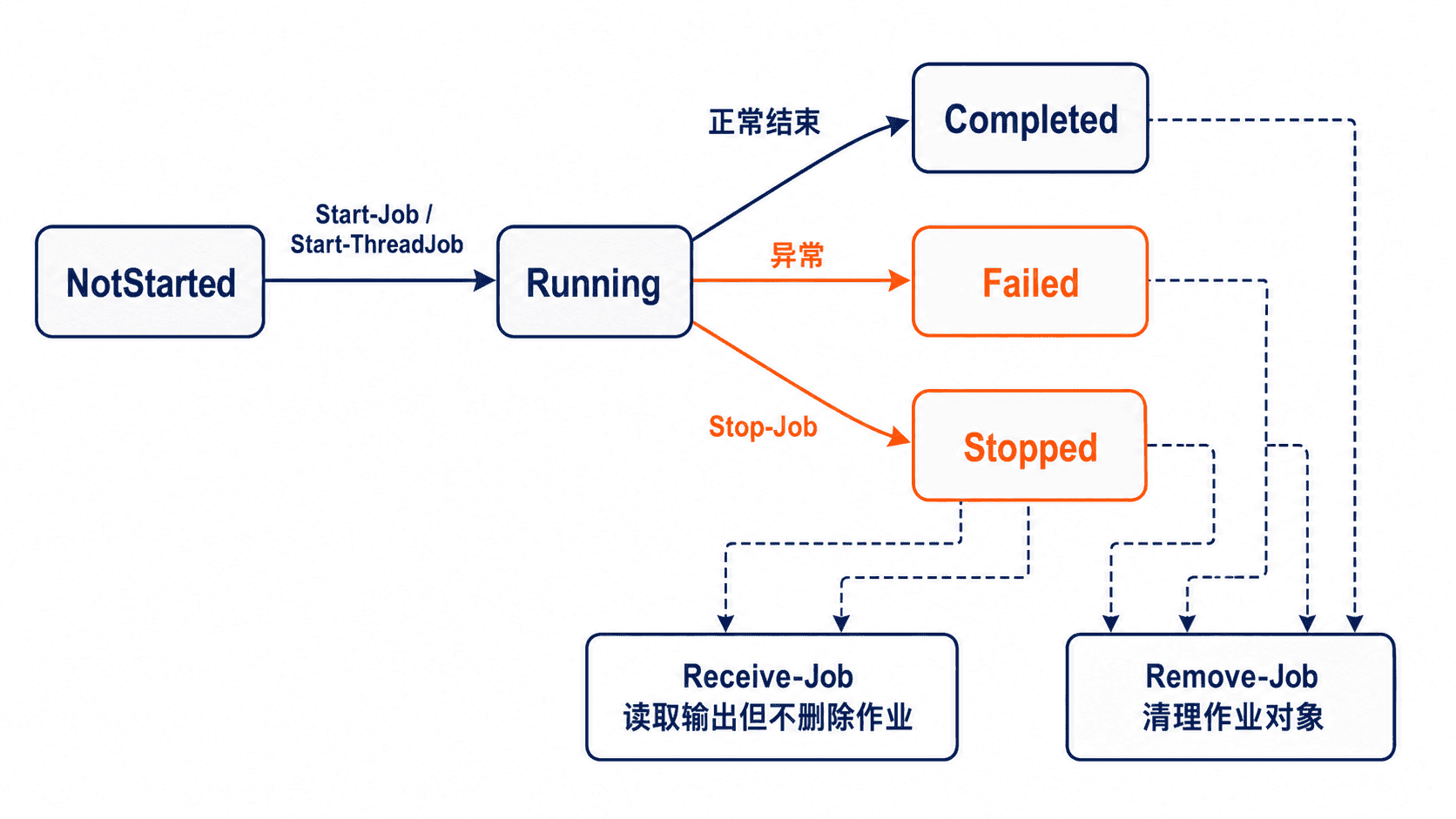
Get-Job 用于查看当前会话中仍存在的作业。常见状态包括 Running、Completed、Failed 和 Stopped。父作业可能包含一个或多个子作业,因此排查错误时既要看父作业状态,也要检查 ChildJobs 中的输出流和错误流。
对不再需要的运行中作业,应先执行 Stop-Job,再使用 Receive-Job 读取已经产生的结果,最后执行 Remove-Job。直接删除仍在运行的作业通常会失败;长期不清理则会让当前会话积累无用作业和输出缓冲区。
批量清理时,可以先用 Get-Job 筛选 Completed、Failed 和 Stopped 状态,再依次接收结果并删除。若作业仍在运行,应先 Stop-Job;若还需要调查错误,则应在 Remove-Job 之前保存错误记录。
关键边界与故障处理
作业默认只存在于创建它的 PowerShell 会话中,关闭该会话后通常无法继续管理这些本地作业。需要跨会话持久化的长任务时,应考虑计划任务、服务、工作流平台或远端持久会话,而不是依赖临时作业对象。
Receive-Job 不会把错误自动变成正常输出。应分别检查作业的错误流,并根据状态决定是否重试。批量启动作业时还应限制并发数,避免线程、进程、网络连接或远端服务被瞬间耗尽。