
命令行与文本处理 / 系统课时
管理系统服务
管理系统服务
本课使用 PowerShell 查询并切换 Windows 服务状态,通过超时等待和结果校验避免“命令已返回但服务尚未就绪”的误判,同时处理禁用服务、依赖关系和管理员权限问题。
学习目标
- 使用
Get-Service查询服务名称、状态和依赖关系 - 使用
Start-Service、Stop-Service与Restart-Service切换状态 - 为服务操作加入超时等待、最终验证和错误处理
操作前检查服务
服务命令通常使用内部名称,而不是控制面板显示名称。先查询目标服务及其依赖,可以避免拼错名称,也能判断停止操作是否会影响其他服务。
powershell
$serviceName = 'Spooler'

Get-Service -Name $serviceName -ErrorAction Stop |
    Select-Object Name, DisplayName, Status

Get-Service -Name $serviceName -DependentServices |
    Select-Object Name, Status
预期输出
text
Name    DisplayName   Status
----    -----------   ------
Spooler Print Spooler Running

Name             Status
----             ------
<DEPENDENT_NAME> <STATUS>
依赖列表可能为空,因此第二段没有输出也属于正常结果。示例以 Spooler 演示,执行停止或重启前应替换为允许测试的服务,避免影响生产任务。
用统一脚本切换状态
下面的脚本接受服务名称和操作类型,先执行对应命令,再轮询状态直到成功或超时。它覆盖启动、停止和重启三种路径,并输出可用于后续自动化判断的对象。
powershell
param(
    [Parameter(Mandatory)]
    [string]$Name,

    [ValidateSet('Start', 'Stop', 'Restart')]
    [string]$Action = 'Restart',

    [ValidateRange(1, 300)]
    [int]$TimeoutSeconds = 20
)

$service = Get-Service -Name $Name -ErrorAction Stop

try {
    switch ($Action) {
        'Start' {
            if ($service.Status -ne 'Running') {
                Start-Service -Name $Name -ErrorAction Stop
            }
            $expectedStatus = 'Running'
        }
        'Stop' {
            if ($service.Status -ne 'Stopped') {
                Stop-Service -Name $Name -ErrorAction Stop
            }
            $expectedStatus = 'Stopped'
        }
        'Restart' {
            if ($service.Status -eq 'Stopped') {
                Start-Service -Name $Name -ErrorAction Stop
            }
            else {
                Restart-Service -Name $Name -ErrorAction Stop
            }
            $expectedStatus = 'Running'
        }
    }

    $deadline = (Get-Date).AddSeconds($TimeoutSeconds)
    do {
        Start-Sleep -Milliseconds 500
        $service = Get-Service -Name $Name -ErrorAction Stop
    } until (
        $service.Status -eq $expectedStatus -or
        (Get-Date) -ge $deadline
    )

    if ($service.Status -ne $expectedStatus) {
        throw "服务 $Name 在 $TimeoutSeconds 秒内未进入 $expectedStatus 状态。"
    }

    [pscustomobject]@{
        Name        = $service.Name
        Action      = $Action
        FinalStatus = $service.Status
    }
}
catch {
    throw "服务操作失败:$($_.Exception.Message)"
}
将脚本保存为 <PATH>\Manage-Service.ps1,在管理员 PowerShell 中执行:
powershell
& '<PATH>\Manage-Service.ps1' `
    -Name 'Spooler' `
    -Action 'Restart' `
    -TimeoutSeconds 20
预期输出
text
Name    Action  FinalStatus
----    ------  -----------
Spooler Restart Running
<PATH> 需要替换为实际脚本路径。若服务被禁用、存在依赖故障或当前用户无权控制,脚本会进入错误处理,而不会把命令返回误当成操作成功。
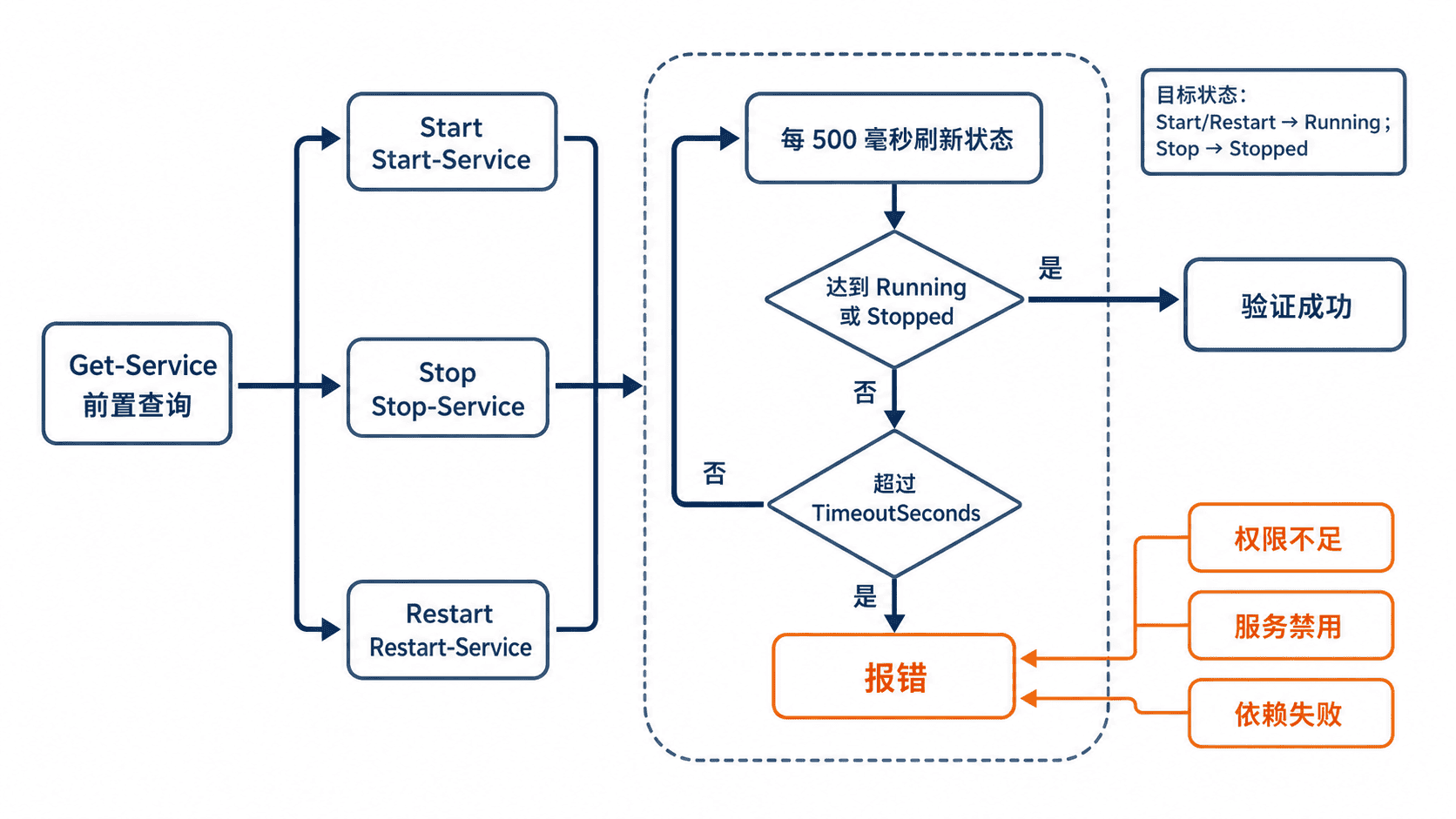
为什么必须等待和验证
Start-Service 或 Restart-Service 返回后,服务可能仍处于 StartPending。只检查命令是否报错会产生假成功,因此脚本需要持续刷新 Get-Service 结果,并以最终状态作为验收条件。超时值应根据服务实际启动时间设定。
典型失败处理
“访问被拒绝”通常表示需要管理员权限;“服务无法启动”可能来自启动类型为禁用、依赖服务未运行或服务自身故障。排查时先读取当前状态和依赖,再查看 Windows 事件日志,不要连续无条件重启。
停止服务前还要检查 DependentServices。对数据库、网络和安全类服务执行 -Force 可能中断业务,应先评估依赖、维护窗口和回滚方案。
按自己的节奏,确认真正理解。