
命令行与文本处理 / 系统课时
配置 WinRM 与 SSH 远程
配置 WinRM 与 SSH 远程
本课完成两条可用的远程执行通道:Windows 主机间使用 WinRM,Windows、Linux 与 macOS 之间使用 SSH。你将从服务、端口、认证和主机信任四个层面配置,并用实际命令验证远程 PowerShell 是否真正可执行。
学习目标
- 在 Windows 上启用并验证 WinRM 远程
- 配置 SSH 服务端的 PowerShell 子系统并建立跨平台会话
- 安全处理防火墙、
TrustedHosts、主机指纹和凭据问题
选择 WinRM 还是 SSH
WinRM 适合 Windows 域环境,能直接利用 Kerberos 和 Windows 管理体系;SSH 更适合跨平台主机、公钥认证和统一运维入口。两者都能承载 PowerShell 会话,但监听端口、信任模型和服务端配置不同。
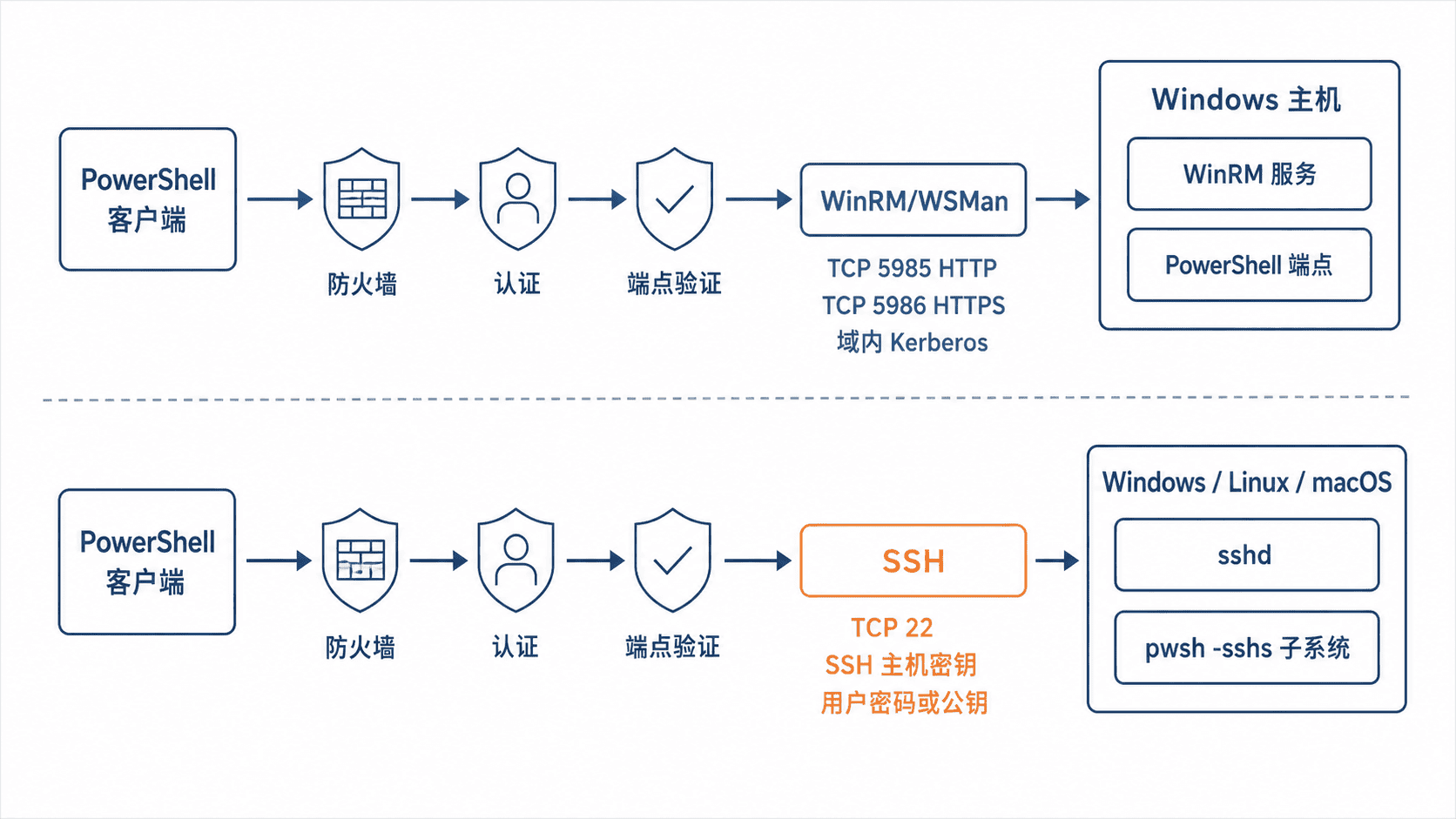
生产环境通常遵循“域内 Windows 优先 WinRM,跨平台优先 SSH”的原则。不要为了省事同时开放所有端口;只启用实际需要的通道,并限制来源地址。
启用并验证 WinRM
在作为服务端的 Windows 主机上,以管理员身份运行以下命令。Enable-PSRemoting 会启动 WinRM、设置自动启动、创建会话配置并启用相应防火墙规则。
Enable-PSRemoting -Force

Get-Service WinRM | Select-Object Name, Status, StartType
Get-NetTCPConnection -LocalPort 5985 -State Listen |
    Select-Object LocalAddress, LocalPort, State
预期输出表示 WinRM 已运行,并监听 HTTP 默认端口。实际地址可能是 0.0.0.0、:: 或具体网卡地址。
Name  Status  StartType
----  ------  ---------
WinRM Running Automatic

LocalAddress LocalPort State
------------ --------- -----
<ADDRESS>    5985      Listen
在客户端先检查端口,再检查 WSMan 协议,最后执行远程命令。请将 <HOST> 替换为目标主机名。
Test-NetConnection -ComputerName '<HOST>' -Port 5985
Test-WSMan -ComputerName '<HOST>'

Invoke-Command -ComputerName '<HOST>' -ScriptBlock {
    "$env:COMPUTERNAME | $($PSVersionTable.PSVersion)"
}
预期结果中,端口测试应显示 TcpTestSucceeded : True,Test-WSMan 返回协议与产品信息,最后一行返回远程主机名和版本。
TcpTestSucceeded : True
<WSMAN_RESPONSE>
<HOST> | <VERSION>
域环境优先使用主机名而不是 IP,以便 Kerberos 正确匹配服务主体名称。若端口不通,先检查网络路径和防火墙;若端口通但 Test-WSMan 失败,再检查 WinRM 服务、监听器和认证配置。
处理工作组与主机信任
工作组环境没有 Kerberos 信任。较稳妥的做法是配置 WinRM HTTPS 监听器并使用受信任证书。临时测试时,可在 Windows 客户端只加入明确目标,并显式传入凭据。
Set-Item WSMan:\localhost\Client\TrustedHosts `
    -Value '<HOST>' `
    -Concatenate `
    -Force

$credential = Get-Credential
Test-WSMan -ComputerName '<HOST>' -Authentication Negotiate -Credential $credential
预期结果是在输入有效账户后返回 WSMan 信息。
<WSMAN_RESPONSE>TrustedHosts 只改变客户端愿意连接的目标范围,不会验证服务端证书、把 HTTP 监听器变成 HTTPS,也不会授予远程权限。不要设置为 *;需要长期使用时,应改用 HTTPS、域信任或 SSH。完成临时测试后,可用 Clear-Item WSMan:\localhost\Client\TrustedHosts 清理记录。
配置 Windows SSH 服务端
下面示例适用于安装了 PowerShell 7 的 Windows。先安装并启动 OpenSSH Server,再确保 TCP 22 的入站规则存在。
$null = Add-WindowsCapability -Online -Name OpenSSH.Server~~~~0.0.1.0

Start-Service sshd
Set-Service -Name sshd -StartupType Automatic

if (-not (Get-NetFirewallRule -Name 'OpenSSH-Server-In-TCP' -ErrorAction SilentlyContinue)) {
    $null = New-NetFirewallRule `
        -Name 'OpenSSH-Server-In-TCP' `
        -DisplayName 'OpenSSH Server (sshd)' `
        -Enabled True `
        -Direction Inbound `
        -Protocol TCP `
        -Action Allow `
        -LocalPort 22
}

Get-Service sshd | Select-Object Name, Status, StartType
Test-NetConnection -ComputerName 'localhost' -Port 22
预期输出应显示 sshd 正在运行,并且本机 TCP 22 可连接。
Name Status  StartType
---- ------  ---------
sshd Running Automatic

TcpTestSucceeded : True
然后在 C:\ProgramData\ssh\sshd_config 中加入 PowerShell 子系统。以下是配置片段,pwsh.exe 的实际路径不同则必须调整。
Subsystem powershell c:/progra~1/powershell/7/pwsh.exe -sshs -NoLogo保存后执行 Restart-Service sshd。Linux 或 macOS 服务端同样需要在 sshd_config 中定义子系统,常见路径为 /usr/bin/pwsh -sshs -NoLogo,修改后重启对应的 SSH 服务。
建立 SSH PowerShell 会话
首次连接前,先使用系统 ssh 客户端核对主机指纹。应通过资产平台、控制台或管理员渠道独立确认指纹,不能只因为提示出现就直接接受。
ssh <USER>@<HOST>首次连接通常出现以下提示,密钥类型和指纹会因主机而异。
The authenticity of host '<HOST>' can't be established.
<KEY_TYPE> key fingerprint is <FINGERPRINT>.
Are you sure you want to continue connecting (yes/no/[fingerprint])?
确认主机密钥后,可以创建 PowerShell SSH 会话。密码认证适合人工验证,自动化应优先使用受密码保护的私钥或代理,并限制私钥文件权限。
$session = New-PSSession -HostName '<HOST>' -UserName '<USER>'

Invoke-Command -Session $session -ScriptBlock {
    "$env:COMPUTERNAME | $($PSVersionTable.PSVersion)"
}

Remove-PSSession -Session $session
预期输出如下,实际主机名和版本不同。
<HOST> | <VERSION>若普通 ssh 能登录但 New-PSSession 失败,重点检查 Subsystem powershell 路径、pwsh -sshs 参数和 sshd 重启是否生效。若两者都失败,则先处理端口、主机密钥、用户认证或账户登录权限。
验收与安全收尾
验收至少覆盖服务自动启动、监听端口、远程命令返回、断开后会话释放和失败日志可定位。WinRM 可查看 Microsoft-Windows-WinRM/Operational 日志,OpenSSH 可查看 Windows 事件日志或系统 SSH 日志。
生产环境应限制防火墙来源、关闭不用的监听器、优先使用域认证或公钥、定期轮换凭据,并避免共享管理员账户。修改认证策略前先记录回滚命令,防止把自己锁在远程主机之外。