
命令行与文本处理 / 系统课时
操作 Windows 注册表
操作 Windows 注册表
本课将使用 PowerShell Registry 提供程序完成注册表项的检查、初始化、备份、修改和验证,并采用当前用户分支演示,避免因写入系统级分支而意外影响整台计算机。
学习目标
- 使用
Test-Path、Get-ItemProperty和Set-ItemProperty操作注册表 - 在修改前创建可恢复的
.reg备份 - 理解权限、注册表视图和回滚时的关键边界
建立安全变更顺序
注册表写入应遵循“确认目标、判断存在、备份现状、执行修改、读取验证”的顺序。目标不存在时,可以先创建最小初始项;目标已存在时,必须先保存原值,再进行覆盖。对生产设备,还应记录操作者、时间和变更原因。
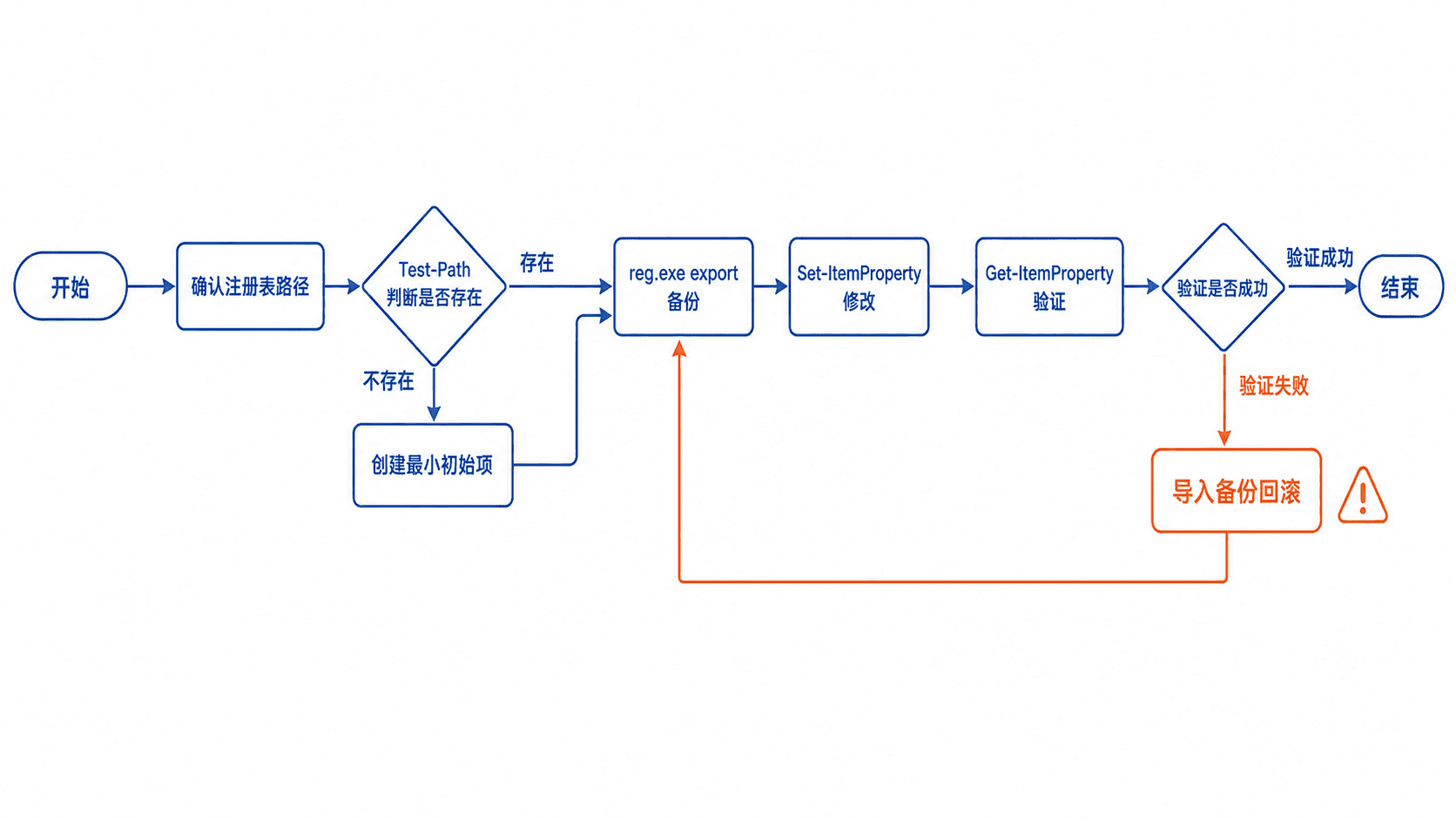
PowerShell 将注册表映射为类似文件系统的驱动器,例如 HKCU: 和 HKLM:。本课使用 HKCU:\Software\AnystackDemo,只影响当前用户;写入 HKLM: 通常需要管理员权限,并可能改变系统或服务行为。
执行备份与修改
下面的完整脚本会在目标不存在时创建一组初始值,然后无论首次还是重复执行,都先用 reg.exe export 生成备份,再把运行模式改为 Production,把重试次数改为 3。
$registryPath = 'HKCU:\Software\AnystackDemo'
$nativeRegistryPath = 'HKCU\Software\AnystackDemo'
$backupDirectory = Join-Path $env:TEMP 'anystack-registry-backup'

New-Item -Path $backupDirectory -ItemType Directory -Force |
    Out-Null

if (-not (Test-Path -LiteralPath $registryPath)) {
    New-Item -Path $registryPath -Force | Out-Null

    # 目标没有历史状态时,先创建可验证的最小初始值。
    New-ItemProperty -Path $registryPath `
        -Name 'Mode' `
        -Value 'Development' `
        -PropertyType String `
        -Force | Out-Null

    New-ItemProperty -Path $registryPath `
        -Name 'RetryCount' `
        -Value 1 `
        -PropertyType DWord `
        -Force | Out-Null

    Write-Host '初始化: 已创建注册表项和初始值'
}

$timestamp = Get-Date -Format 'yyyyMMdd-HHmmss'
$backupFile = Join-Path $backupDirectory "AnystackDemo-$timestamp.reg"

# 修改前导出当前完整键,导出失败时立即终止。
& reg.exe export $nativeRegistryPath $backupFile /y | Out-Null
if ($LASTEXITCODE -ne 0) {
    throw "注册表备份失败,退出代码: $LASTEXITCODE"
}

Set-ItemProperty -LiteralPath $registryPath `
    -Name 'Mode' `
    -Value 'Production'

Set-ItemProperty -LiteralPath $registryPath `
    -Name 'RetryCount' `
    -Value 3

$current = Get-ItemProperty -LiteralPath $registryPath

[pscustomobject]@{
    RegistryPath = $registryPath
    BackupFile   = $backupFile
    Mode         = $current.Mode
    RetryCount   = $current.RetryCount
} | Format-List
预期输出(重复执行时不会出现初始化提示,备份路径和时间会变化):
初始化: 已创建注册表项和初始值

RegistryPath : HKCU:\Software\AnystackDemo
BackupFile   : <PATH>\AnystackDemo-<TIME>.reg
Mode         : Production
RetryCount   : 3
验证、回滚与边界
验证时不要只相信命令没有报错,应重新读取目标键并核对值与类型。RetryCount 使用 DWord 创建,因此后续应保持整数;把字符串写入依赖数值的配置,可能导致应用读取失败。
需要回滚时,在确认备份文件来源可信后执行 reg.exe import "<PATH>"。导入会覆盖备份中包含的键和值,因此应先停止正在读取该配置的应用,并再次备份当前状态。.reg 文件可能含敏感路径、账户或凭证,应限制访问并按策略清理。
在 64 位 Windows 上,32 位与 64 位进程可能看到不同注册表视图,尤其是部分 HKLM\Software 路径。若目标应用固定使用某一视图,应让脚本与应用保持相同位数,或使用 .NET Registry API 显式指定 Registry32 或 Registry64。