
命令行与文本处理 / 系统课时
理解 PowerShell Remoting
理解 PowerShell Remoting
PowerShell Remoting 让本机把命令发送到远程主机执行,并把结构化结果带回客户端。本课将建立客户端、传输层、远程端点和身份认证之间的完整模型,同时解释为什么跨到第二台服务器时经常出现“第二跳”失败。
学习目标
- 说清客户端、传输通道、远程端点和会话各自负责什么
- 区分交互执行、一次性执行与持久会话
- 理解认证选择以及单跳、第二跳问题的处理边界
远程管理模型
PowerShell Remoting 不是“把远程桌面搬到终端”,而是由客户端序列化命令请求,经 WinRM 或 SSH 传到目标主机,再由远程 PowerShell 进程执行。返回对象通常会被序列化为描述性对象,因此属性大多可读,但部分实例方法不会原样保留。
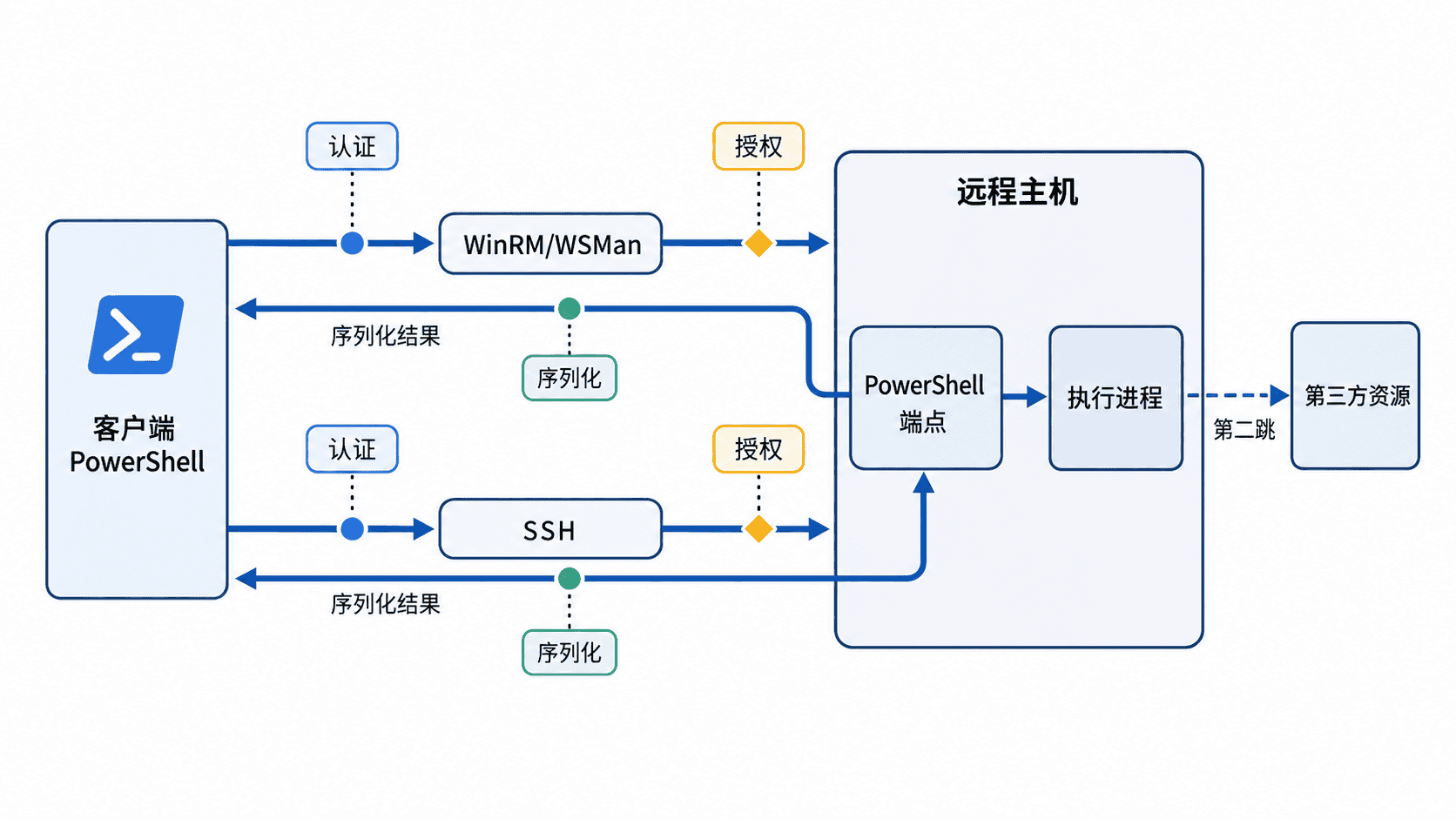
客户端负责建立连接、提交脚本块和接收结果;WinRM 服务或 SSH 服务负责传输与身份验证;远程端点决定使用哪个 PowerShell 运行环境以及允许执行哪些命令。最终能否成功,取决于网络可达、认证通过、端点存在和账户有权限这四个条件。
三种常见执行方式
Enter-PSSession 适合人工交互排查;Invoke-Command 适合一次性批量执行;New-PSSession 创建可复用会话,可在多条命令之间保留远程变量和加载状态。自动化脚本通常优先使用 Invoke-Command 或持久会话,而不是依赖交互式输入。
下面示例在已经完成 WinRM 配置和认证的前提下,建立持久会话并读取远程主机信息。请把 <HOST> 替换为实际主机名。
$session = New-PSSession -ComputerName '<HOST>'

Invoke-Command -Session $session -ScriptBlock {
    [pscustomobject]@{
        ComputerName      = $env:COMPUTERNAME
        PowerShellVersion = $PSVersionTable.PSVersion.ToString()
    }
}

Remove-PSSession -Session $session
预期输出如下,实际主机名和版本号可能不同。
ComputerName PowerShellVersion
------------ -----------------
<HOST>       <VERSION>
持久会话不用时应及时删除。大量遗留会话会占用客户端和服务端资源,也可能让脚本误用已经失效的连接。
认证方式与信任边界
在 Windows 域环境中,WinRM 通常通过 Negotiate 选择 Kerberos;无法使用 Kerberos 时可能退回 NTLM。工作组环境缺少域信任,应优先使用 HTTPS 监听器,或仅把明确主机加入 TrustedHosts,并显式提供凭据。不要把 TrustedHosts 设置为 *,否则客户端无法有效约束目标身份,容易把凭据发送给错误主机。
SSH 远程使用 SSH 的主机密钥和用户认证机制,可采用密码或公钥。首次连接必须核对主机指纹;自动化场景推荐公钥认证,并保护私钥文件权限。无论选择哪种传输,认证只证明“你是谁”,远程端点的授权规则仍决定“你能做什么”。
单跳与第二跳
客户端直接连接服务器 A 并在 A 上执行命令属于单跳。若命令还要以当前用户身份从 A 访问服务器 B、文件共享或数据库,就进入第二跳。默认凭据通常不会被委派到 B,因此第一跳成功、第二跳仍可能报拒绝访问。
处理第二跳时,优先改变任务设计:由客户端分别连接 A 和 B,或把所需数据先传入 A。必须委派身份时,可评估资源型 Kerberos 约束委派、受限端点或显式的最小权限凭据。CredSSP 会把可复用凭据交给远程主机,只应在受控主机、明确时段和严格权限下使用;若 A 被攻陷,凭据可能被滥用。
判断故障落在哪一层
连接失败时按固定顺序判断:先测主机与端口,再确认 WinRM 或 SSH 服务运行,然后检查认证和主机信任,最后检查端点与命令权限。不要一开始就修改防火墙或降低认证要求,因为这会掩盖真正根因并扩大暴露面。