
命令行与文本处理 / 系统课时
使用 CIM 管理系统
使用 CIM 管理系统
本课解决“如何用统一对象模型读取和管理 Windows 系统信息”的问题。你将认识 CIM 类、实例与方法的关系,使用 Get-CimInstance 查询系统对象,并通过安全的方法调用完成一次可验证的管理操作。
学习目标
- 区分 CIM 类、CIM 实例和 CIM 方法
- 使用 CIM 查询操作系统、计算机和进程信息
- 理解 CIM 命令与旧版 WMI 命令的主要差异
理解类、实例与方法
CIM 类定义管理对象的属性和能力,例如 Win32_OperatingSystem 描述操作系统。类的实例代表当前计算机上的真实对象,例如正在运行的某个进程。方法则表示对象可执行的操作,例如查询进程所有者。
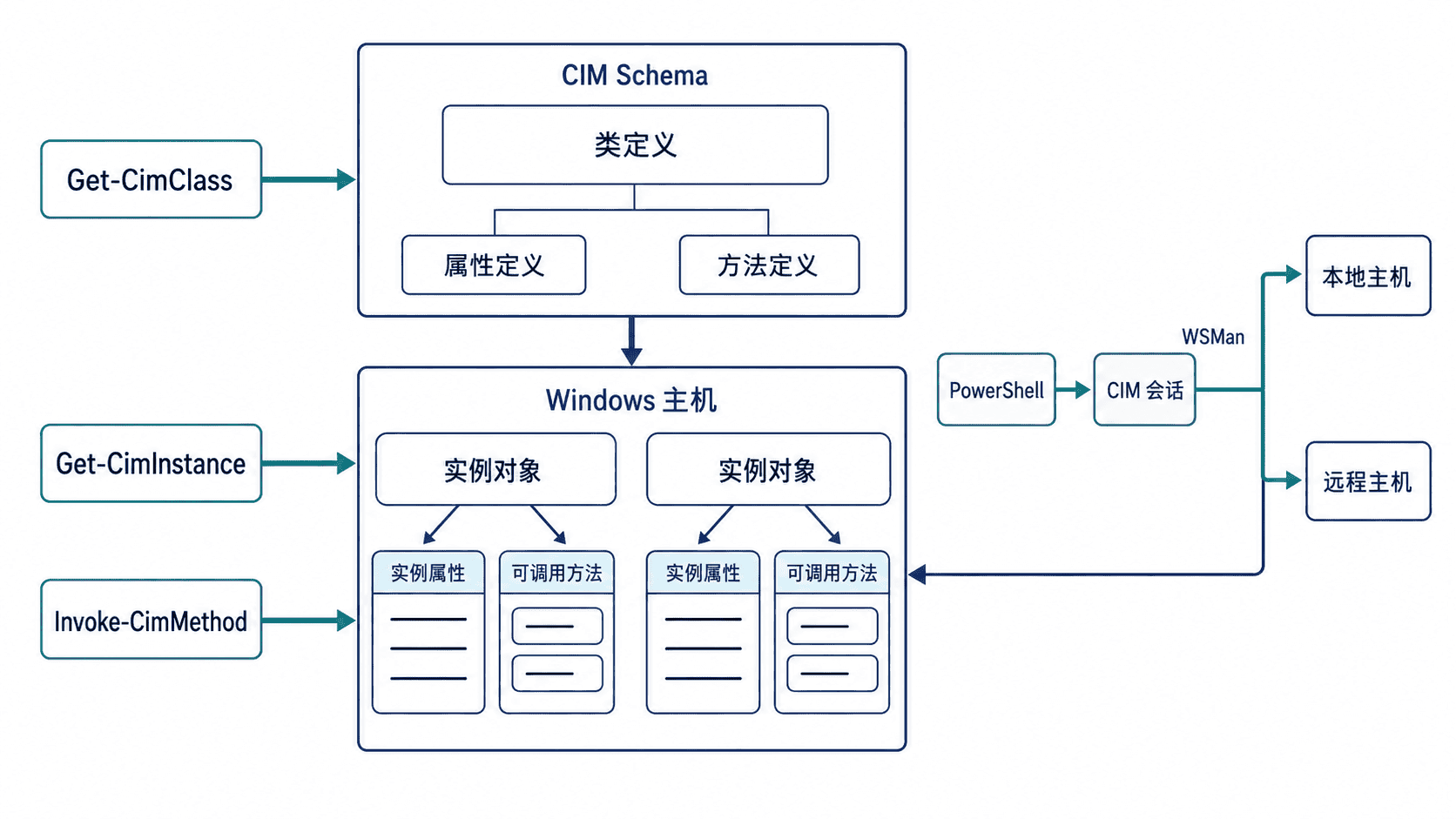
可以先用 Get-CimClass 查看类定义,再用 Get-CimInstance 读取实例。查询类名时支持通配符,但生产脚本应尽量使用明确类名,避免返回过多元数据。
查询系统实例
下面读取操作系统和计算机系统实例,并计算本次启动后的运行时长。脚本只读取信息,不修改系统配置。
$os = Get-CimInstance -ClassName Win32_OperatingSystem
$computer = Get-CimInstance -ClassName Win32_ComputerSystem

[pscustomobject]@{
    ComputerName = $computer.Name
    Manufacturer = $computer.Manufacturer
    Model        = $computer.Model
    OSName       = $os.Caption
    Version      = $os.Version
    LastBootTime = $os.LastBootUpTime
    UptimeHours  = [math]::Round(
        ((Get-Date) - $os.LastBootUpTime).TotalHours,
        2
    )
}
预期输出如下,具体厂商、型号、版本和时间会因设备而不同。
ComputerName : <COMPUTER>
Manufacturer : <MANUFACTURER>
Model        : <MODEL>
OSName       : Microsoft Windows <EDITION>
Version      : <VERSION>
LastBootTime : <TIME>
UptimeHours  : <NUMBER>
CIM 返回的是带类型的对象。应保留对象进入后续管道,最后一步再使用 Format-Table 或 Format-List,否则格式化对象会阻断后续属性处理。
调用安全的 CIM 方法
Invoke-CimMethod 用于调用类或实例公开的方法。下面获取当前 PowerShell 进程对应的 CIM 实例,再调用只读的 GetOwner 方法查询进程所有者。
$process = Get-CimInstance -ClassName Win32_Process -Filter "ProcessId = $PID"

$result = Invoke-CimMethod -InputObject $process -MethodName GetOwner

[pscustomobject]@{
    ProcessId   = $process.ProcessId
    ProcessName = $process.Name
    Domain      = $result.Domain
    User        = $result.User
    ReturnValue = $result.ReturnValue
}
成功时 ReturnValue 通常为 0;域名、用户名、进程编号和进程名以当前环境为准。
ProcessId   : <ID>
ProcessName : <PROCESS>
Domain      : <DOMAIN>
User        : <USER>
ReturnValue : 0
调用修改系统状态的方法前,必须先确认方法语义、目标实例、权限和回滚方式。例如重启、关机、终止进程或修改网络配置都可能中断业务,不应直接在生产主机试验。优先使用只读方法验证连接与权限。
使用 CIM 会话访问远程主机
远程查询可先创建 CimSession,再把会话传给 CIM 命令。默认远程传输通常基于 WSMan,目标主机需要启用相应管理能力并允许当前凭据访问。
$session = New-CimSession -ComputerName '<COMPUTER>'

Get-CimInstance -ClassName Win32_OperatingSystem -CimSession $session |
    Select-Object CSName, Caption, Version, LastBootUpTime

Remove-CimSession -CimSession $session
预期输出如下。若名称解析、网络、防火墙、WSMan 配置或权限不满足,New-CimSession 会失败,不应通过关闭防火墙或使用长期高权限账户来规避。
CSName      Caption                         Version    LastBootUpTime
------      -------                         -------    --------------
<COMPUTER>  Microsoft Windows <EDITION>     <VERSION>  <TIME>
对于只能使用 DCOM 的旧环境,可通过 New-CimSessionOption -Protocol Dcom 显式创建会话选项,但应把它视为兼容方案,并评估网络开放范围和身份验证风险。
CIM 与旧版 WMI 命令的差异
Get-WmiObject 属于旧版 Windows PowerShell WMI 命令,在 PowerShell 7 中不再提供。CIM 命令返回 CimInstance,支持 CimSession,更适合统一处理本地与远程管理。
迁移旧脚本时,不能只替换命令名称。还应检查返回对象类型、日期属性、方法调用方式以及远程协议。旧脚本中的对象方法调用通常要改为 Invoke-CimMethod。