
命令行与文本处理 / 系统课时
签名与验证脚本
签名与验证脚本
本课完成一条可验证的 PowerShell 脚本签名链路:创建测试用代码签名证书、写入签名、检查签名状态,并通过修改脚本观察签名为何立即失效。完成后,你能区分“文件有签名”和“签名可信且内容未变”这两个条件。
学习目标
- 说明代码签名证书、文件哈希和信任链各自负责什么
- 使用
Set-AuthenticodeSignature为脚本签名并验证状态 - 根据
Valid、NotSigned和HashMismatch等状态定位问题
签名真正验证什么
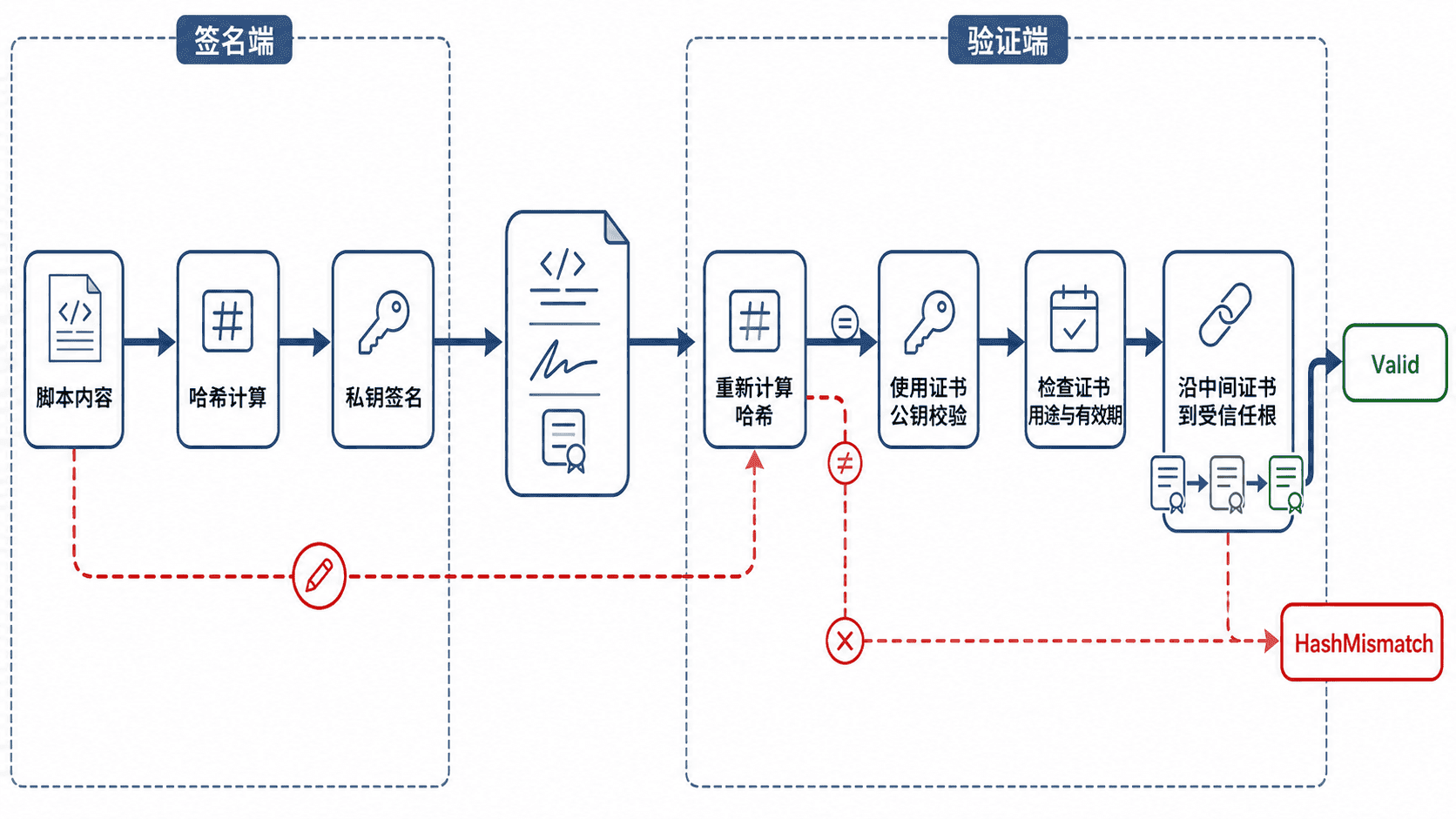
PowerShell 的 Authenticode 签名把脚本内容的哈希与签名者证书绑定。验证时既要确认脚本内容没有变化,也要确认签名证书在有效期内、用途允许代码签名,并能沿证书链追溯到当前计算机或用户信任的根证书。
因此,签名不是给脚本“加一个作者字段”。脚本哪怕只增加一个空格,原有哈希也会改变;证书未受信任、已过期或被吊销时,即使签名块仍存在,状态也不会是 Valid。
完成一次签名与篡改验证
下面的示例仅适用于 Windows,因为它使用 Windows 证书存储区和 New-SelfSignedCertificate。代码会把自签名证书加入当前用户的根证书与受信任发布者存储区,使测试签名能够形成完整信任链。
$workDir = Join-Path $env:TEMP 'ps-signing-demo'
$scriptPath = Join-Path $workDir 'Hello-Signed.ps1'
$certPath = Join-Path $workDir 'demo-code-signing.cer'
New-Item -ItemType Directory -Path $workDir -Force | Out-Null

# 创建仅供实验使用的代码签名证书,私钥保存在当前用户证书存储区
$cert = New-SelfSignedCertificate `
    -Type CodeSigningCert `
    -Subject 'CN=Anystack Demo Code Signing' `
    -CertStoreLocation 'Cert:\CurrentUser\My'

Export-Certificate -Cert $cert -FilePath $certPath | Out-Null
Import-Certificate -FilePath $certPath -CertStoreLocation 'Cert:\CurrentUser\Root' | Out-Null
Import-Certificate -FilePath $certPath -CertStoreLocation 'Cert:\CurrentUser\TrustedPublisher' | Out-Null

'Write-Output "signed script ran"' |
    Set-Content -Path $scriptPath -Encoding UTF8

Set-AuthenticodeSignature -FilePath $scriptPath -Certificate $cert | Out-Null
$beforeChange = Get-AuthenticodeSignature -FilePath $scriptPath

# 签名后再改动文件,原签名块仍在,但哈希校验应失败
Add-Content -Path $scriptPath -Value '# changed after signing'
$afterChange = Get-AuthenticodeSignature -FilePath $scriptPath

[pscustomobject]@{
    BeforeChange = $beforeChange.Status
    AfterChange  = $afterChange.Status
}
预期输出
BeforeChange AfterChange
------------ -----------
Valid        HashMismatch
证书指纹、临时目录等实际值会因环境而异。若签名前查询脚本,常见状态为 NotSigned;签名证书不受信任时,可能得到 UnknownError 或与信任相关的状态信息,应继续查看 StatusMessage 和 SignerCertificate。
清理实验证书
完成实验后,可按同一指纹删除三个证书存储区中的测试证书,避免把临时信任长期留在系统中。下面是片段示例,依赖上一节命令仍在同一 PowerShell 会话中并保留 $cert 变量。
$thumbprint = $cert.Thumbprint
'My', 'Root', 'TrustedPublisher' | ForEach-Object {
    $itemPath = "Cert:\CurrentUser\$_\$thumbprint"
    if (Test-Path $itemPath) {
        Remove-Item -Path $itemPath -Force
    }
}

Get-ChildItem Cert:\CurrentUser\My,
              Cert:\CurrentUser\Root,
              Cert:\CurrentUser\TrustedPublisher |
    Where-Object Thumbprint -eq $thumbprint
预期输出
(无输出)没有输出表示三个存储区中已找不到该指纹。实际项目还应保护私钥访问权限,并在证书到期前完成续签;没有时间戳的签名通常会在证书过期后失去长期有效性。
验证失败时的定位顺序
先查看 Get-AuthenticodeSignature 返回的 Status 和 StatusMessage。HashMismatch 表示签名后文件被修改,应确认文件来源并重新签名;NotSigned 表示没有 Authenticode 签名;信任相关错误则应检查证书链、有效期、代码签名用途和受信任发布者配置。
不要用重新签名掩盖来源不明的修改。正确流程是先比较版本库、发布制品或可信哈希,确认改动合法,再由有权限的签名流程生成新签名。