
命令行与文本处理 / 系统课时
管理会话与配置文件
管理会话与配置文件
PowerShell 会话只在当前进程中保存变量、函数和已导入模块;关闭终端后,这些内容通常会消失。本课将带你识别会话边界、查看主机与环境信息,并用 Profile 安全地保存常用初始化配置。
学习目标
- 说明 PowerShell 会话从启动到退出的生命周期
- 查看当前主机、版本、环境变量与 Profile 路径
- 创建、加载并验证可重复使用的 Profile 配置
认识会话生命周期
每次启动 pwsh 或 Windows PowerShell,都会创建一个新的进程和会话状态。启动阶段读取主机配置与适用的 Profile,运行阶段保存变量、函数、别名和模块;进程退出后,未写入文件或外部存储的状态随之消失。
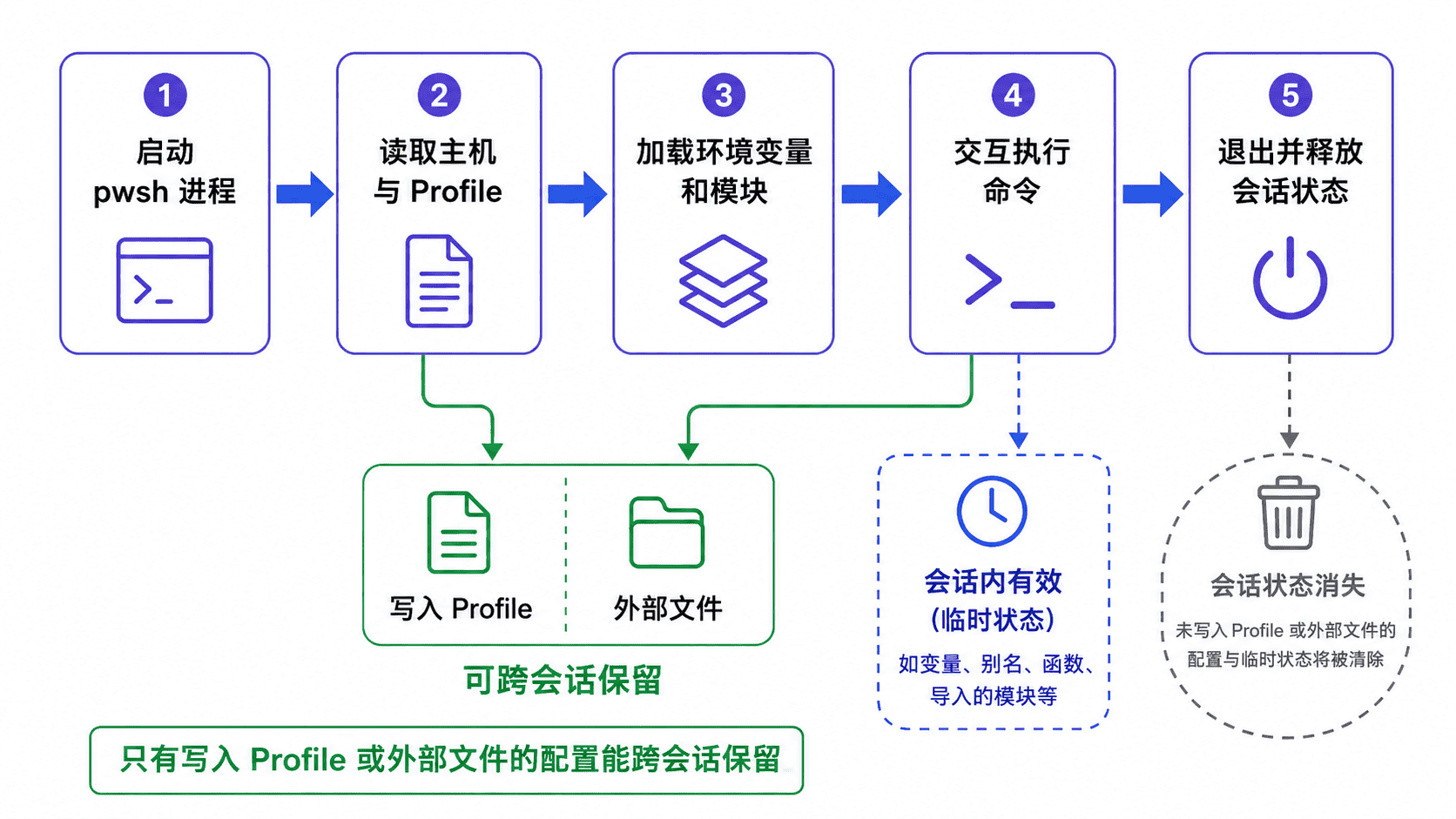
下面的命令用于确认当前会话属于哪个进程、运行在哪种主机中,以及能读取到哪些基础环境信息。
[pscustomobject]@{
    ProcessId       = $PID
    HostName        = $Host.Name
    PowerShell      = $PSVersionTable.PSVersion.ToString()
    Edition         = $PSVersionTable.PSEdition
    CurrentLocation = (Get-Location).Path
    UserName        = [Environment]::UserName
    ComputerName    = [Environment]::MachineName
} | Format-List
预期输出
ProcessId       : <ID>
HostName        : ConsoleHost
PowerShell      : <VERSION>
Edition         : Core
CurrentLocation : <PATH>
UserName        : <USER>
ComputerName : <COMPUTER><ID>、<VERSION>、<PATH> 等值会随机器和会话变化。重新打开终端后,ProcessId 通常会改变,这正是新会话已经创建的直接证据。
查看 Profile 路径与作用域
$PROFILE 默认表示“当前用户、当前主机”的配置文件路径。它还带有四个属性,用来区分所有用户或当前用户、所有主机或当前主机。日常个人配置通常优先使用 $PROFILE.CurrentUserCurrentHost,避免影响其他账户。
[pscustomobject]@{
    AllUsersAllHosts       = $PROFILE.AllUsersAllHosts
    AllUsersCurrentHost    = $PROFILE.AllUsersCurrentHost
    CurrentUserAllHosts    = $PROFILE.CurrentUserAllHosts
    CurrentUserCurrentHost = $PROFILE.CurrentUserCurrentHost
    ProfileExists          = Test-Path $PROFILE
} | Format-List
预期输出
AllUsersAllHosts       : <PATH>
AllUsersCurrentHost    : <PATH>
CurrentUserAllHosts    : <PATH>
CurrentUserCurrentHost : <PATH>
ProfileExists          : False
最后一行若为 False,表示配置文件尚未创建,并不是错误。不同 PowerShell 版本和操作系统使用的目录可能不同,应始终读取 $PROFILE,不要手工猜测固定路径。
创建安全的初始化配置
下面的示例会先创建 Profile 所在目录,再以标记块方式追加一个函数。重复执行时不会重复写入;加载后可立即调用函数查看当前会话摘要。
$profileDirectory = Split-Path -Parent $PROFILE
New-Item -ItemType Directory -Path $profileDirectory -Force | Out-Null

$marker = '# BEGIN ANYSTACK SESSION SUMMARY'
if (-not (Test-Path $PROFILE)) {
    New-Item -ItemType File -Path $PROFILE -Force | Out-Null
}

$currentContent = Get-Content -Path $PROFILE -Raw
if ($currentContent -notmatch [regex]::Escape($marker)) {
    @'
# BEGIN ANYSTACK SESSION SUMMARY
function Get-SessionSummary {
    [pscustomobject]@{
        ProcessId  = $PID
        PowerShell = $PSVersionTable.PSVersion.ToString()
        Location   = (Get-Location).Path
    }
}
# END ANYSTACK SESSION SUMMARY
'@ | Add-Content -Path $PROFILE -Encoding utf8
}

. $PROFILE
Get-SessionSummary | Format-List
预期输出
ProcessId  : <ID>
PowerShell : <VERSION>
Location   : <PATH>
Profile 会在每次匹配的 PowerShell 主机启动时自动执行,因此只应放入可信、快速且无交互阻塞的命令。修改已有 Profile 前可先复制备份;不要为解决加载问题而盲目设置 Bypass 执行策略。
验证与排查
先运行 Test-Path $PROFILE 确认文件存在,再用 . $PROFILE 在当前会话重新加载。若启动变慢或出现错误,可用 pwsh -NoProfile 启动干净会话,然后逐段注释 Profile 内容定位问题。
还要注意主机差异:终端中的 pwsh、Windows PowerShell、VS Code 集成终端可能对应不同的 CurrentHost Profile。配置未生效时,应先打印 $PROFILE,确认编辑的文件与当前主机实际读取的文件一致。