
Linux 与服务器运维 / 系统课时
域名打不开先查 DNS 还是网络
域名打不开先查 DNS 还是网络
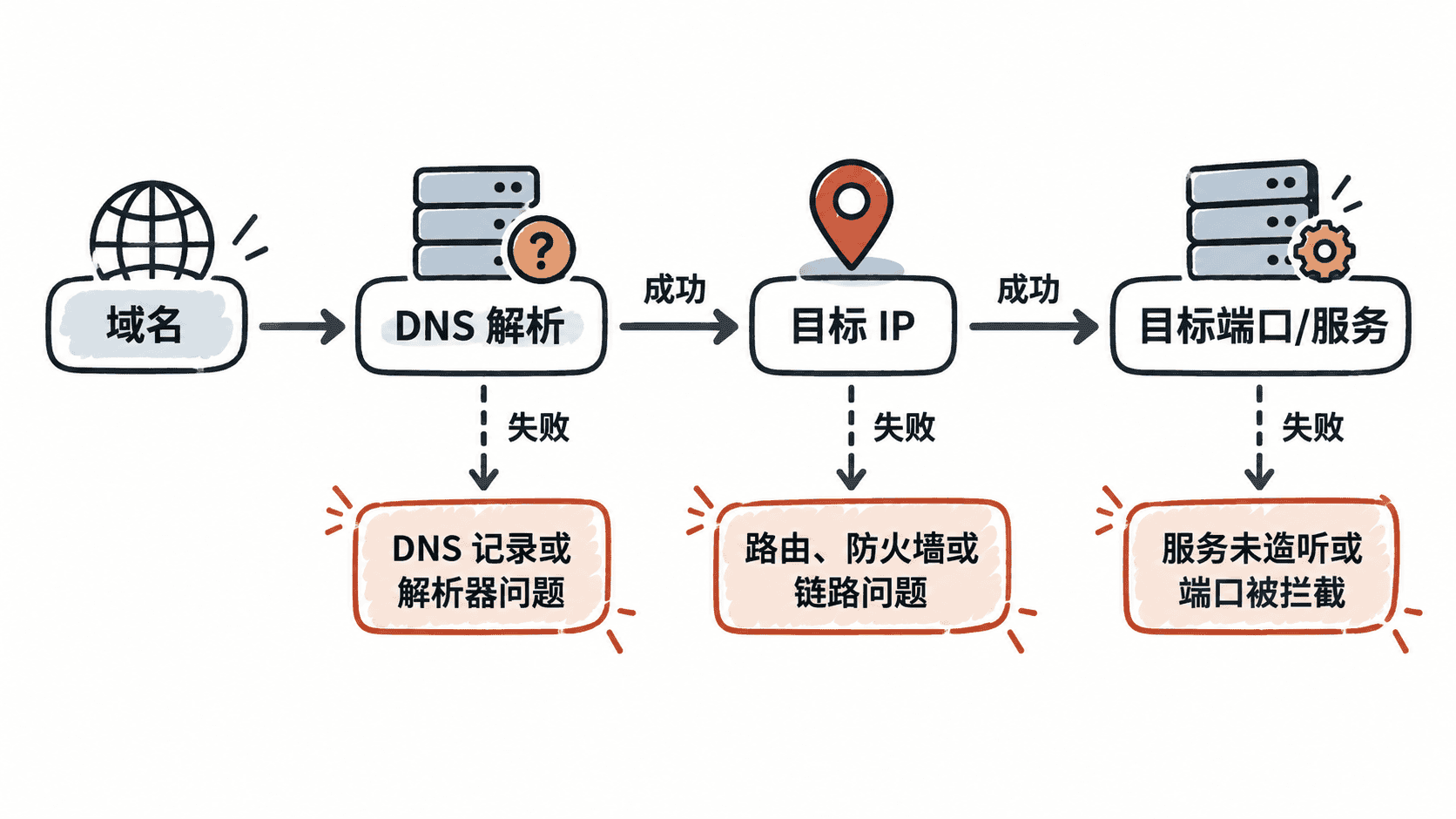
遇到“域名打不开”时,最有效的顺序不是先反复 ping,而是先确认域名是否解析到正确地址,再检查到该地址的网络路径,最后验证目标端口。这样能把 DNS、路由和服务端口三类问题快速分开,避免在错误方向上浪费时间。
学习目标
- 能按“解析 → 连通 → 端口”的顺序定位访问失败
- 能区分 DNS 故障、网络路径故障和目标服务故障
- 能用基础命令验证每一步并解释结果
为什么先确认 DNS
应用访问域名时,通常先把域名解析为 IP,再向该 IP 建立连接。如果第一步就拿到了错误地址,后面的路由和端口检查即使都正常,也是在检查错误的目标。
先查看解析结果:
dig +short example.com A预期输出:
<IP><IP> 代表实际解析出的地址,可能有一个或多个。若完全没有输出,先继续用 dig example.com 查看状态;若返回的 IP 与预期环境不一致,应优先检查 DNS 记录、缓存或所使用的解析器。
再检查到目标 IP 的网络路径
确认 IP 正确后,再判断主机是否有到该地址的路由。ip route get 比单纯 ping 更适合先看本机准备走哪张网卡、哪个网关。
ip route get <IP>预期输出:
<IP> via <GATEWAY> dev <INTERFACE> src <SOURCE_IP>实际字段会随网络结构变化。如果出现 Network is unreachable,问题在本机路由或上游网络,不必继续查应用端口。若路由存在,可以再用 ping 辅助判断链路,但目标禁用 ICMP 时,ping 失败不能单独证明 TCP 也不通。
最后验证目标端口
路由正常并不代表服务端口可用。以 HTTPS 的 443 端口为例,可以直接测试 TCP 建连:
nc -vz <IP> 443预期输出:
Connection to <IP> 443 port [tcp/https] succeeded!若看到 Connection refused,通常说明已经到达目标主机,但端口没有进程监听,或主机主动拒绝连接;若长时间超时,更常见于中间防火墙、安全组或链路丢包。nc 的提示文字在不同实现中可能略有差异,应以“成功、拒绝、超时”三种结果分类。
用结果决定下一步
如果 DNS 没有返回正确 IP,就停在 DNS 层处理;如果 DNS 正常但没有路由,就检查本机路由、网关、VPN 或上游网络;如果路由存在而端口失败,就转向服务监听、防火墙和安全策略。只有这三层都通过后,再继续检查 TLS、HTTP 状态码或应用自身逻辑,排查路径会更短也更可靠。