
Linux 与服务器运维 / 系统课时
服务启动了为什么端口没开
服务启动了为什么端口没开
“服务已启动”只说明启动动作发生过,甚至可能只代表主进程还活着,并不等于目标端口已经进入监听状态。排查时应先用 ss 确认内核里的监听 Socket,再判断进程是否退出、绑定失败,或绑定到了错误的地址和端口。
学习目标
- 使用
ss判断目标 TCP 端口是否真正处于监听状态 - 区分“进程已启动”和“应用已经完成端口绑定”
- 根据进程状态、日志和监听地址定位常见根因
先把“启动”和“监听”分开看
服务管理器看到的是进程状态,端口是否开放则取决于应用有没有成功执行绑定并进入监听。一个单元显示 active 时,仍可能出现工作进程初始化失败、真正提供服务的子进程已退出、配置端口写错,或只绑定到本机回环地址等情况。
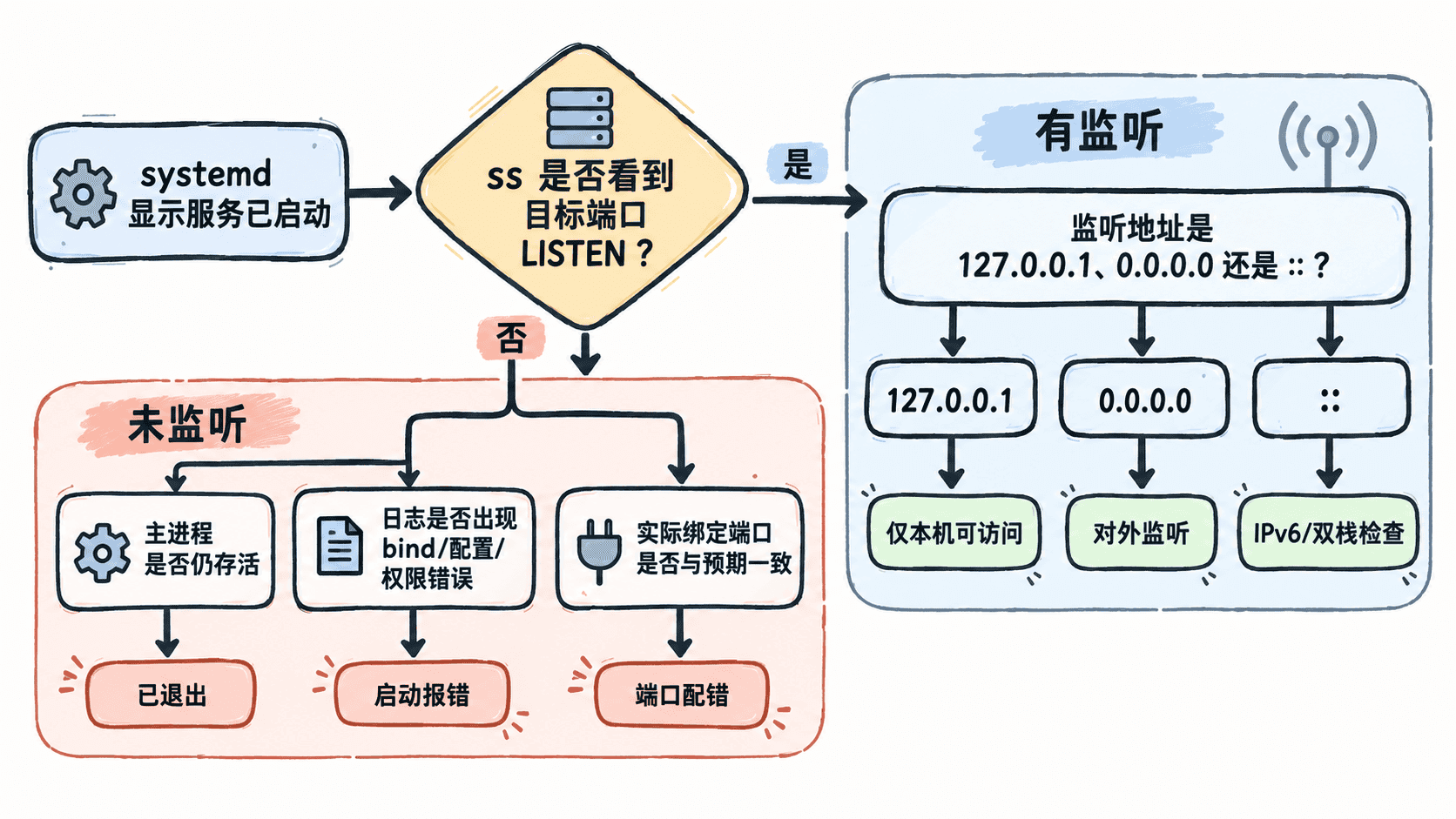
先看事实,而不是先猜配置。以下以 TCP 8080 和 myapp.service 为例;实际排查时把它们替换成真实端口和 systemd 单元名。
PORT=8080
sudo ss -lntp "sport = :${PORT}"
systemctl is-active myapp.service
systemctl show myapp.service -p MainPID --value
预期输出
State Recv-Q Send-Q Local Address:Port Peer Address:Port Process
active
<ID>
如果 ss 只有表头、没有 8080 的 LISTEN 行,而服务仍为 active 且 MainPID 非 0,就能确认问题不是“客户端连不上”,而是应用当前没有在该端口监听。<ID> 为动态进程号,实际值不同。
端口没出现时先查进程和日志
先检查 systemctl status myapp.service 中主进程是否持续运行,再看最近日志。应用常见的“启动后立即失败”并不一定让服务状态长期停留在 failed;如果设置了自动重启,还可能表现为不断拉起和退出。
下面是查看最近日志的完整命令。若根因是端口绑定冲突,日志通常会出现与 bind 或 “Address already in use” 等价的信息。
sudo journalctl -u myapp.service -n 50 --no-pager预期输出
<TIME> <HOST> myapp[<ID>]: bind: Address already in use实际日志文本由应用决定;如果看到配置解析失败、权限不足、依赖初始化失败等错误,应先修复这些启动阶段问题,因为应用可能在执行端口绑定之前就已经退出。
有监听时继续看绑定地址和真实端口
ss 的 Local Address:Port 能同时告诉你监听地址和端口。127.0.0.1:8080 只接受本机 IPv4 连接;0.0.0.0:8080 表示监听全部 IPv4 本地地址;[::]:8080 表示 IPv6 通配地址,是否同时接受 IPv4 还受系统与应用设置影响。
因此“端口开了但远程访问失败”和“端口根本没开”是两类问题。前者要继续查监听地址、防火墙和网络路径;后者应优先查应用启动、配置和绑定错误。若 ss 显示的是另一个端口,也要回到配置文件或启动参数确认应用实际采用了什么值。
修复后按同一事实重新验证
修改配置或处理启动错误后,重新启动服务,再重复 ss 检查。有效修复至少要同时满足:目标进程稳定存在、目标端口出现 LISTEN、监听地址符合访问范围。只有这三项成立,才说明“服务启动”已经真正走到“可以接受连接”这一步。