
网络与系统安全 / 系统课时
配置 journald 持久化与转发
配置 journald 持久化与转发
本节要把“重启后日志丢失”和“主机被入侵后本地日志也不可信”两个问题一起解决。完成后,你会让 journald 把日志稳定写入磁盘,并通过转发链路把关键日志发送到独立日志服务器。
学习目标
- 配置 journald 持久化存储并控制磁盘占用
- 验证重启前后的日志是否仍可查询
- 理解并配置 journald 到远程日志服务器的转发链路
先确认当前日志是否持久化
journald 在不同发行版上的默认行为可能不同。先查看 /etc/systemd/journald.conf 的有效配置,并检查持久化目录是否存在。
systemd-analyze cat-config systemd/journald.conf | grep -E '^(Storage|SystemMaxUse|RuntimeMaxUse|ForwardToSyslog)='
sudo ls -ld /var/log/journal
预期结果有两种常见情况:如果已经启用持久化,会看到 Storage=persistent 或存在 /var/log/journal;如果目录不存在且 Storage=auto,日志可能只保存在运行时目录中,重启后无法完整追溯。
开启持久化并限制磁盘占用
建议显式配置 Storage=persistent,并设置日志空间上限,避免长期运行把根分区写满。下面是可直接使用的最小配置片段。
[Journal]
Storage=persistent
SystemMaxUse=1G
SystemKeepFree=2G
Compress=yes
Seal=yes
这是配置文件片段,应写入 /etc/systemd/journald.conf.d/10-persistent.conf。写入后重启 journald:
sudo install -d -m 0755 /etc/systemd/journald.conf.d
sudo tee /etc/systemd/journald.conf.d/10-persistent.conf >/dev/null <<'EOF'
[Journal]
Storage=persistent
SystemMaxUse=1G
SystemKeepFree=2G
Compress=yes
Seal=yes
EOF
sudo systemctl restart systemd-journald
sudo journalctl --disk-usage
预期输出会显示当前 journal 占用空间,实际数值可能不同:
Archived and active journals take up <SIZE> in the file system.SystemMaxUse 限制 journal 可使用的最大空间,SystemKeepFree 则为文件系统预留余量。两者同时配置,比只设一个上限更适合长期运行的服务器。
验证重启后仍能追溯日志
持久化是否真正生效,不能只看配置文件。先写入一条带唯一标记的测试日志,再重启主机,最后按标记查询。
logger -t hardening-test "journald-persistence-<ID>"
journalctl -t hardening-test --since "5 minutes ago" --no-pager
预期输出中应包含测试标记:
<TIME> <HOST> hardening-test[<PID>]: journald-persistence-<ID>重启服务器后再次执行:
journalctl -t hardening-test --no-pager | grep 'journald-persistence-<ID>'预期结果仍能查到同一条记录。若重启后消失,检查 /var/log/journal 是否存在、目录所属和磁盘空间是否正常,再用 journalctl --verify 检查 journal 文件完整性。
把日志转发到独立日志服务器
本机持久化解决“重启丢日志”,远程转发则解决“主机被攻陷后本地日志可能被删除或篡改”。常见做法是让 journald 转发给本机 rsyslog,再由 rsyslog 发送到远端。
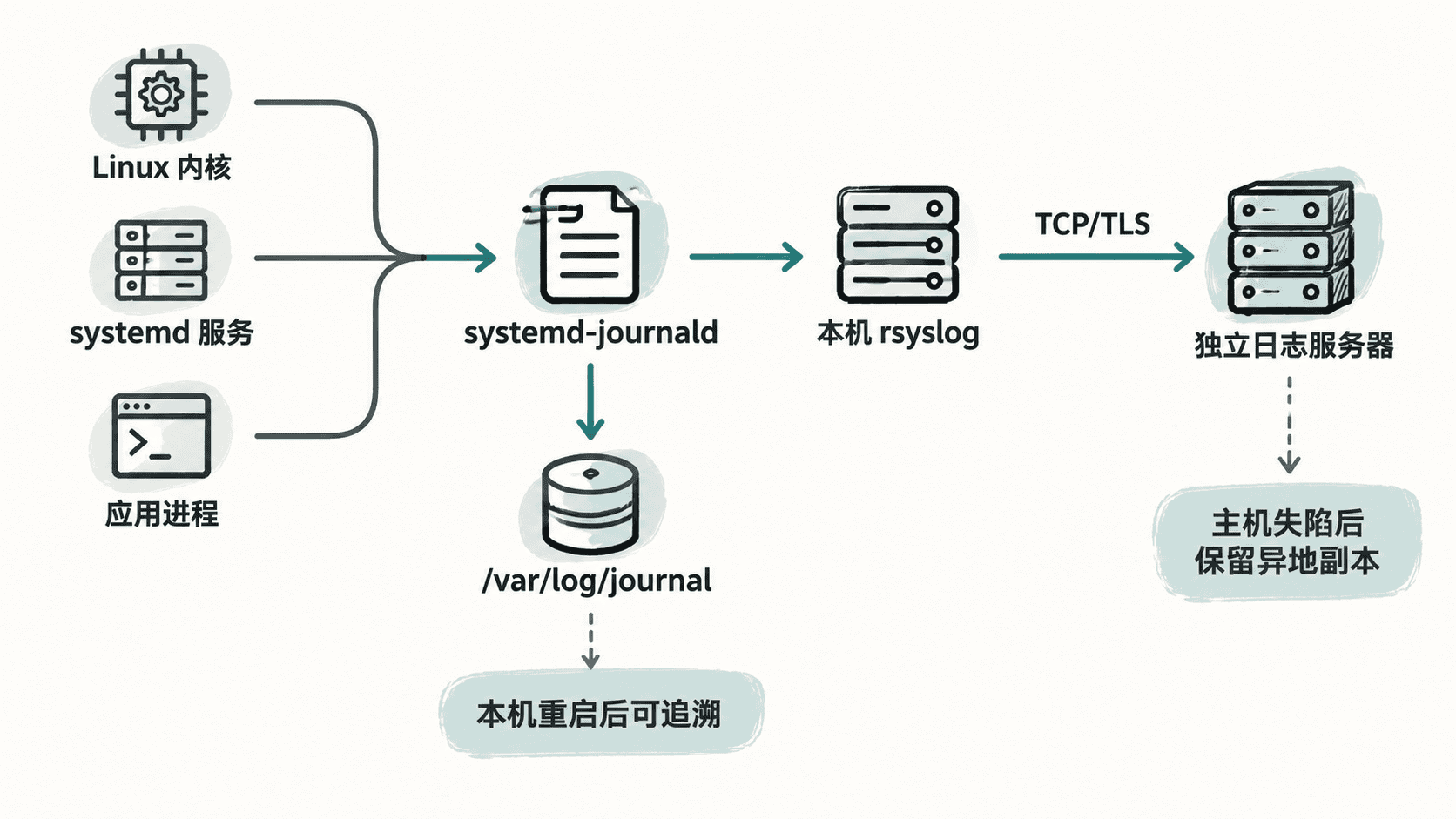
先让 journald 把消息交给 syslog 守护进程:
[Journal]
ForwardToSyslog=yes
这是配置文件片段,可并入前面的 /etc/systemd/journald.conf.d/10-persistent.conf。随后在 rsyslog 中配置远端地址,下面示例使用 TCP;将 <LOG_SERVER> 和 <PORT> 替换为实际值。
*.* @@<LOG_SERVER>:<PORT>这是 /etc/rsyslog.d/60-remote.conf 的片段示例。@@ 表示 TCP,单个 @ 表示 UDP;安全要求较高时应进一步使用 TLS,而不是明文 TCP。
写入并重启后验证:
echo '*.* @@<LOG_SERVER>:<PORT>' | sudo tee /etc/rsyslog.d/60-remote.conf >/dev/null
sudo systemctl restart systemd-journald
sudo systemctl restart rsyslog
logger -t remote-test "remote-forward-<ID>"
预期结果是本机可通过 journalctl -t remote-test 查到该记录,同时远程日志服务器也应收到 remote-forward-<ID>。如果本机有日志而远端没有,按 rsyslog 服务状态、目标端口连通性、远端监听状态和防火墙规则的顺序排查。
处理常见失败
如果 journalctl --disk-usage 始终很小且重启后日志消失,优先确认 Storage=persistent 是否真的出现在有效配置中,并检查 /var/log/journal 是否可写。若远程转发失败,不要先怀疑 journald;只要本地 journalctl 正常,问题通常在 rsyslog、网络或远端接收器。
生产环境还应把认证失败、sudo、SSH、内核告警和关键服务日志纳入集中采集,并在远端设置更长的保留期。这样本机日志负责快速排障,独立日志服务器负责审计留痕,二者职责分离后才算形成可靠的追溯链路。