
网络与系统安全 / 系统课时
盘点并清理危险 SUID 文件
盘点并清理危险 SUID 文件
SUID、SGID 会让可执行文件以文件属主或属组的权限运行,一旦异常二进制被赋予这些特权位,普通账号就可能借此越权。本课完成一套可落地的盘点、归属判断、必要性确认、移除特权位与复查流程。
学习目标
- 使用
find、stat盘点本机 SUID、SGID 可执行文件 - 判断特权文件是否来自可信软件包、是否确有业务必要
- 安全移除异常或多余的 SUID、SGID 位,并验证结果
先建立一份特权文件清单
SUID 对应八进制权限位 4000,SGID 对应 2000。盘点时应优先限制在单个文件系统中,避免扫描 NFS、容器挂载或其他远程目录造成噪声和性能问题。
sudo find / -xdev -type f -perm /111 \( -perm -4000 -o -perm -2000 \) -print 2>/dev/null | sort预期输出类似下面这样,实际路径会因发行版和已安装软件不同而变化:
/usr/bin/chage
/usr/bin/chfn
/usr/bin/chsh
/usr/bin/gpasswd
/usr/bin/mount
/usr/bin/newgrp
/usr/bin/passwd
/usr/bin/su
只看到路径还不够。下一步要确认权限、属主以及最后修改时间,避免把“系统正常文件”和“后来被植入的异常文件”混在一起判断。
sudo stat -c '%A %a %U:%G %y %n' /usr/bin/passwd预期输出类似:
-rwsr-xr-x 4755 root:root <TIME> /usr/bin/passwd其中权限字符串中的 s 表示 SUID 生效;数值模式 4755 的首位 4 也表示 SUID。
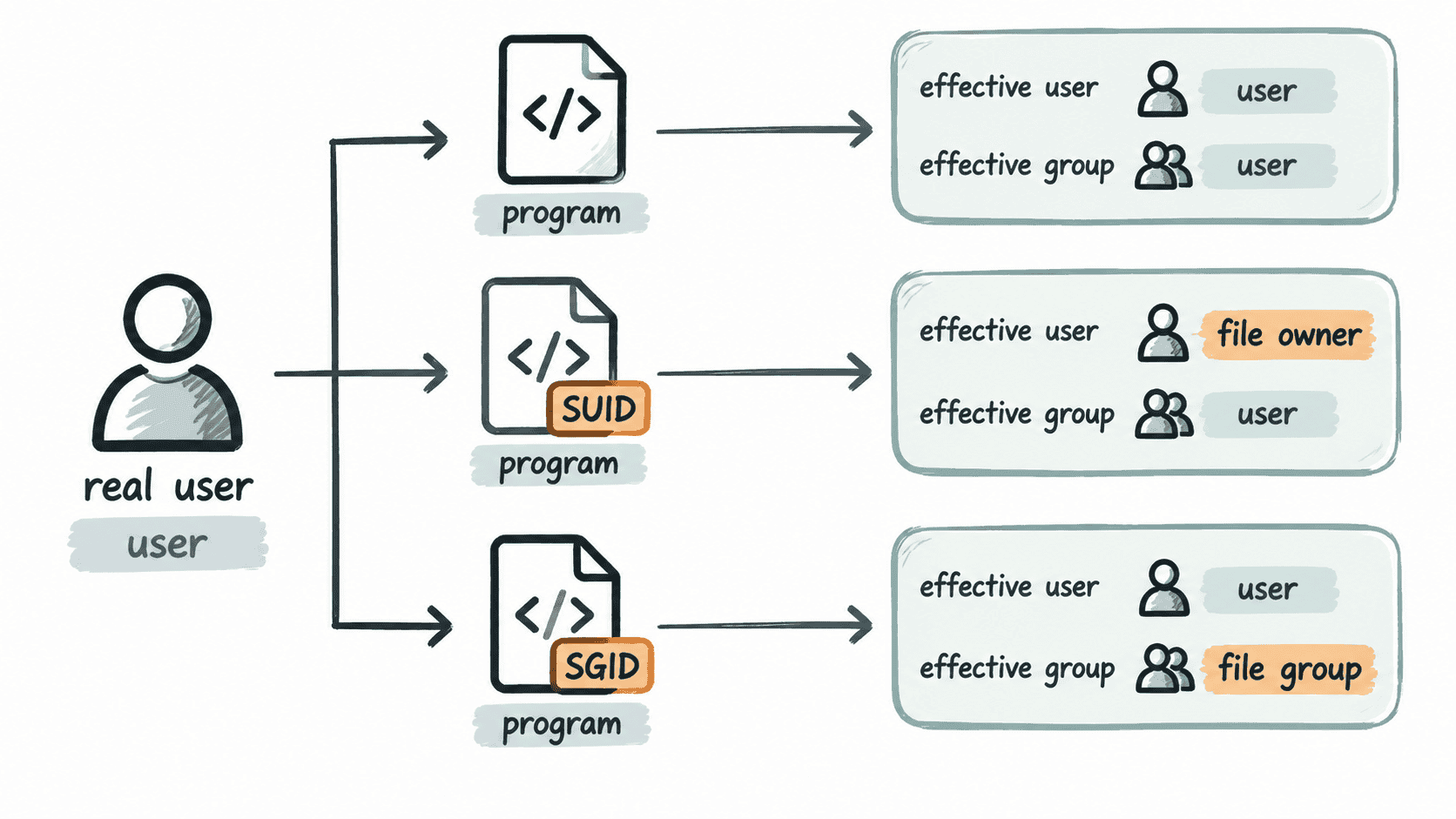
判断文件是否应该保留特权位
不要因为某个文件带 SUID 就直接删掉或执行 chmod u-s。很多系统工具本来就依赖特权位,例如 passwd 需要修改普通用户无法直接写入的账号数据库。判断时至少核对三件事:文件来源、是否被篡改、当前业务是否仍需要它。
Debian、Ubuntu 可以查询文件所属软件包:
dpkg-query -S /usr/bin/passwd预期输出类似:
passwd: /usr/bin/passwdRHEL、Rocky Linux、AlmaLinux 可以使用:
rpm -qf /usr/bin/passwd预期输出类似:
passwd-<VERSION>如果文件不属于任何已安装软件包、位于 /tmp、/var/tmp、用户家目录或业务上传目录,或者名称伪装成系统命令但路径异常,应提高优先级继续调查。对软件包内文件,还可以使用发行版提供的包校验机制确认是否被修改。
移除异常或多余的特权位
确认某个文件不需要 SUID 后,用 chmod u-s 只移除属主特权位;不需要 SGID 时使用 chmod g-s。下面以测试文件为例,完整演示设置、发现和移除过程,不直接修改系统关键文件。
tmp_file=$(mktemp)
chmod 755 "$tmp_file"
sudo chmod u+s "$tmp_file"
stat -c '%a %n' "$tmp_file"
sudo chmod u-s "$tmp_file"
stat -c '%a %n' "$tmp_file"
rm -f "$tmp_file"
预期输出中,第一行带 4,第二行恢复为普通权限:
4755 /tmp/<PATH>
755 /tmp/<PATH>
真实服务器上执行清理前,应先记录原权限和变更原因,再对目标文件单独处理。若文件属于仍在使用的软件包,还要确认后续升级是否会重新恢复特权位。
复查与基线化
清理完成后重新执行最初的 find 命令,确认目标文件已经不在清单中,同时检查关键业务是否正常。生产环境更适合把“允许存在的 SUID、SGID 文件列表”保存为基线,再定期与当前扫描结果做差异比较。
sudo find / -xdev -type f -perm /111 \( -perm -4000 -o -perm -2000 \) -print 2>/dev/null | sort预期结果是:已移除特权位的测试或异常文件不再出现;仍保留的文件都能解释来源和业务必要性。真正的安全目标不是让清单归零,而是让每一个特权文件都可追溯、可解释、可复核。