
HTML / CSS / 系统课时
实现数据卡片与表格
实现数据卡片与表格
本课把统计卡片、筛选区和数据表格组合成一个可运行的数据看板。完成后,页面既能在宽屏展示完整信息,也能在窄屏保持可读,并通过关键词与状态条件即时筛选示例数据。
学习目标
- 用响应式 Grid 组织统计卡片,并保持卡片视觉层级一致。
- 用表单控件驱动表格筛选,明确展示层与过滤逻辑的职责。
- 用横向滚动和条件显示处理小屏表格,而不是强行压缩所有列。
拆分页面职责
数据看板可以拆成三层:统计卡片负责回答“总体情况如何”,筛选区负责收集查询条件,表格负责展示可核对的明细。三层的数据来源可以相同,但布局和交互职责不同,不要把筛选脚本写进每一张卡片或每一个单元格。
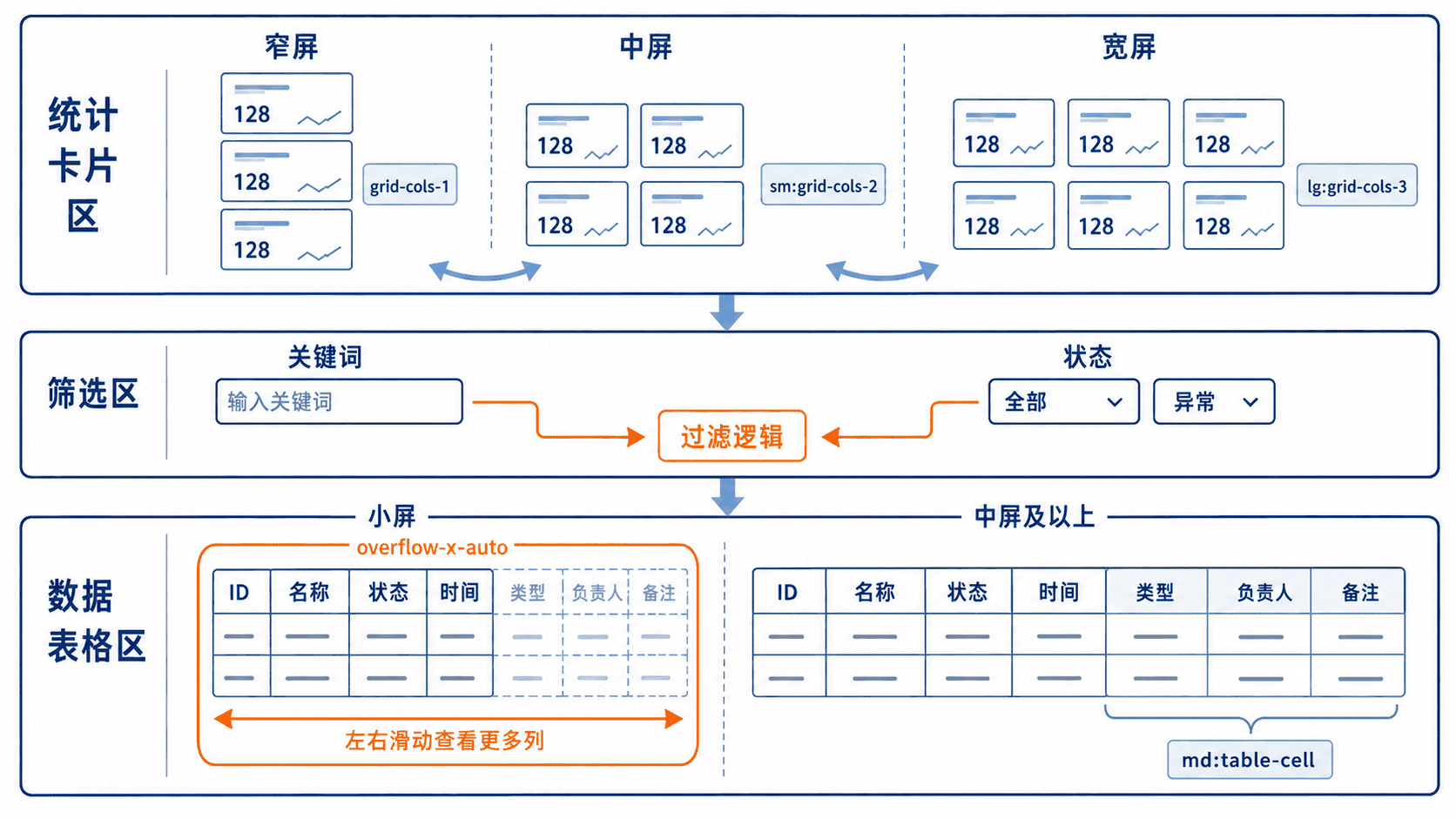
统计卡片使用 grid-cols-1 sm:grid-cols-2 lg:grid-cols-3 逐级增加列数。表格外层承担 overflow-x-auto,表格本身保持最小宽度;这样小屏只滚动表格区域,不会把整个页面撑宽。课程列属于次要信息,因此用 hidden md:table-cell 在较窄视口隐藏。
构建可运行页面
将下面内容保存为 index.html 后直接用浏览器打开。示例使用单文件数据和浏览器端筛选,便于观察布局与状态;实际项目可以把行数据替换为接口返回结果。
html
<!doctype html>
<html lang="zh-CN">
<head>
  <meta charset="UTF-8">
  <meta name="viewport" content="width=device-width, initial-scale=1.0">
  <title>学习数据看板</title>
  <script src="https://cdn.jsdelivr.net/npm/@tailwindcss/browser@4"></script>
</head>
<body class="min-h-screen bg-slate-100 text-slate-900">
  <main class="mx-auto max-w-6xl p-4 sm:p-6 lg:p-8">
    <header class="mb-6">
      <p class="text-sm font-medium text-sky-700">课程运营</p>
      <h1 class="mt-1 text-2xl font-bold sm:text-3xl">学习数据看板</h1>
    </header>

    <!-- 卡片层只呈现汇总值,不承担筛选逻辑 -->
    <section class="grid gap-4 sm:grid-cols-2 lg:grid-cols-3">
      <article class="rounded-xl bg-white p-5 shadow-sm ring-1 ring-slate-200">
        <p class="text-sm text-slate-500">学员总数</p>
        <p class="mt-2 text-3xl font-bold">128</p>
      </article>
      <article class="rounded-xl bg-white p-5 shadow-sm ring-1 ring-slate-200">
        <p class="text-sm text-slate-500">学习中</p>
        <p class="mt-2 text-3xl font-bold text-sky-700">76</p>
      </article>
      <article class="rounded-xl bg-white p-5 shadow-sm ring-1 ring-slate-200">
        <p class="text-sm text-slate-500">已完成</p>
        <p class="mt-2 text-3xl font-bold text-emerald-700">52</p>
      </article>
    </section>

    <!-- 筛选区统一收集条件,再由脚本更新行的可见性 -->
    <form id="filters" class="mt-6 grid gap-4 rounded-xl bg-white p-4 shadow-sm ring-1 ring-slate-200 sm:grid-cols-[1fr_12rem_auto]">
      <label>
        <span class="mb-1 block text-sm font-medium">关键词</span>
        <input id="keyword" type="search" placeholder="学员或课程"
          class="w-full rounded-lg border border-slate-300 px-3 py-2 outline-none focus:border-sky-500 focus:ring-2 focus:ring-sky-200">
      </label>
      <label>
        <span class="mb-1 block text-sm font-medium">状态</span>
        <select id="status" class="w-full rounded-lg border border-slate-300 px-3 py-2">
          <option value="">全部</option>
          <option value="学习中">学习中</option>
          <option value="已完成">已完成</option>
        </select>
      </label>
      <button type="reset" class="self-end rounded-lg bg-slate-900 px-4 py-2 font-medium text-white hover:bg-slate-700">
        重置
      </button>
    </form>

    <section class="mt-6 overflow-hidden rounded-xl bg-white shadow-sm ring-1 ring-slate-200">
      <!-- 滚动放在包装层,表格语义和列宽保持完整 -->
      <div class="overflow-x-auto">
        <table class="min-w-full text-left text-sm">
          <thead class="bg-slate-50 text-slate-600">
            <tr>
              <th class="px-4 py-3 font-medium">学员</th>
              <th class="hidden px-4 py-3 font-medium md:table-cell">课程</th>
              <th class="px-4 py-3 font-medium">进度</th>
              <th class="px-4 py-3 font-medium">状态</th>
            </tr>
          </thead>
          <tbody id="data-body" class="divide-y divide-slate-200">
            <tr data-keywords="陈晨 Tailwind CSS" data-status="学习中">
              <td class="whitespace-nowrap px-4 py-3 font-medium">陈晨</td>
              <td class="hidden px-4 py-3 text-slate-600 md:table-cell">Tailwind CSS</td>
              <td class="px-4 py-3">72%</td>
              <td class="px-4 py-3 text-sky-700">学习中</td>
            </tr>
            <tr data-keywords="林晓 JavaScript" data-status="已完成">
              <td class="whitespace-nowrap px-4 py-3 font-medium">林晓</td>
              <td class="hidden px-4 py-3 text-slate-600 md:table-cell">JavaScript</td>
              <td class="px-4 py-3">100%</td>
              <td class="px-4 py-3 text-emerald-700">已完成</td>
            </tr>
            <tr data-keywords="周明 Tailwind CSS" data-status="学习中">
              <td class="whitespace-nowrap px-4 py-3 font-medium">周明</td>
              <td class="hidden px-4 py-3 text-slate-600 md:table-cell">Tailwind CSS</td>
              <td class="px-4 py-3">45%</td>
              <td class="px-4 py-3 text-sky-700">学习中</td>
            </tr>
          </tbody>
        </table>
        <p id="empty" class="hidden p-6 text-center text-sm text-slate-500">没有匹配结果</p>
      </div>
    </section>
  </main>

  <script>
    const form = document.querySelector("#filters");
    const keywordInput = document.querySelector("#keyword");
    const statusSelect = document.querySelector("#status");
    const rows = [...document.querySelectorAll("#data-body tr")];
    const empty = document.querySelector("#empty");

    // 统一计算匹配结果,避免多个事件处理器重复操作 DOM。
    function applyFilters() {
      const keyword = keywordInput.value.trim().toLowerCase();
      const status = statusSelect.value;
      let visibleCount = 0;

      rows.forEach((row) => {
        const matchesKeyword = row.dataset.keywords.toLowerCase().includes(keyword);
        const matchesStatus = !status || row.dataset.status === status;
        const visible = matchesKeyword && matchesStatus;
        row.classList.toggle("hidden", !visible);
        visibleCount += Number(visible);
      });

      empty.classList.toggle("hidden", visibleCount !== 0);
    }

    form.addEventListener("input", applyFilters);
    form.addEventListener("reset", () => window.setTimeout(applyFilters, 0));
  </script>
</body>
</html>
预期结果
text
页面顶部显示三张统计卡片;中部可按学员、课程关键词和状态筛选;窄屏时卡片改为单列,课程列隐藏,表格区域可独立横向滚动。筛选无结果时显示“没有匹配结果”,重置后恢复全部三行。处理真实数据与边界
示例中的 data-keywords 和 data-status 只是把可筛选字段集中到行元素上。接入接口后,应先把返回数据转换为统一视图模型,再渲染卡片和表格;数据量较大时改用服务端筛选与分页,不要一次把全部记录插入浏览器。
表格应保留 table、thead、tbody 和表头单元格等语义结构。移动端可以隐藏低优先级列,但姓名、核心指标和状态不能同时被省略;若所有列都重要,应保留横向滚动,并为长文本设置合理的最小宽度或截断策略。
验收与常见问题
- 在小于
sm、介于sm与lg、大于lg的宽度分别检查卡片列数。 - 输入“Tailwind”后应只保留两行,再选择“已完成”应显示空状态。
- 若整个页面被撑宽,检查
overflow-x-auto是否放在表格外层,并确认表格或单元格没有不受控的固定宽度。
按自己的节奏,确认真正理解。