
HTML / CSS / 系统课时
构建导航栏布局
构建导航栏布局
导航栏需要同时处理品牌固定、菜单横向排列、操作区靠右以及小屏折叠。本课将用一个完整结构组合 flex、items-center、gap、ml-auto 与响应式显示类,得到可直接复用的三段式导航栏。
学习目标
- 使用 Flex 建立品牌、菜单和操作区的稳定横向结构。
- 通过
shrink-0、ml-auto与gap-*控制空间分配。 - 在小屏隐藏菜单并显示菜单按钮,同时保留合理的 DOM 顺序。
拆解三段式空间关系
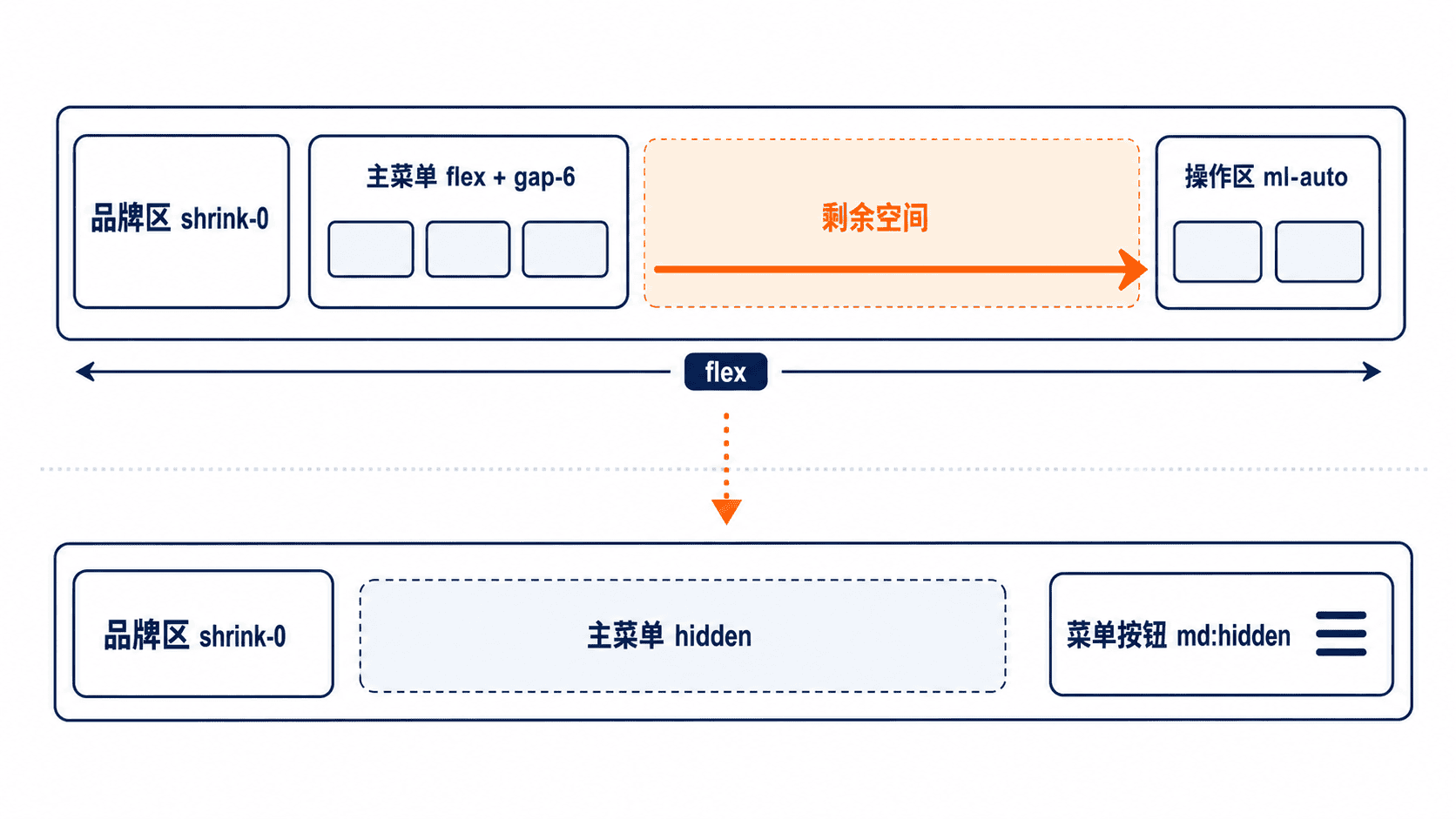
导航栏通常由品牌区、主菜单和操作区组成。外层容器负责垂直居中与整体间距;品牌使用 shrink-0,避免空间不足时被压缩;操作区使用 ml-auto 吸收左侧剩余空间,从而稳定贴近右侧。
主菜单不必设置固定宽度,只需使用 flex items-center gap-6 排列链接。小屏时可通过 hidden md:flex 隐藏横向菜单,并用 md:hidden 显示菜单按钮。这样无需改变 DOM 顺序,就能完成基础响应式切换。
编写可复用的导航栏
片段示例:以下结构依赖已启用 Tailwind CSS 的项目。它只负责布局与可见状态,移动端菜单按钮的展开逻辑需要由 JavaScript 或所用框架单独实现。
<header class="border-b border-slate-200 bg-white">
  <!-- gap 控制三区间距,ml-auto 负责把操作区推向右侧 -->
  <div class="mx-auto flex max-w-6xl items-center gap-4 px-4 py-3">
    <a href="/" class="shrink-0 text-lg font-semibold text-slate-900">
      Anystack
    </a>

    <!-- 桌面端显示横向菜单,小于 md 时隐藏 -->
    <nav class="hidden items-center gap-6 md:flex" aria-label="主导航">
      <a href="/courses" class="text-sm text-slate-700 hover:text-sky-700">课程</a>
      <a href="/paths" class="text-sm text-slate-700 hover:text-sky-700">学习路径</a>
      <a href="/docs" class="text-sm text-slate-700 hover:text-sky-700">文档</a>
    </nav>

    <div class="ml-auto flex shrink-0 items-center gap-2">
      <a href="/login" class="hidden text-sm text-slate-700 sm:inline">登录</a>
      <a href="/signup" class="rounded-lg bg-sky-600 px-3 py-2 text-sm font-medium text-white">
        免费开始
      </a>
      <!-- 菜单按钮只在移动端出现,展开状态由脚本维护 -->
      <button
        type="button"
        class="rounded-lg border border-slate-300 px-3 py-2 text-sm md:hidden"
        aria-label="打开主菜单"
      >
        菜单
      </button>
    </div>
  </div>
</header>
预期结果
桌面端:品牌在左,主菜单居中偏左,登录与“免费开始”位于右侧。
小屏端:主菜单隐藏;登录在更窄屏幕隐藏;“免费开始”和菜单按钮保留。
验证伸缩与溢出行为
把浏览器宽度从桌面逐步缩小,先确认 md 以下主菜单消失,再确认 sm 以下登录链接消失。品牌和操作区都使用 shrink-0,因此不会被压成难以识别的窄块;中间菜单在显示时承担主要可压缩空间。
如果真实菜单项很多,不要持续减小 gap 或字号来强行塞入一行。更稳妥的方案是提前切换为折叠菜单,或在桌面端给部分低优先级入口放入“更多”菜单。布局验证应覆盖长品牌名、长链接文案和浏览器缩放场景。
补齐交互与可访问性
nav 使用 aria-label 说明导航用途,菜单按钮使用明确的 aria-label。当你实现展开逻辑时,还应同步维护 aria-expanded,并让它指向实际菜单容器;关闭菜单后,焦点应回到触发按钮。
品牌、菜单、操作区在 DOM 中保持与视觉一致的顺序,因此键盘导航更容易理解。不要使用 order-* 把菜单按钮视觉移动到完全不同的位置,除非焦点顺序仍然符合用户看到的布局。