
HTML / CSS / 系统课时
使用 hover 状态
使用 hover 状态
hover: 变体可以在鼠标指针停留时临时改变颜色、阴影、位移和文字样式。本课将用按钮、链接与卡片三个常见组件,建立“默认状态清楚、悬停反馈明确、过渡不过度”的完整写法。
学习目标
- 掌握
hover:变体的基本组合方式 - 为按钮、链接和卡片设计可感知的悬停反馈
- 识别仅依赖悬停传达信息的常见问题
hover 变体如何生效
Tailwind 会把 hover:bg-sky-700 编译为只在元素匹配 :hover 时生效的 CSS 规则。无前缀类负责默认状态,hover: 类只覆盖发生变化的属性,因此应先写完整默认样式,再添加少量有目的的悬停变化。
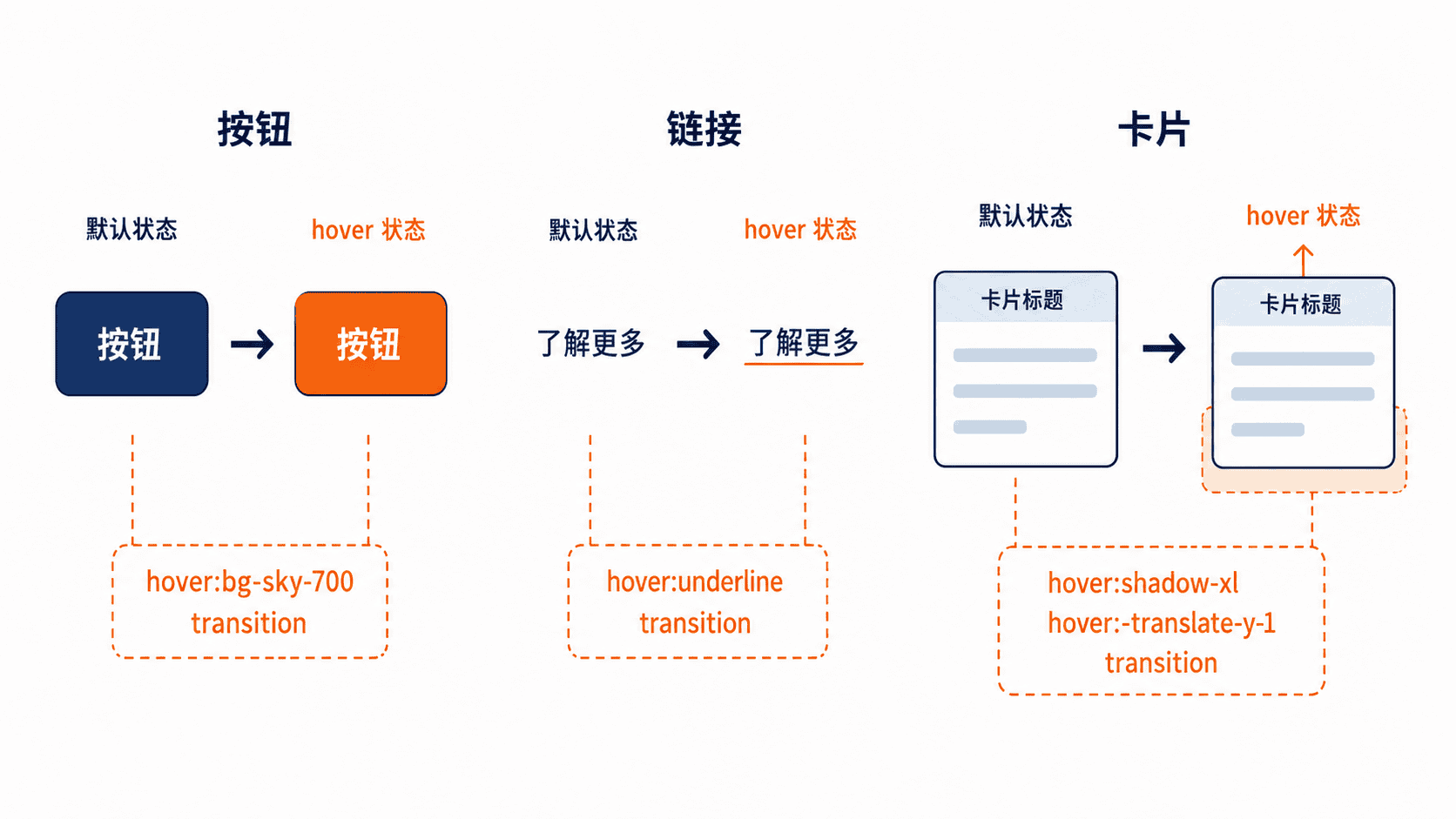
悬停反馈应帮助用户确认“这个元素可以交互”,而不是制造突兀动画。颜色变化适合按钮,文字装饰适合链接,阴影与轻微位移适合卡片;同一组件通常选择一到两种变化即可。
完整组件示例
下面的页面直接使用 Tailwind Play CDN,可保存为 index.html 后在浏览器打开。示例通过 transition、duration-200 和 ease-out 统一控制变化节奏,并用 group-hover: 让卡片内部标题响应父级悬停。
<!doctype html>
<html lang="zh-CN">
<head>
  <meta charset="UTF-8">
  <meta name="viewport" content="width=device-width, initial-scale=1.0">
  <title>Tailwind hover 示例</title>
  <script src="https://cdn.tailwindcss.com"></script>
</head>
<body class="bg-slate-100 p-8 text-slate-900">
  <main class="mx-auto max-w-xl space-y-6">
    <button
      class="rounded-lg bg-sky-600 px-5 py-3 font-medium text-white
             transition duration-200 ease-out
             hover:-translate-y-0.5 hover:bg-sky-700 hover:shadow-lg">
      保存修改
    </button>

    <p>
      <a
        href="#details"
        class="font-medium text-sky-700 underline-offset-4
               transition-colors hover:text-sky-900 hover:underline">
        查看课程详情
      </a>
    </p>

    <article
      id="details"
      class="group rounded-xl bg-white p-6 shadow-sm
             transition duration-200 ease-out
             hover:-translate-y-1 hover:shadow-xl">
      <h2 class="text-lg font-semibold transition-colors group-hover:text-sky-700">
        响应式布局课程
      </h2>
      <p class="mt-2 text-slate-600">悬停卡片时,容器和标题同步反馈。</p>
    </article>
  </main>
</body>
</html>
预期结果
页面显示一个蓝色按钮、一条链接和一张白色卡片。
鼠标悬停按钮时,按钮变深、轻微上移并出现阴影。
悬停链接时,文字变深并显示下划线。
悬停卡片时,卡片上移、阴影增强,标题同步变为蓝色。
组合过渡与作用范围
transition 会为常见可动画属性添加过渡,transition-colors 只处理颜色,transition-transform 只处理位移与缩放。范围越准确,意图越清楚;持续时间通常保持在 150 到 300 毫秒,避免让界面显得迟缓。
父元素带 group 后,子元素可使用 group-hover: 响应父元素状态。它适合卡片标题、图标和辅助文字协同变化,但不要让所有子元素同时大幅移动,否则会削弱信息层级。
边界与常见错误
触屏设备没有稳定的鼠标悬停过程,因此关键操作、价格、按钮文字或错误提示不能只在 hover: 时出现。默认状态必须已经可读、可操作,悬停只能提供增强反馈。
不要只改变极细微的颜色,也不要同时叠加大位移、旋转、缩放和强阴影。若动画会影响部分用户,可增加 motion-reduce:transition-none,让系统偏好减少动态效果时关闭过渡。