
HTML / CSS / 系统课时
使用固定定位
使用固定定位
固定定位适合把元素锁定在视口边缘,不随页面滚动离开。本课用 Tailwind CSS 完成固定导航、右下角悬浮按钮和全屏遮罩,并处理元素脱离文档流、内容被遮挡与层级冲突三个关键问题。
学习目标
- 理解
fixed、方向偏移类与视口之间的关系。 - 能组合
inset-*、top-*、right-*和z-*构建常见固定组件。 - 能为固定元素补偿空间,并检查遮罩与交互层级。
固定定位的工作方式
fixed 会让元素脱离普通文档流,并依据视口配合偏移类确定位置。top-0 inset-x-0 可贴住顶部并横向铺满,bottom-6 right-6 可把按钮放在右下角,inset-0 则让遮罩覆盖整个视口。因为固定元素不再占据原位置,后续内容不会自动为它让出空间。
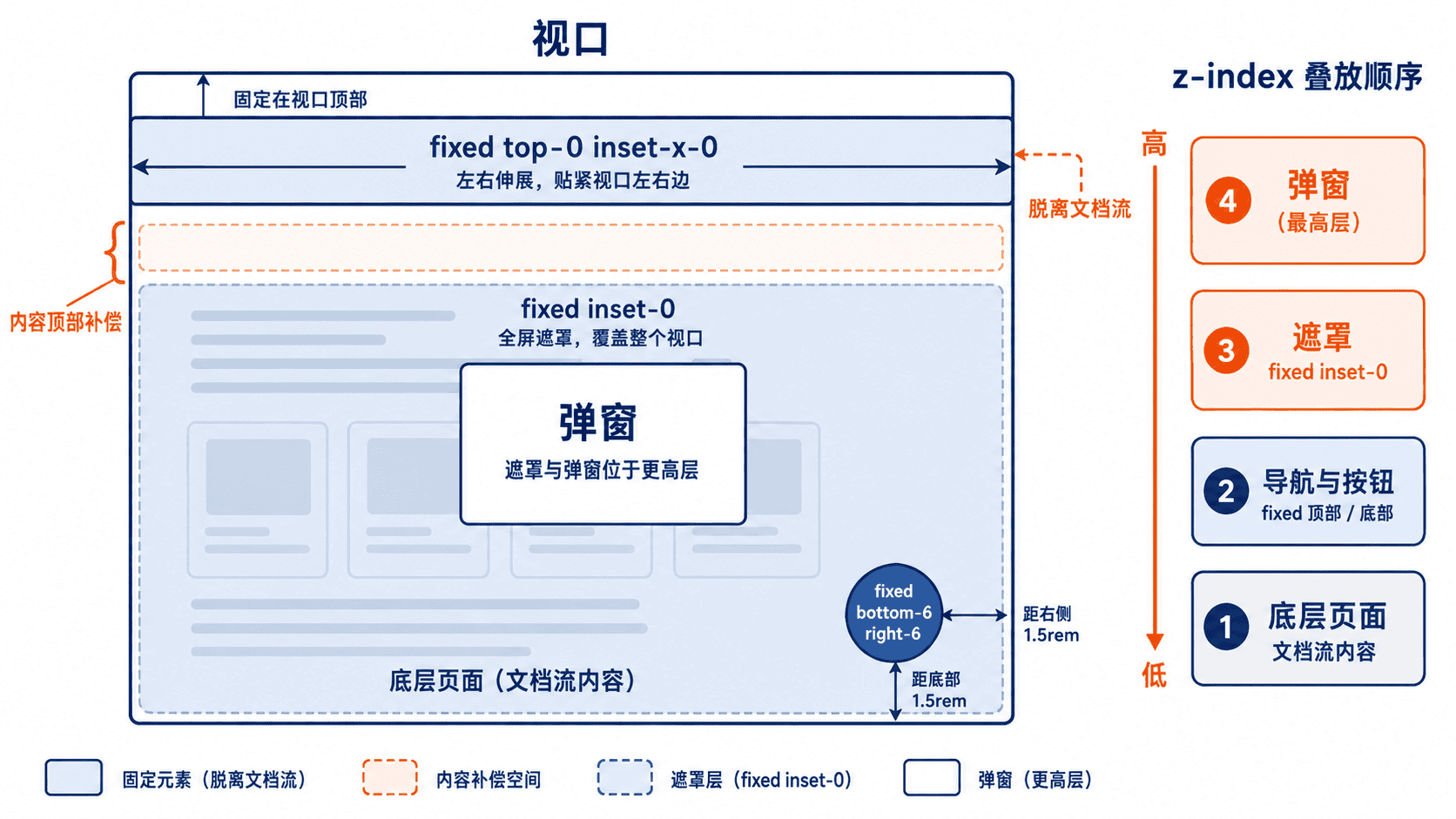
主示例:组合三类固定组件
下面是片段示例,需要放入已经配置 Tailwind CSS 的页面。导航和悬浮按钮默认显示;要测试遮罩,应把遮罩上的 hidden 替换为 grid。正文使用 pt-24,既补偿导航的 h-16,也保留一段顶部间距。
html
<!-- 固定导航脱离文档流,因此正文需要单独补偿顶部空间 -->
<header class="fixed inset-x-0 top-0 z-30 flex h-16 items-center bg-slate-900 px-6 text-white shadow-lg">
  <span class="font-semibold">控制台</span>
  <nav class="ml-auto flex gap-5 text-sm">
    <a href="#overview">概览</a>
    <a href="#settings">设置</a>
  </nav>
</header>

<main class="min-h-[160vh] bg-slate-100 px-6 pt-24">
  <h1 class="text-2xl font-bold">可滚动页面</h1>
  <p class="mt-3 text-slate-600">向下滚动,导航和帮助按钮仍保持可见。</p>
</main>

<!-- 悬浮操作层高于导航,但低于会阻断操作的遮罩 -->
<button class="fixed bottom-6 right-6 z-40 rounded-full bg-sky-600 px-5 py-3 font-medium text-white shadow-xl">
  帮助
</button>

<!-- 将 hidden 替换为 grid,即可显示并居中遮罩中的弹窗 -->
<div class="fixed inset-0 z-50 hidden place-items-center bg-slate-950/60">
  <section class="w-full max-w-sm rounded-2xl bg-white p-6 shadow-2xl">
    <h2 class="text-lg font-semibold">确认操作</h2>
    <p class="mt-2 text-sm text-slate-600">遮罩覆盖整个视口,弹窗保持居中。</p>
  </section>
</div>
预期结果
text
页面滚动时,顶部导航始终贴住视口顶部,帮助按钮始终位于右下角。
将遮罩的 hidden 替换为 grid 后,半透明背景覆盖全屏,白色弹窗显示在最上层。
层级、遮挡与验证
z-30、z-40、z-50 表示明确的叠放顺序,而不是数值越大越好。导航应低于需要阻断操作的遮罩;遮罩显示后若背景仍能滚动,可暂时给页面根滚动容器添加 overflow-hidden,关闭遮罩时再移除。
导航设置 fixed top-0 后,如果正文从页面最上方开始,首屏内容会被覆盖,应增加与导航高度匹配的顶部内边距。验证时分别检查长页面滚动、窄屏宽度、遮罩开启和键盘焦点,确认组件既保持可见,也不会挡住必要操作。
按自己的节奏,确认真正理解。