
HTML / CSS / 系统课时
调整元素排序
调整元素排序
Flex 项目可以用 order-* 改变视觉排列,而不修改 HTML 的实际顺序。本课将用一个可复用示例掌握常用排序类、响应式排序方式,并明确视觉顺序与键盘焦点、屏幕阅读器读取顺序之间的差异。
学习目标
- 使用
order-1、order-2、order-first、order-last与order-none调整 Flex 项目的视觉位置。 - 结合响应式前缀,在不同断点切换排列顺序。
- 判断何时可以使用视觉重排,何时应直接调整 DOM 顺序。
理解 order 的工作方式
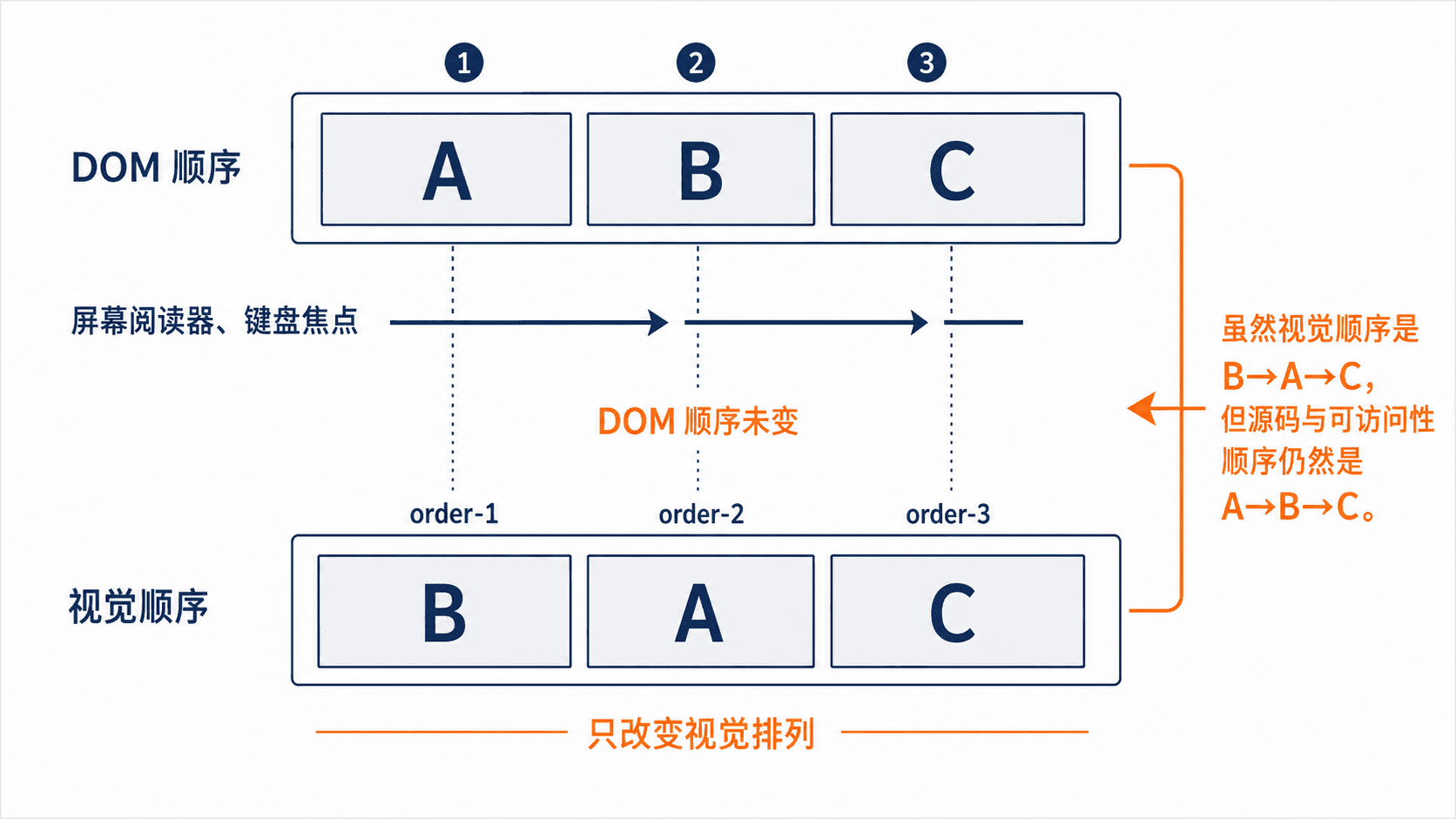
Flex 容器先读取每个直接子元素的 order 值,再按数值从小到大排列;数值相同时,仍按 DOM 中的先后顺序显示。Tailwind 的 order-1、order-2 等工具类只是设置 CSS order,不会移动节点,也不会改变键盘焦点和辅助技术的读取顺序。
order-first 适合把某项移到最前,order-last 适合移到最后,order-none 则恢复默认顺序。排序只对 Flex 或 Grid 项目生效;如果父元素不是 flex 或 grid,这些类不会产生可见变化。
完成一个响应式排序示例
片段示例:以下代码依赖已经启用 Tailwind CSS 的页面或组件。移动端按“内容、侧栏、操作”显示;到 md 断点后,侧栏移动到左侧,内容位于中间,操作区保持最后。
<!-- 父容器在 md 断点由纵向切换为横向 -->
<div class="flex flex-col gap-3 md:flex-row">
  <!-- DOM 先放主要内容,保证小屏阅读顺序优先 -->
  <main class="order-1 min-w-0 flex-1 rounded-lg bg-white p-4 shadow md:order-2">
    主要内容
  </main>

  <aside class="order-2 rounded-lg bg-slate-100 p-4 md:order-1 md:w-48">
    侧栏
  </aside>

  <section class="order-3 rounded-lg bg-sky-50 p-4 md:w-40">
    操作区
  </section>
</div>
预期结果
小于 md:主要内容 → 侧栏 → 操作区
达到 md:侧栏 → 主要内容 → 操作区
这里同时使用 flex-col 与 md:flex-row,因此排序变化与布局方向变化会一起发生。flex-1 让主要内容占据剩余空间,min-w-0 避免长文本把中间区域撑破。
处理可访问性边界
不要为了“看起来正确”而把标题、说明、按钮等语义相关内容任意打乱。键盘 Tab 顺序和屏幕阅读器通常仍按 DOM 顺序前进,视觉顺序不同会让用户感觉焦点在页面上来回跳动。
安全做法是先让 DOM 顺序符合阅读与操作逻辑,再用 order-* 处理不影响理解的装饰区、侧栏或响应式布局微调。涉及表单步骤、文章阅读、结账流程和关键按钮时,应优先修改模板结构,而不是依赖视觉重排。
常见错误
父元素忘记添加 flex 或 grid,是排序类“没有生效”的最常见原因。另一个问题是多个项目设置了相同 order 值,却误以为 Tailwind 会继续按类名大小排序;实际上它们会回到 DOM 顺序。
调试时先检查父容器布局模式,再逐个查看子元素最终计算出的 order 值。响应式场景还要确认断点是否已达到,以及更大断点的类是否覆盖了较小断点的设置。