
HTML / CSS / 系统课时
使用滤镜效果
使用滤镜效果
Tailwind CSS 的滤镜工具可以直接改变元素的渲染效果,而不必修改原图。本课用同一张图片比较模糊、亮度、对比度和灰度,并完成一个带悬停恢复效果的图片组件。
学习目标
- 理解常用滤镜工具类分别改变什么视觉属性
- 能组合多个滤镜并用状态变体控制交互
- 能区分元素滤镜与背景区域滤镜
认识常用滤镜
blur-* 会降低细节清晰度,适合背景弱化、占位预览或焦点切换;brightness-* 调整整体明暗;contrast-* 拉开或压缩明暗差;grayscale 将颜色转换为灰度。它们只影响浏览器渲染结果,不会改写图片文件。
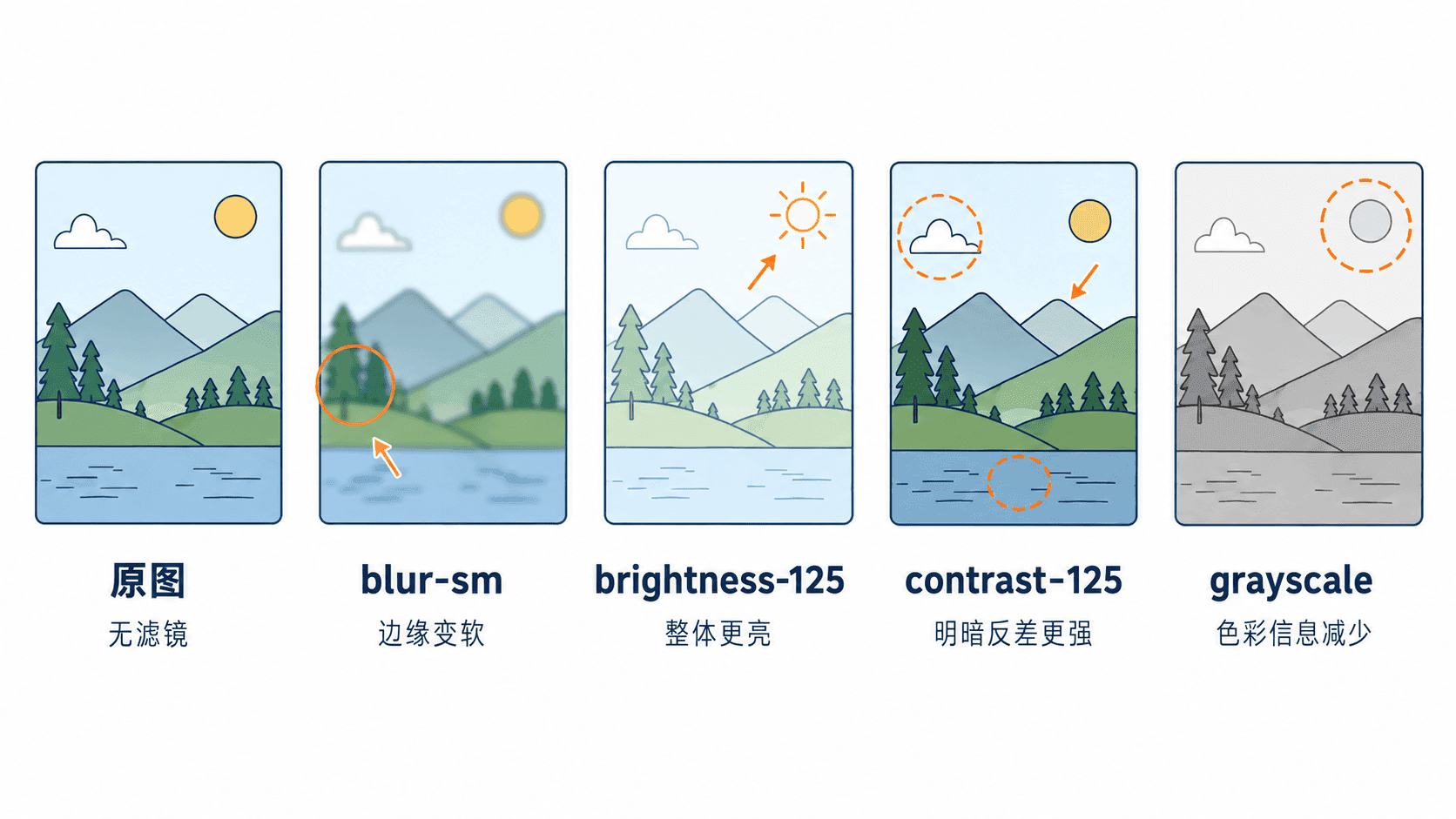
同一元素可以叠加多个滤镜类,例如 brightness-90 contrast-125 grayscale。浏览器会按 CSS 滤镜链计算最终结果,因此组合后的视觉效果不等于逐项独立观察;调试时应先保留一个滤镜,再逐个添加。
编写滤镜对比组件
片段示例:将下面代码放入已经启用 Tailwind CSS 的页面,并把 <PATH> 替换为项目中的真实图片地址。四个区域复用同一素材,便于观察单个滤镜和组合滤镜的差异。
<div class='grid gap-4 sm:grid-cols-2 lg:grid-cols-4'>
  <figure class='overflow-hidden rounded-xl bg-slate-100'>
    <img src='<PATH>' alt='原始风景' class='h-48 w-full object-cover'>
    <figcaption class='p-3 text-sm text-slate-600'>原图</figcaption>
  </figure>

  <figure class='overflow-hidden rounded-xl bg-slate-100'>
    <img src='<PATH>' alt='模糊风景' class='h-48 w-full object-cover blur-sm'>
    <figcaption class='p-3 text-sm text-slate-600'>blur-sm</figcaption>
  </figure>

  <figure class='overflow-hidden rounded-xl bg-slate-100'>
    <img src='<PATH>' alt='高亮高对比风景' class='h-48 w-full object-cover brightness-125 contrast-125'>
    <figcaption class='p-3 text-sm text-slate-600'>brightness-125 + contrast-125</figcaption>
  </figure>

  <figure class='group overflow-hidden rounded-xl bg-slate-100'>
    <img src='<PATH>' alt='可恢复彩色的风景' class='h-48 w-full object-cover grayscale transition duration-300 group-hover:grayscale-0'>
    <figcaption class='p-3 text-sm text-slate-600'>悬停恢复彩色</figcaption>
  </figure>
</div>
预期结果
页面显示四张同尺寸图片:第一张保持原样,第二张轻度模糊,第三张更亮且明暗反差更强,第四张默认灰度,鼠标悬停后在 300ms 内恢复彩色。控制交互与重置
滤镜类可以与 hover:、focus:、disabled: 和响应式前缀组合。例如缩略图默认使用 grayscale opacity-70,悬停时切换为 hover:grayscale-0 hover:opacity-100。需要取消父级或条件分支带来的效果时,可使用 filter-none 重置整条滤镜链。
backdrop-blur-* 与 blur-* 的作用对象不同:前者处理元素背后的区域,常用于半透明导航栏或弹层遮罩;后者直接处理元素自身及其子内容。若遮罩没有透明背景,背景滤镜通常看不出变化。
避免常见问题
滤镜会增加渲染成本,尤其是在大尺寸图片、动画和滚动区域中同时使用模糊时。交互效果应优先使用较小等级,并在真实设备上检查滚动流畅度。文字内容也不宜长期处于模糊或低对比状态,否则会降低可读性。
多个滤镜叠加后若画面失真,应先用 filter-none 确认原始状态,再逐项恢复。灰度图片仍需保留足够的亮度差,不能只依赖颜色传达成功、警告或选中等语义。