
HTML / CSS / 系统课时
构建弹窗叠加布局
构建弹窗叠加布局
标准弹窗不是简单地把一个盒子放到页面中央,而是同时处理全屏定位、遮罩、层级、滚动和键盘交互。本课将拆分弹窗的空间结构,并完成一个可打开、关闭、按 Escape 退出且能恢复焦点的模态框。
学习目标
- 使用
fixed、inset-0和z-*建立稳定的叠加层。 - 组合遮罩、居中容器与弹窗面板,避免滚动和裁切问题。
- 为弹窗补充关闭、Escape、焦点恢复与基础无障碍属性。
拆分弹窗的四层结构
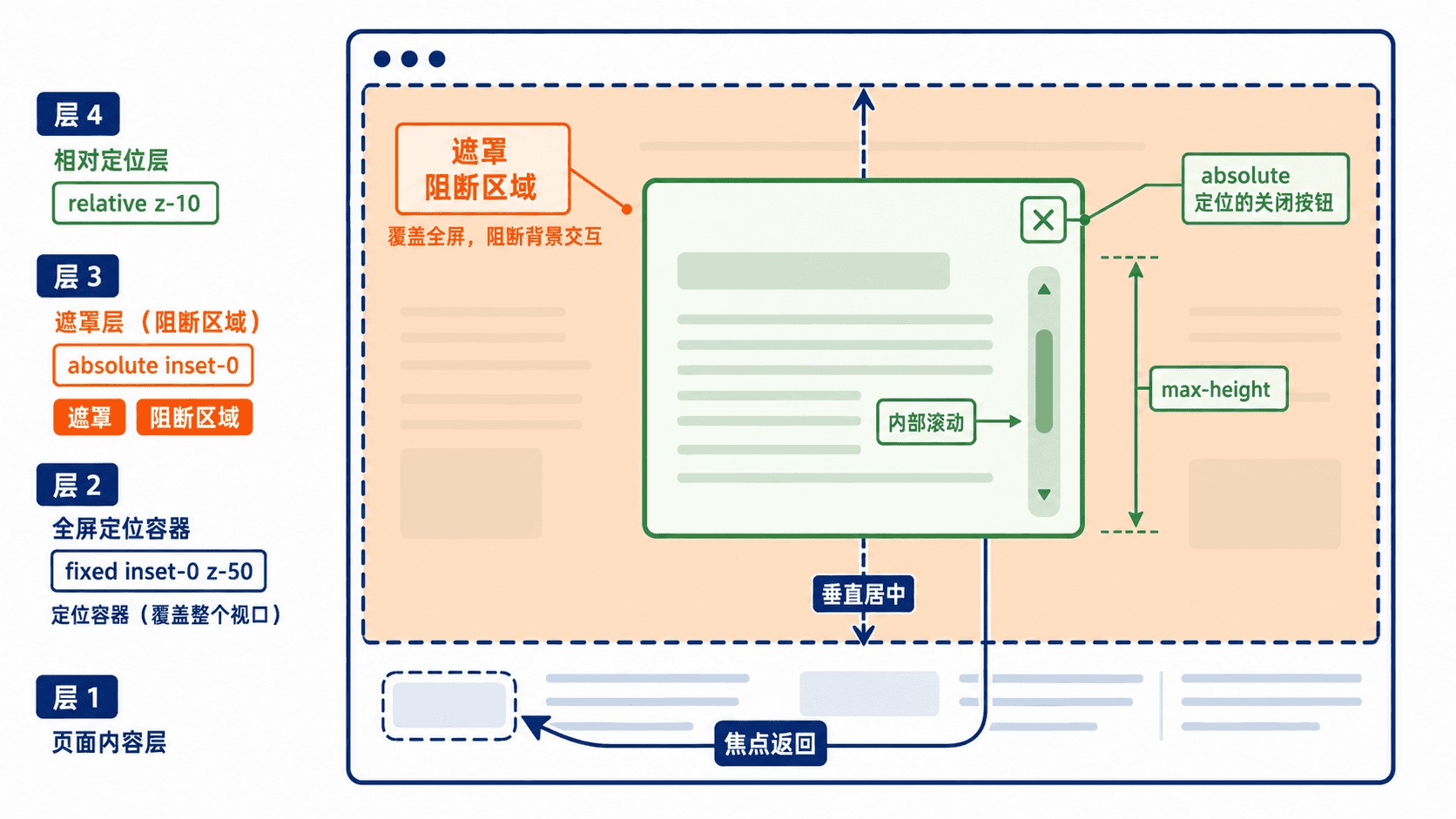
一个可靠的弹窗可拆成页面内容、全屏叠加容器、半透明遮罩和前景面板。叠加容器使用 fixed inset-0 z-50 覆盖视口;遮罩使用 absolute inset-0 铺满容器;面板使用 relative z-10 位于遮罩上方。
关闭按钮通常相对面板绝对定位,因此面板本身需要 relative。把全部弹窗内容放进同一个顶层叠加容器,可以让层级关系集中管理,避免遮罩和面板分散在不同堆叠上下文中。
组合定位、居中与滚动
外层可使用 flex min-h-full items-center justify-center p-4 让面板在视口中居中,并保留小屏边距。面板使用 w-full max-w-lg 控制宽度,再通过 max-h-[calc(100vh-2rem)] overflow-y-auto 限制高度,让长内容在面板内部滚动。
遮罩适合使用 bg-slate-950/60,它只改变背景颜色透明度,不会让面板一起变淡。不要把 opacity-60 加在整个叠加容器上,否则弹窗文字、按钮和边框也会同时透明。
完整示例与预期结果
下面的单文件示例包含打开按钮、遮罩点击关闭、Escape 关闭、页面滚动锁定和焦点恢复。保存为 index.html 后在浏览器打开即可验证。
<!doctype html>
<html lang="zh-CN">
<head>
  <meta charset="UTF-8">
  <meta name="viewport" content="width=device-width, initial-scale=1.0">
  <title>Tailwind 模态框</title>
  <script src="https://cdn.tailwindcss.com"></script>
</head>
<body class="min-h-screen bg-slate-100 p-8">
  <button
    id="openModal"
    class="rounded-lg bg-blue-600 px-4 py-2 font-medium text-white hover:bg-blue-700"
  >
    打开弹窗
  </button>

  <div id="modal" class="fixed inset-0 z-50 hidden" aria-hidden="true">
    <div class="absolute inset-0 bg-slate-950/60" data-backdrop></div>

    <div class="relative z-10 flex min-h-full items-center justify-center p-4">
      <section
        class="relative max-h-[calc(100vh-2rem)] w-full max-w-lg overflow-y-auto rounded-2xl bg-white p-6 shadow-2xl"
        role="dialog"
        aria-modal="true"
        aria-labelledby="modalTitle"
      >
        <button
          id="closeModal"
          class="absolute right-4 top-4 rounded-md px-2 py-1 text-slate-500 hover:bg-slate-100"
          aria-label="关闭弹窗"
        >
          ×
        </button>

        <h1 id="modalTitle" class="pr-10 text-xl font-semibold text-slate-900">
          确认发布内容
        </h1>
        <p class="mt-3 text-slate-600">
          发布后内容将对所有成员可见,请确认标题、正文和附件均已检查。
        </p>
        <div class="mt-6 flex justify-end gap-3">
          <button id="cancelModal" class="rounded-lg border px-4 py-2">
            取消
          </button>
          <button class="rounded-lg bg-blue-600 px-4 py-2 text-white">
            确认发布
          </button>
        </div>
      </section>
    </div>
  </div>

  <script>
    const modal = document.querySelector("#modal");
    const openButton = document.querySelector("#openModal");
    const closeButton = document.querySelector("#closeModal");
    const cancelButton = document.querySelector("#cancelModal");

    function openModal() {
      modal.classList.remove("hidden");
      modal.setAttribute("aria-hidden", "false");
      document.body.classList.add("overflow-hidden");
      closeButton.focus();
    }

    function closeModal() {
      modal.classList.add("hidden");
      modal.setAttribute("aria-hidden", "true");
      document.body.classList.remove("overflow-hidden");
      openButton.focus();
    }

    openButton.addEventListener("click", openModal);
    closeButton.addEventListener("click", closeModal);
    cancelButton.addEventListener("click", closeModal);

    modal.addEventListener("click", (event) => {
      if (event.target.matches("[data-backdrop]")) closeModal();
    });

    document.addEventListener("keydown", (event) => {
      if (event.key === "Escape" && !modal.classList.contains("hidden")) {
        closeModal();
      }
    });
  </script>
</body>
</html>
预期结果
点击“打开弹窗”后,页面出现全屏深色遮罩和居中的白色面板,背景页面停止滚动。点击遮罩、关闭按钮、取消按钮或按 Escape 都会关闭弹窗,并把焦点返回“打开弹窗”按钮。验收要点与常见失败
先缩小浏览器宽度,确认面板两侧始终保留间距;再增加弹窗内容,确认面板不超过视口且内部可以滚动。最后使用键盘验证打开后焦点进入弹窗,关闭后焦点返回触发按钮。
若 z-50 仍被其他区域盖住,通常不是数值太小,而是弹窗位于带有 transform、filter 或独立层级的祖先内部。更稳妥的做法是把弹窗节点放在页面根部。生产项目还应使用成熟组件补充完整焦点陷阱,防止 Tab 键跳到背景内容。