
HTML / CSS / 系统课时
使用 group 状态
使用 group 状态
一个卡片通常包含图标、标题、说明和箭头,用户悬停或聚焦整张卡片时,这些子元素往往需要同步变化。逐个给子元素绑定独立交互区域容易造成反馈不一致,group 可以把父元素状态作为统一触发源。
学习目标
- 理解
group与group-hover:*的父子状态关系 - 让多个子元素响应同一个父元素交互状态
- 处理键盘聚焦、嵌套 group 和触发范围问题
group 的作用机制
父元素添加 group 后,本身不会自动获得任何视觉样式;它只是声明“这个元素的状态可以被后代读取”。子元素再使用 group-hover:*、group-focus-visible:* 或 group-focus-within:*,决定自己在父元素进入对应状态时如何变化。
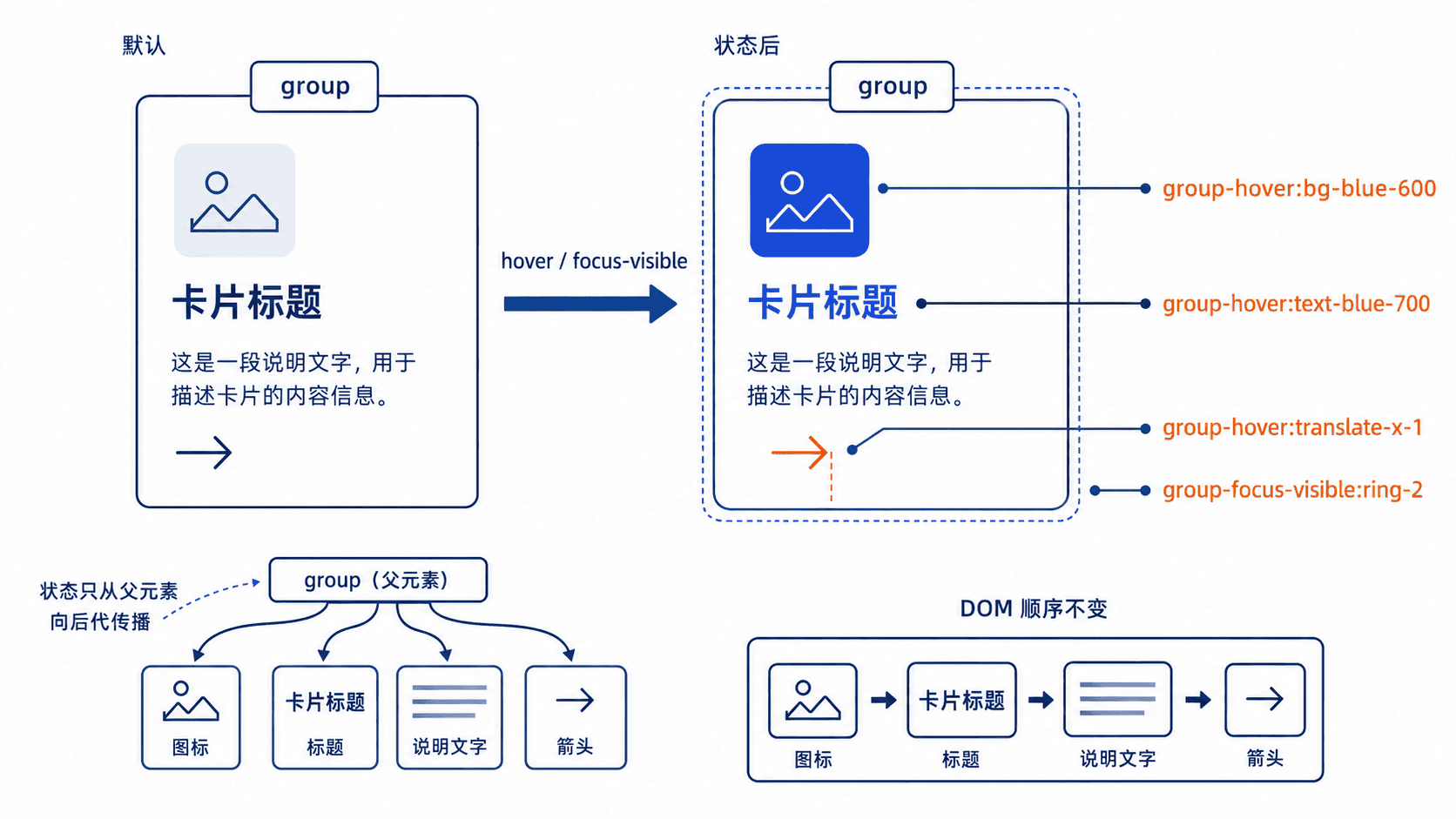
这套机制特别适合可点击卡片、列表项、菜单项和组合按钮。用户只需进入父元素的交互区域,内部多个部件就能按照各自职责变化,而不必把每个子元素都设置成独立触发器。
父状态驱动子元素
下面是片段示例,依赖已经配置好的 Tailwind CSS 项目。链接本身是 group,内部背景、标题和箭头分别读取父元素的悬停或键盘聚焦状态。
<a
  href="/courses/tailwind"
  class="group block rounded-xl border border-slate-200 p-5 transition hover:border-blue-300 hover:shadow-md focus-visible:outline-none focus-visible:ring-2 focus-visible:ring-blue-500 focus-visible:ring-offset-2"
>
  <div class="flex items-start gap-4">
    <span
      class="grid h-10 w-10 shrink-0 place-items-center rounded-lg bg-blue-50 text-blue-700 transition group-hover:bg-blue-600 group-hover:text-white"
      aria-hidden="true"
    >
      T
    </span>

    <div class="min-w-0 flex-1">
      <h3 class="font-semibold text-slate-900 transition group-hover:text-blue-700">
        Tailwind CSS 基础教程
      </h3>
      <p class="mt-1 text-sm text-slate-600">
        从工具类、布局到交互状态逐步完成页面组件。
      </p>
    </div>

    <span
      class="text-slate-400 transition-transform group-hover:translate-x-1 group-hover:text-blue-700"
      aria-hidden="true"
    >
      →
    </span>
  </div>
</a>
预期结果
悬停整张卡片时,图标背景变蓝、标题变为蓝色、箭头向右移动;使用键盘聚焦链接时,卡片外围出现清晰的焦点环。父元素负责定义交互边界,子元素只定义自己的响应结果。这样既能保持整张卡片的点击区域一致,也能让不同子元素采用颜色、位移或背景等不同反馈。
关键边界与嵌套场景
group-hover:* 只会读取最近且匹配的 group 祖先状态。若页面中存在嵌套卡片或复合菜单,可使用命名 group,例如父元素写 group/card,子元素写 group-hover/card:text-blue-700,避免内外层状态相互干扰。
键盘用户不会触发 hover,因此可交互父元素还应设置自身的 focus-visible:* 样式。若父元素内部包含输入框,并希望任一后代获得焦点时改变容器外观,应使用 group-focus-within:*。
不要为了使用 group 而增加没有语义的可点击容器。真正执行跳转或操作的父元素应优先使用 a 或 button,这样点击、键盘操作和辅助技术语义可以保持一致。