
HTML / CSS / 系统课时
使用容器控制内容宽度
使用容器控制内容宽度
页面内容若始终铺满视口,宽屏上的文字会过长,窄屏又容易贴边。本课用 container、max-w-*、mx-auto 与响应式内边距,建立“窄屏充分利用、宽屏限制宽度、整体始终居中”的内容容器。
学习目标
- 理解视口宽度、最大宽度和左右留白之间的关系。
- 能选择
container或max-w-*构建居中内容区。 - 能验证不同断点下的宽度与内边距是否合理。
认识页面容器的三层约束
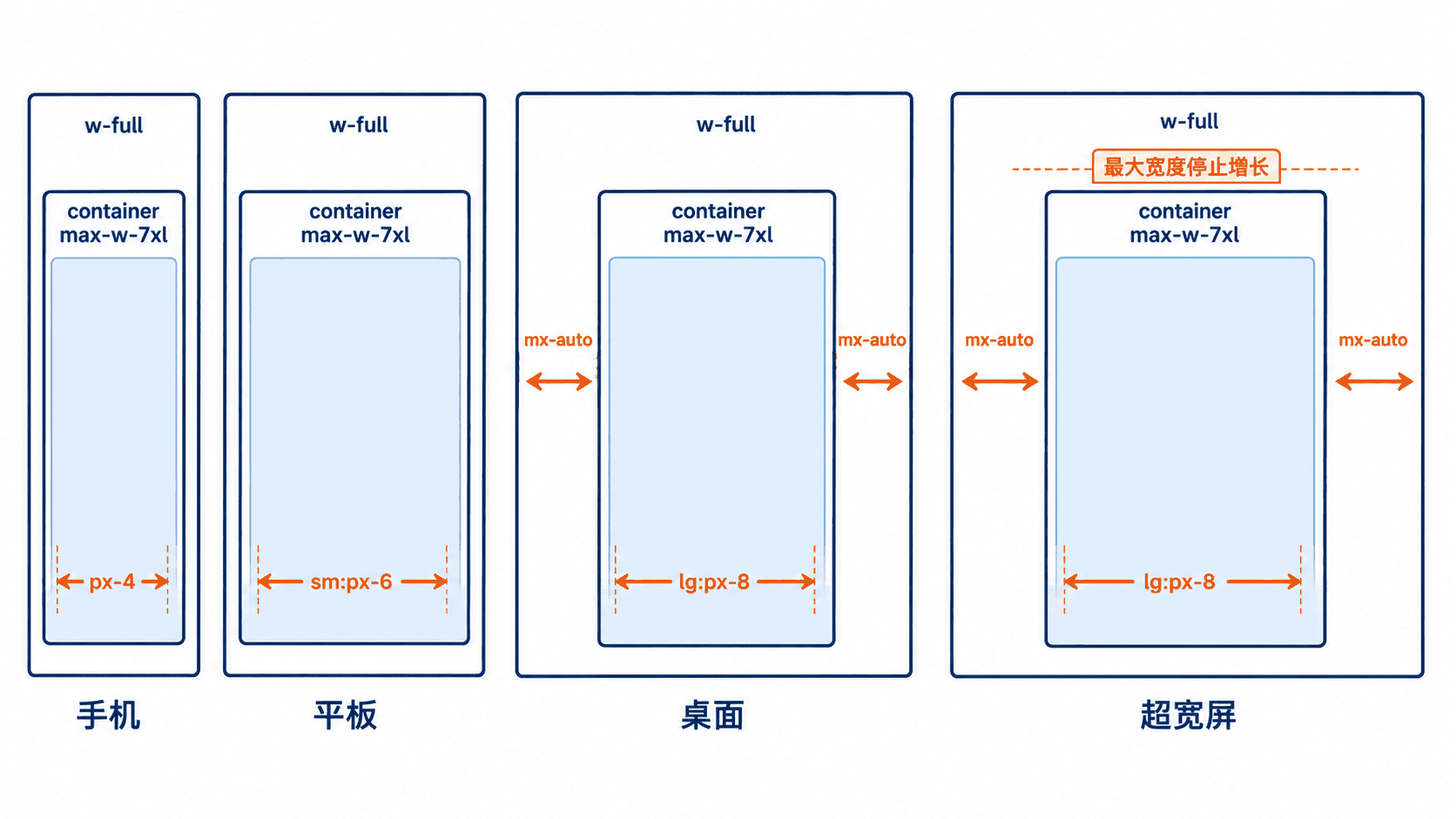
一个稳定的页面容器通常同时处理三件事:w-full 允许内容在窄屏占满可用宽度,max-w-* 或 container 设置宽屏上限,mx-auto 把剩余空间平均分到两侧。最后再用 px-* 保留安全边距,避免内容贴住视口边缘。
选择 container 或 max-w-*
container 会在不同断点采用对应的最大宽度,适合页面级布局;它本身不会自动居中,也不会自动添加左右内边距。max-w-7xl 这类工具提供固定上限,适合希望所有宽屏都保持同一内容宽度的页面。
| 方案 | 宽度行为 | 典型组合 |
|---|---|---|
container |
最大宽度随断点阶梯变化 | container mx-auto px-4 |
w-full max-w-7xl |
始终占满可用宽度,但不超过固定上限 | w-full max-w-7xl mx-auto px-4 |
内层 max-w-3xl |
进一步限制文章行长 | mx-auto max-w-3xl |
实现可读的主内容区
下面是片段示例,需要放入已经启用 Tailwind CSS 的页面。外层容器负责页面边界,内层文章再限制文字行长,因此导航、卡片等宽内容和正文窄内容可以同时保持清晰。
html
<main class="container mx-auto px-4 sm:px-6 lg:px-8">
  <!-- 外层负责页面最大宽度与响应式左右留白 -->
  <article class="mx-auto max-w-3xl py-8 lg:py-12">
    <p class="text-sm font-medium text-sky-700">响应式设计</p>
    <h1 class="mt-2 text-3xl font-bold tracking-tight sm:text-4xl">
      让内容在大屏上仍然容易阅读
    </h1>
    <!-- 内层只控制文章行长,不影响外层页面宽度 -->
    <p class="mt-6 text-base leading-7 text-slate-700 sm:text-lg">
      外层容器控制页面整体宽度,内层 max-w-3xl 再限制正文行长。
    </p>
  </article>
</main>
预期结果
窄屏下,主内容使用视口宽度并保留左右内边距;屏幕变宽后,外层容器在断点处停止增长并保持居中。文章区域最多增长到 max-w-3xl,因此正文不会因为超宽屏而出现过长行。
验证与常见错误
拖动浏览器宽度时,应同时观察内容区宽度、两侧留白和文字行长。若 max-w-* 生效但内容仍靠左,通常是遗漏了 mx-auto;若手机上文字贴边,则应补充 px-4,并在更大断点用 sm:px-6 lg:px-8 逐步增加留白。
按自己的节奏,确认真正理解。