
HTML / CSS / 系统课时
使用变换工具类
使用变换工具类
变换工具类可以在不改动文档结构的前提下,让元素平移、旋转、缩放或倾斜。本课将用一组可直接粘贴的组件示例,建立四类变换的空间直觉,并说明组合变换、变换原点和布局边界的处理方法。
学习目标
- 区分
translate、rotate、scale与skew的视觉作用。 - 使用状态前缀和过渡类构建平滑的交互反馈。
- 判断变换对文档流、溢出区域和点击空间的影响。
认识四类变换
translate-* 沿水平或垂直方向移动元素,rotate-* 围绕变换原点旋转,scale-* 按比例放大或缩小,skew-* 则让元素沿坐标轴倾斜。它们改变的是最终绘制结果,元素在普通文档流中的原始占位通常不会随之移动。
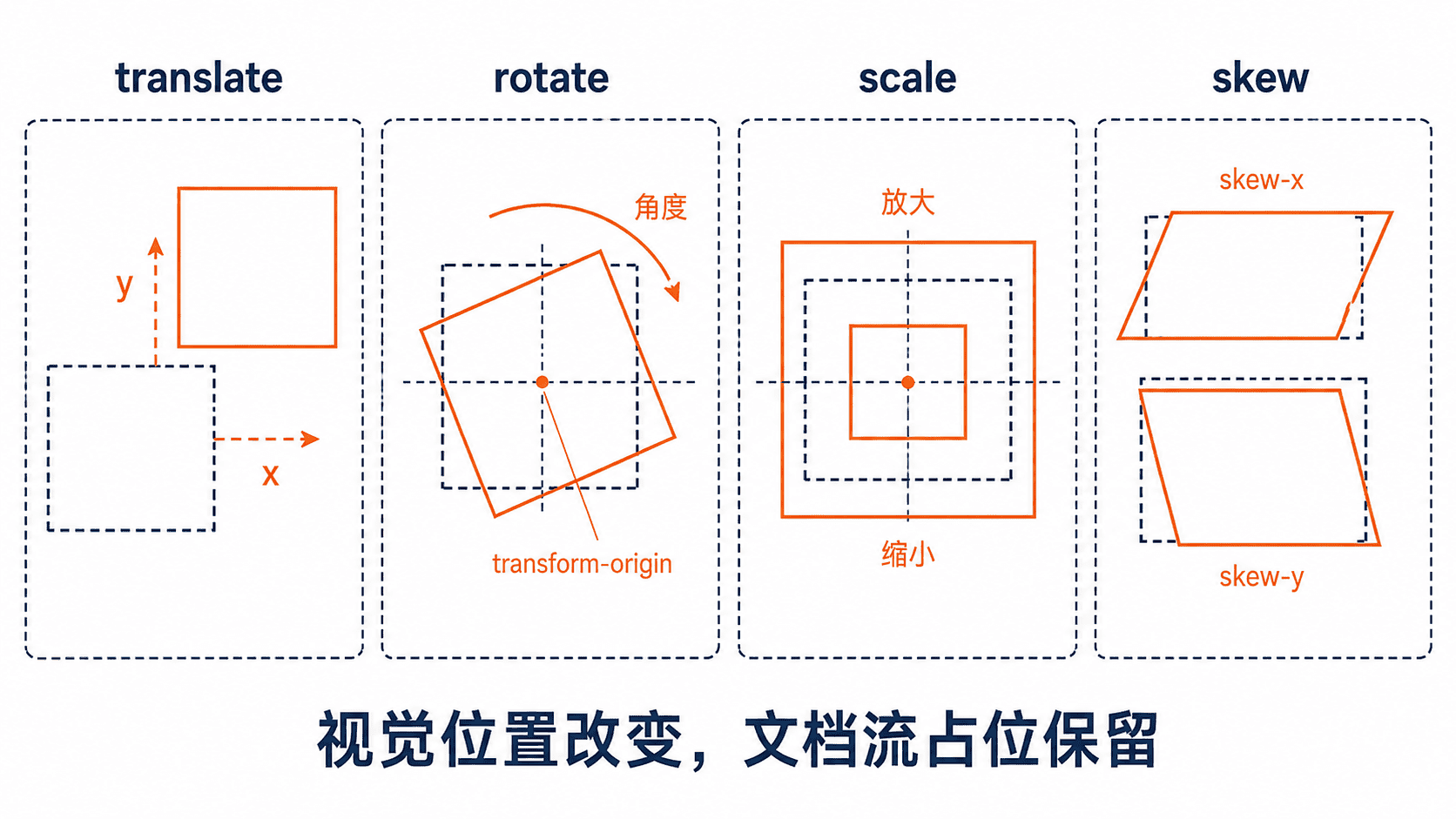
完成一个交互示例
下面是片段示例,假设当前页面已经启用 Tailwind CSS。四个卡片分别演示单一变换,并统一使用 transition-transform 和 duration-300,这样状态变化不会突然跳变。
html
<section class="grid gap-4 sm:grid-cols-2 lg:grid-cols-4">
  <button class="rounded-xl bg-sky-100 p-6 font-medium text-sky-900 transition-transform duration-300 hover:translate-x-2">
    向右平移
  </button>
  <button class="origin-bottom-left rounded-xl bg-amber-100 p-6 font-medium text-amber-900 transition-transform duration-300 hover:rotate-6">
    顺时针旋转
  </button>
  <button class="rounded-xl bg-emerald-100 p-6 font-medium text-emerald-900 transition-transform duration-300 hover:scale-105">
    放大 5%
  </button>
  <button class="rounded-xl bg-violet-100 p-6 font-medium text-violet-900 transition-transform duration-300 hover:skew-x-6">
    水平倾斜
  </button>
</section>
预期结果
text
页面显示四个卡片。鼠标悬停时,它们依次向右移动、绕左下角旋转、轻微放大和水平倾斜;移出后在 300 毫秒内恢复原状。组合变换与边界
多个变换可以同时作用于同一元素,例如 hover:-translate-y-1 hover:scale-105 常用于卡片抬升。组合后应直接检查最终视觉结果,不要只根据单个类名推测空间关系;旋转后的坐标轴、缩放后的边缘和倾斜后的包围盒可能同时影响观感。
- 变换不重新排版兄弟元素,位移或放大过多时可能发生遮挡。
- 容器使用
overflow-hidden时,超出边界的变换内容会被裁剪。 origin-center、origin-top、origin-bottom-left等类决定旋转和缩放的支点。- 交互反馈应保持轻量,避免让按钮文字或关键操作目标产生难以追踪的移动。
按自己的节奏,确认真正理解。