
HTML / CSS / 系统课时
设置交叉轴对齐
设置交叉轴对齐
交叉轴对齐控制子元素在主轴垂直方向上的位置与尺寸表现。完成本课后,你能根据容器方向判断交叉轴,使用 items-* 实现起点、终点、居中、拉伸和基线对齐,并识别固定尺寸导致拉伸失效的情况。
学习目标
- 判断
flex-row与flex-col对应的交叉轴方向。 - 使用
items-start、items-center、items-end、items-stretch和items-baseline。 - 理解拉伸条件,并用
self-*覆盖单个子元素的对齐方式。
交叉轴随主轴一起变化
使用 flex-row 时,主轴是水平方向,交叉轴就是垂直方向;使用 flex-col 时,主轴改为垂直方向,交叉轴则变为水平方向。因此,items-center 在行布局中表现为垂直居中,在列布局中表现为水平居中。
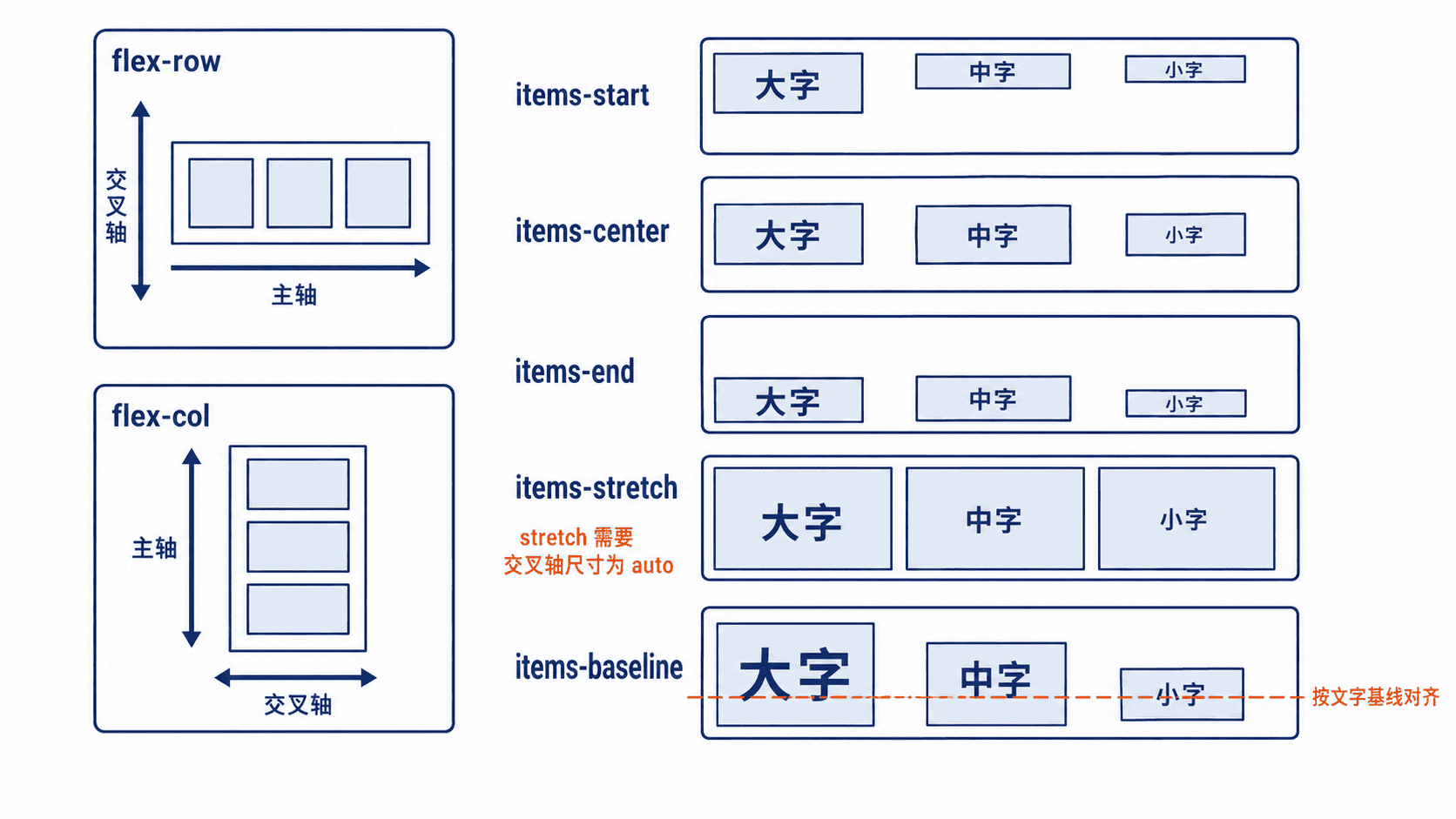
理解五种常用对齐
| 工具类 | 交叉轴效果 | 关键条件 |
|---|---|---|
items-start |
靠交叉轴起点 | 适合顶部或左侧对齐 |
items-center |
沿交叉轴居中 | 常用于图标与文字组合 |
items-end |
靠交叉轴终点 | 适合底部或右侧对齐 |
items-stretch |
拉伸至容器交叉尺寸 | 子项不能固定该方向尺寸 |
items-baseline |
按文字基线对齐 | 适合不同字号的文本 |
items-stretch 是容易误判的一项。行布局中若子元素已经设置 h-10,浏览器会尊重固定高度,拉伸效果不会出现;列布局中若设置了固定宽度,横向拉伸同样不可见。要观察拉伸,应移除对应的 h-* 或 w-*。
主示例:居中、拉伸与基线
下面是片段示例,需要放入已经启用 Tailwind CSS 的页面中。示例分别展示常见组件居中、自动高度拉伸,以及不同字号文本的基线对齐。
html
<div class="space-y-4">
  <!-- 行布局中,items-center 控制垂直居中 -->
  <div class="flex h-24 items-center gap-3 rounded-lg bg-slate-100 p-3">
    <div class="h-10 w-10 rounded-full bg-sky-600"></div>
    <span class="text-sm text-slate-700">头像与文字垂直居中</span>
  </div>

  <!-- 子项未设置固定高度,因此会沿交叉轴拉伸 -->
  <div class="flex h-24 items-stretch gap-3 rounded-lg bg-slate-100 p-3">
    <div class="w-24 rounded bg-emerald-600"></div>
    <div class="w-24 rounded bg-emerald-400"></div>
  </div>

  <!-- 外框高度不同,但文字基线保持一致 -->
  <div class="flex h-24 items-baseline gap-3 rounded-lg bg-slate-100 p-3">
    <span class="text-sm text-slate-600">辅助文字</span>
    <span class="text-3xl font-semibold text-slate-900">标题</span>
    <span class="text-base text-slate-700">说明</span>
  </div>
</div>
预期结果:第一组的头像和文字位于容器垂直中线;第二组两个色块填满可用高度;第三组不同字号文字的基线落在同一水平线上,外框顶部和底部不一定对齐。
单项覆盖与排查方法
父容器的 items-* 会作用于所有直接子元素。某个子元素需要例外时,可在该元素上使用 self-start、self-center、self-end、self-stretch 或 self-baseline,它会覆盖父级为这一项设置的交叉轴对齐。
对齐不符合预期时,依次检查父元素是否为弹性容器、当前 flex-direction、容器交叉轴是否有可用空间,以及子元素是否设置了固定宽高。基线对齐只适合包含文本基线的内容;纯色块或图片没有直观文字基线时,通常使用 items-center 更稳定。
按自己的节奏,确认真正理解。