
HTML / CSS / 系统课时
设置圆角
设置圆角
圆角不仅改变元素外观,还会影响卡片、按钮和头像的视觉语气。本课将用 Tailwind CSS 的圆角工具类完成等级选择、方向控制与圆形元素制作,并说明圆角与内容裁剪之间最容易混淆的边界。
学习目标
- 识别常用圆角等级,并按组件类型选择合适强度。
- 使用整体、单边和单角工具类精确控制圆角。
- 正确组合
rounded-*、尺寸类与overflow-hidden。
认识圆角等级
Tailwind 使用 rounded-* 表达从无圆角到完全圆角的设计尺度。常见类包括 rounded-none、rounded-sm、rounded、rounded-md、rounded-lg、rounded-xl、rounded-2xl 和 rounded-full。实际半径来自主题配置,因此开发时应按视觉层级选类名,不要依赖手写像素值。
卡片通常适合中等或较大的圆角,按钮可根据品牌风格使用 rounded-md、rounded-lg 或 rounded-full。标签和胶囊按钮常用 rounded-full,头像则需要同时保证宽高相等,才能得到真正的圆形。
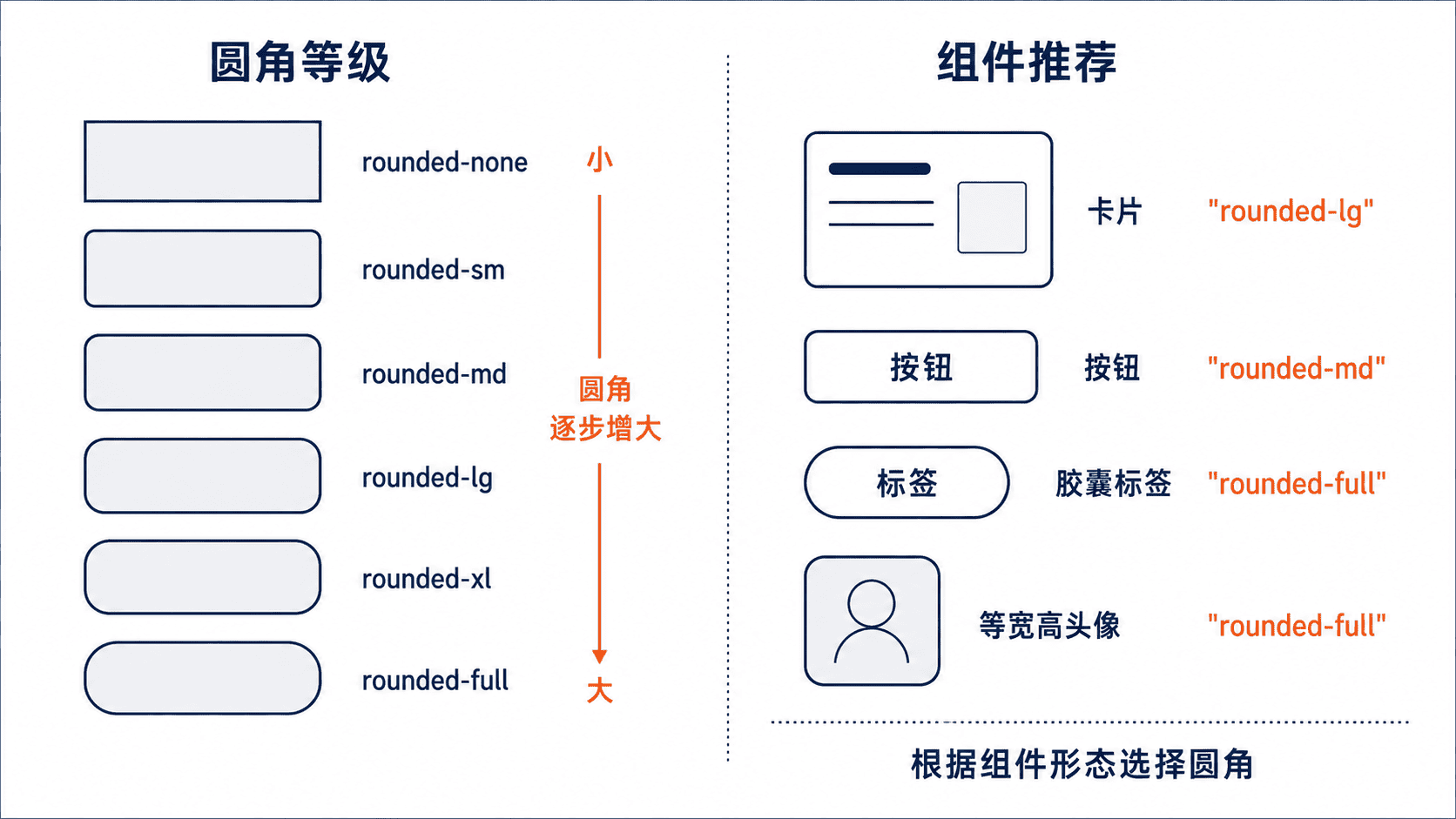
用一个示例组合三种形态
下面是片段示例,需要放入已经启用 Tailwind CSS 的页面模板中。示例同时展示卡片、按钮和圆形头像,并用 overflow-hidden 让头像图片遵循外层圆角裁剪。
<section class="mx-auto max-w-md rounded-2xl bg-white p-6 shadow">
  <div class="flex items-center gap-4">
    <!-- 等宽高配合 rounded-full 才会形成正圆 -->
    <div class="h-14 w-14 overflow-hidden rounded-full bg-slate-200">
      <img
        class="h-full w-full object-cover"
        src="/images/avatar.jpg"
        alt="用户头像"
      />
    </div>

    <div class="min-w-0 flex-1">
      <h2 class="truncate text-lg font-semibold text-slate-900">设计协作空间</h2>
      <p class="text-sm text-slate-600">圆角用于区分容器、操作与身份元素。</p>
    </div>
  </div>

  <!-- 按钮使用较小圆角,和卡片形成层级差 -->
  <button class="mt-5 rounded-lg bg-slate-900 px-4 py-2 text-white">
    进入空间
  </button>
</section>
预期结果:
页面显示一张大圆角白色卡片;左侧头像为正圆并裁剪图片,右侧文字保持在卡片内,底部按钮使用较小圆角形成清晰层级。精确控制边和角
当多个容器拼接时,可以只设置部分圆角。rounded-t-lg、rounded-b-lg、rounded-l-lg 和 rounded-r-lg 控制整条边,rounded-tl-lg、rounded-tr-lg、rounded-bl-lg 和 rounded-br-lg 控制单个角。面向左右书写方向都要适配时,可优先考虑逻辑方向类,如 rounded-s-lg 与 rounded-e-lg。
圆角只改变边框轮廓,不会自动裁剪子元素。图片或背景越过圆角时,应在圆角容器上增加 overflow-hidden。但这也会裁掉阴影、悬浮菜单等超出内容,因此不要机械地为所有圆角容器添加裁剪。
避免三个常见误区
rounded-full 不等于一定生成圆形:宽高相等时是圆,宽高不同则是胶囊。圆角也不会替代内边距,卡片仍需通过 p-* 保证内容与边缘的距离。最后,组件圆角应保持少量固定等级,否则同一页面会显得缺乏统一的设计尺度。