
HTML / CSS / 系统课时
设计按钮组件
设计按钮组件
按钮组件需要同时保证视觉一致、交互反馈和可访问性。本课将用受控的 variant、size、loading 与图标参数生成按钮,避免调用方随意拼接类名,并通过完整页面验证默认、次要、加载和禁用状态。
学习目标
- 设计有限且语义清晰的按钮变体 API
- 统一处理尺寸、颜色、焦点、加载和禁用状态
- 验证文字按钮与图标组合的对齐效果
先定义按钮的公共契约
按钮的稳定部分包括圆角、字重、焦点环、过渡效果和禁用规则;颜色与尺寸则属于有限变体。调用方应该选择 primary、secondary、sm 或 md,而不是直接传入一串互相冲突的 Tailwind 类。
加载状态不仅要显示旋转图标,还要阻止重复点击,并通过 aria-busy 告知辅助技术。纯图标按钮必须提供 aria-label,否则视觉上可理解的图标对屏幕阅读器没有可用名称。
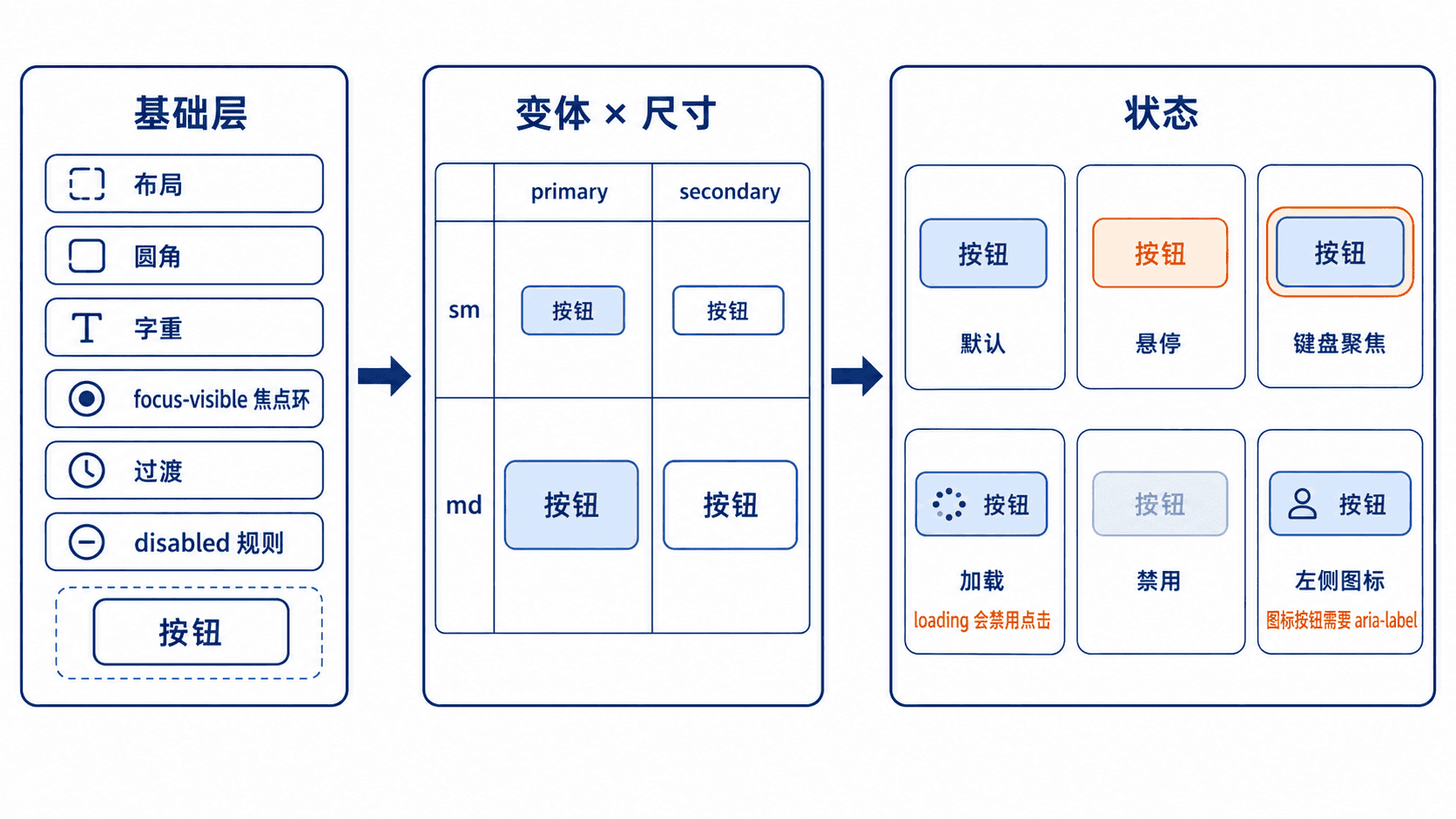
用映射表组合类名
变体映射应写成静态字符串,让 Tailwind 能在源码扫描阶段发现完整类名。公共类、颜色类和尺寸类分别维护,再由组件函数组合。这样可以明确控制允许的组合,也方便在设计系统调整时集中修改。
下面示例是可直接运行的完整 HTML。它生成主按钮、次要按钮、加载按钮和禁用按钮,并为图标与文字保留统一间距。
<!doctype html>
<html lang="zh-CN">
<head>
  <meta charset="UTF-8">
  <meta name="viewport" content="width=device-width, initial-scale=1.0">
  <title>Tailwind 按钮组件</title>
  <script src="https://cdn.tailwindcss.com"></script>
</head>
<body class="bg-slate-100 p-8">
  <main id="button-demo" class="mx-auto flex max-w-3xl flex-wrap items-center gap-4"></main>

  <script>
    const variants = {
      primary: "bg-sky-600 text-white hover:bg-sky-700 focus-visible:ring-sky-500",
      secondary: "border border-slate-300 bg-white text-slate-800 hover:bg-slate-50 focus-visible:ring-slate-400"
    };

    const sizes = {
      sm: "min-h-9 px-3 text-sm",
      md: "min-h-11 px-4 text-sm"
    };

    // 只允许预定义变体,避免调用方传入冲突或无法被扫描的动态类名。
    function button({ label, variant = "primary", size = "md", icon = "", loading = false, disabled = false }) {
      const isDisabled = loading || disabled;
      const spinner = loading
        ? '<span class="h-4 w-4 animate-spin rounded-full border-2 border-current border-r-transparent" aria-hidden="true"></span>'
        : icon;

      return `
        <button
          type="button"
          class="inline-flex items-center justify-center gap-2 rounded-lg font-medium transition
                 focus-visible:outline-none focus-visible:ring-2 focus-visible:ring-offset-2
                 disabled:cursor-not-allowed disabled:opacity-50 ${variants[variant]} ${sizes[size]}"
          ${isDisabled ? "disabled" : ""}
          aria-busy="${loading}"
        >
          ${spinner}
          <span>${loading ? "处理中" : label}</span>
        </button>
      `;
    }

    const saveIcon = '<span aria-hidden="true">✓</span>';
    document.querySelector("#button-demo").innerHTML = [
      button({ label: "保存", icon: saveIcon }),
      button({ label: "取消", variant: "secondary" }),
      button({ label: "提交", loading: true }),
      button({ label: "已结束", variant: "secondary", disabled: true, size: "sm" })
    ].join("");
  </script>
</body>
</html>
预期结果
页面显示四个对齐一致的按钮。主按钮为蓝色,次要按钮为白底描边;加载按钮显示旋转图标并不可点击,禁用按钮降低透明度且鼠标指针变为不可操作状态。
页面可见:保存、取消、处理中、已结束四个按钮
保存按钮:左侧带勾选图标
处理中按钮:显示旋转图标并处于 disabled 状态
已结束按钮:较小尺寸且处于禁用状态
处理状态、图标与验收
hover、focus-visible 和 disabled 应在组件内部完整定义。特别是键盘焦点不能只依赖颜色变化,清晰的 ring 能让使用 Tab 导航的用户确认当前位置。加载时应保持按钮宽度尽量稳定,避免文案变化导致布局明显跳动。
图标与文字组合适合使用 inline-flex items-center gap-2。只有图标而没有文字时,应增加固定宽高并提供 aria-label;若图标只是装饰,应设置 aria-hidden="true",避免辅助技术重复朗读。
检查组件时,不要只看默认样式。至少用鼠标、键盘和禁用状态分别验证:悬停颜色是否清晰,Tab 聚焦是否出现焦点环,加载与禁用是否阻止点击,图标与文字是否垂直居中。
还应测试较长文案与窄容器。按钮可根据产品需求选择不换行、允许伸展或占满宽度,但该策略应由组件明确提供,而不是让调用方临时覆盖内部布局。