
HTML / CSS / 系统课时
创建 Flex 容器
创建 Flex 容器
本课解决如何把普通父元素切换为弹性布局,并建立主轴与交叉轴的判断方法。完成后,你能使用 flex 创建容器,识别弹性项目,并准确理解后续间距与对齐工具的作用方向。
学习目标
- 使用
flex启用弹性布局并识别直接子元素。 - 区分主轴与交叉轴,判断对齐类的作用方向。
- 通过页面片段验证 Flex 容器的排列效果。
启用弹性布局
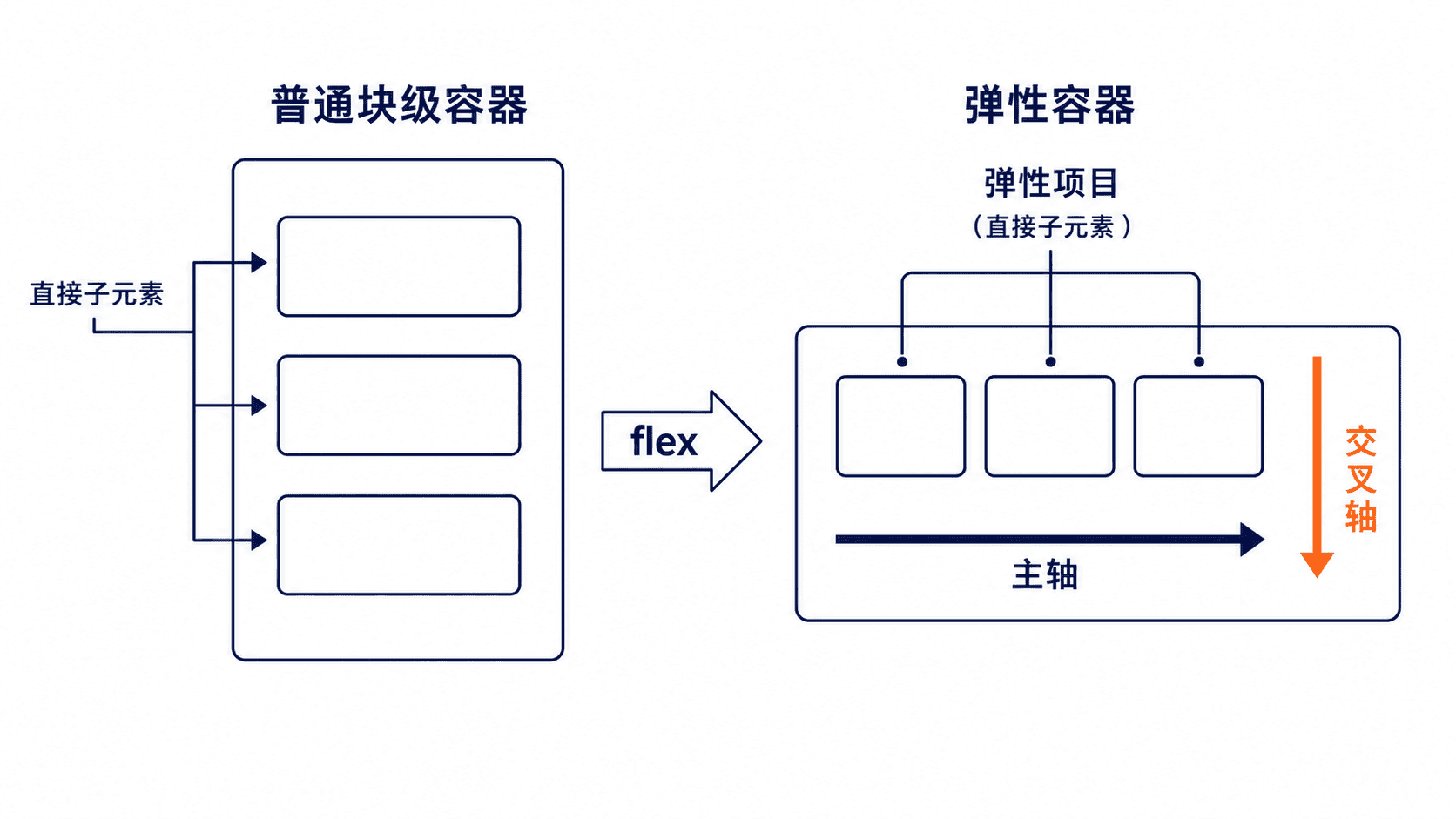
Tailwind 的 flex 会把元素设置为 display: flex。该元素成为弹性容器,它的直接子元素成为弹性项目;更深层的后代不会自动加入这一层布局。默认情况下,项目沿水平方向从左向右排列。
flex 只启用布局模式,不会自动添加间距、换行或对齐。项目间距通常使用 gap-*,主轴对齐使用 justify-*,交叉轴对齐使用 items-*。
理解两条轴线
主轴决定项目的排列方向,交叉轴始终与主轴垂直。默认 flex-row 下,主轴水平、交叉轴垂直,因此 justify-center 控制水平位置,items-center 控制垂直位置。
验证布局结果
下面是片段示例,需要放入已经启用 Tailwind CSS 的页面。外层容器使用 flex,三个块级子元素会改为同一行排列。
html
<div class="flex gap-3 rounded-lg bg-slate-100 p-4">
  <div class="rounded bg-sky-600 px-4 py-2 text-white">项目 A</div>
  <div class="rounded bg-sky-600 px-4 py-2 text-white">项目 B</div>
  <div class="rounded bg-sky-600 px-4 py-2 text-white">项目 C</div>
</div>
预期结果
text
浅灰色容器内,项目 A、项目 B、项目 C 从左向右排列,并保持相同间距。临时删除 flex 后,三个 div 会恢复纵向占行。这个对比可以确认布局变化来自父容器,而不是子元素自身。
注意直接子元素边界
只有直接子元素是当前容器的弹性项目。项目内部还要使用 Flex 时,需要在内部元素上再次添加 flex。内容过宽时,可根据需求使用 flex-wrap 允许换行,或使用 shrink-0 阻止项目被压缩。
按自己的节奏,确认真正理解。