
HTML / CSS / 系统课时
设置列表与引用样式
设置列表与引用样式
列表、代码片段和引用承担不同的信息职责,却常因默认样式过弱而混在正文中。本课将用 Tailwind CSS 显式恢复列表标记,并为引用与代码区域建立稳定的缩进、边界和对比度,使内容既清晰又保持可复用。
学习目标
- 能使用
list-disc、list-decimal和列表位置工具类组织层级 - 能为引用块与代码片段建立一致的视觉边界
- 能根据手写页面与 Markdown 内容选择合适的排版方案
恢复列表标记并控制缩进
Tailwind 的 Preflight 会移除 ul、ol 和 menu 的默认项目符号,因此正文列表需要显式添加 list-disc 或 list-decimal。list-inside 与 list-outside 用于控制标记位于文本块内部还是外部,实际项目中常配合 pl-5 或 pl-6 保持换行后的对齐。:contentReference[oaicite:3]{index=3}
正文型列表通常选择 list-outside,让多行内容与首行文字对齐;紧凑卡片或空间有限的区域可以使用 list-inside,但应检查长条目换行后的视觉节奏。导航、按钮组和自定义图标列表则可使用 list-none,避免浏览器标记与组件图标重复。
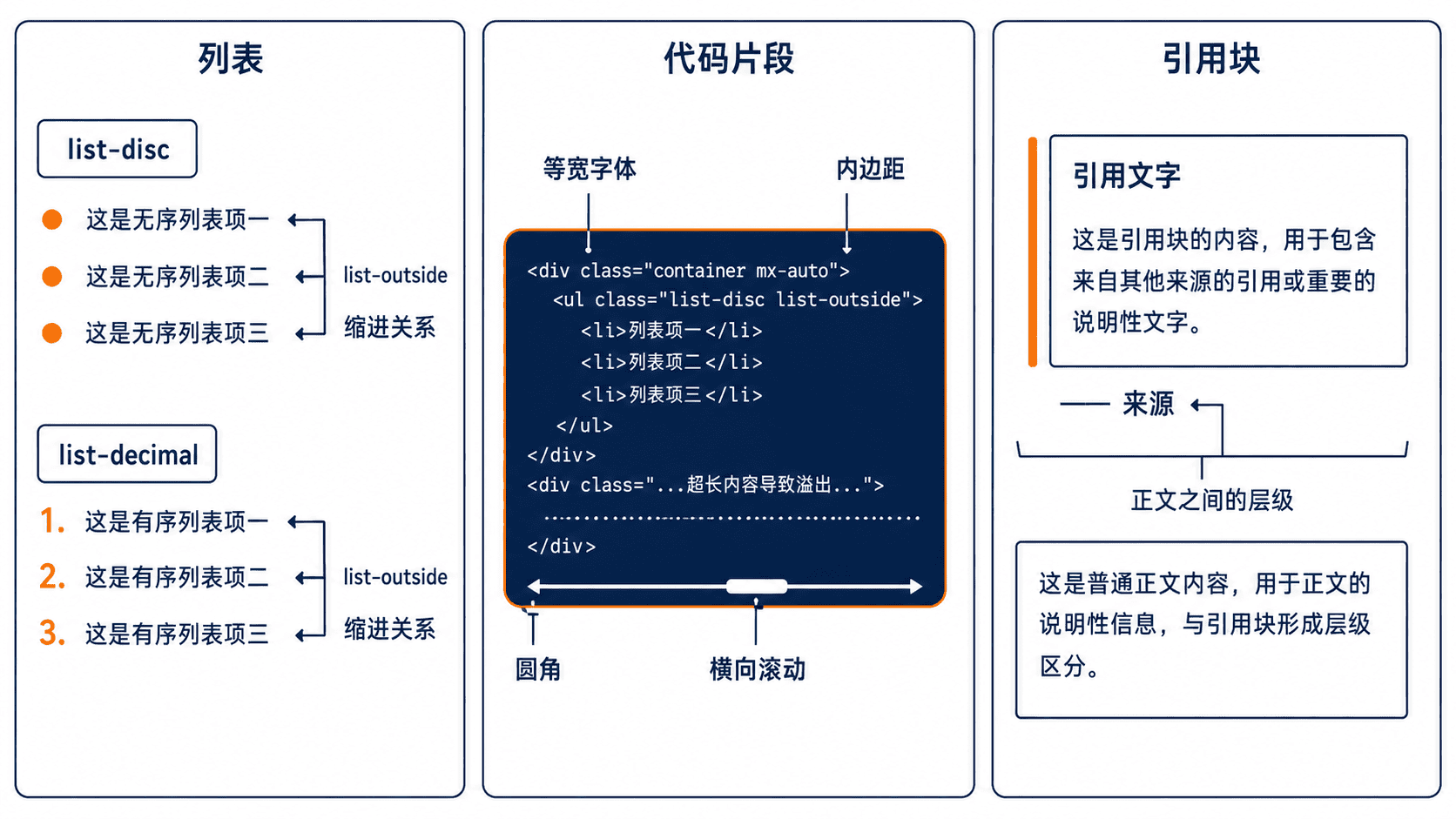
用一个内容区统一三类样式
以下为可放入已接入 Tailwind CSS 项目的片段示例。列表保留语义元素,引用使用 blockquote,代码使用 pre 与 code,Tailwind 工具类只负责视觉呈现。
<article class="max-w-2xl space-y-6 text-slate-700">
  <section>
    <h2 class="mb-3 text-lg font-semibold text-slate-950">发布前检查</h2>
    <ul class="list-outside list-disc space-y-2 pl-6">
      <li>确认标题、摘要与正文层级完整。</li>
      <li>检查移动端是否出现横向溢出。</li>
      <li>验证交互元素具有清晰的焦点状态。</li>
    </ul>
  </section>

  <pre class="overflow-x-auto rounded-lg bg-slate-950 p-4 text-sm text-slate-100"><code>npm run build
npm run preview</code></pre>

  <blockquote class="border-l-4 border-sky-500 bg-sky-50 px-4 py-3 text-slate-700">
    <p class="italic">先建立稳定的信息层级,再增加装饰性细节。</p>
    <footer class="mt-2 text-sm text-slate-500">— 排版检查原则</footer>
  </blockquote>
</article>
预期结果
页面先显示带圆点和统一缩进的检查列表。
命令位于深色圆角代码块中,过长内容可横向滚动。
引用区域具有浅色背景和左侧强调线,来源文字弱于引用正文。
区分手写组件与富文本内容
手写页面适合像示例一样逐个元素添加工具类,样式边界清楚,也便于组件封装。若内容来自 Markdown 或 CMS,无法逐个控制生成的标签,可以考虑官方 Typography 插件提供的 prose 类,为标题、段落、列表、代码和引用建立成套默认值。:contentReference[oaicite:4]{index=4}
无论采用哪种方式,都应保持对比度和间距规则一致:列表缩进不要随页面随机变化,代码块要允许长命令滚动,引用强调线不应比正文更抢眼。复制真实长内容、嵌套列表和长代码行进行验收,比只看短示例更容易发现布局问题。