
HTML / CSS / 系统课时
控制响应式显示
控制响应式显示
响应式界面不只改变排版,还常常需要在小屏显示菜单按钮、在大屏恢复完整导航,或用卡片替换宽表格。本课将区分隐藏、保留空间和仅视觉隐藏,并用互补的响应式类完成内容显示与替换。
学习目标
- 区分
hidden、invisible与sr-only的作用范围。 - 能用互补类在不同断点显示、隐藏或替换内容。
- 能避免重复交互控件、焦点状态和可访问性问题。
先区分三种隐藏方式
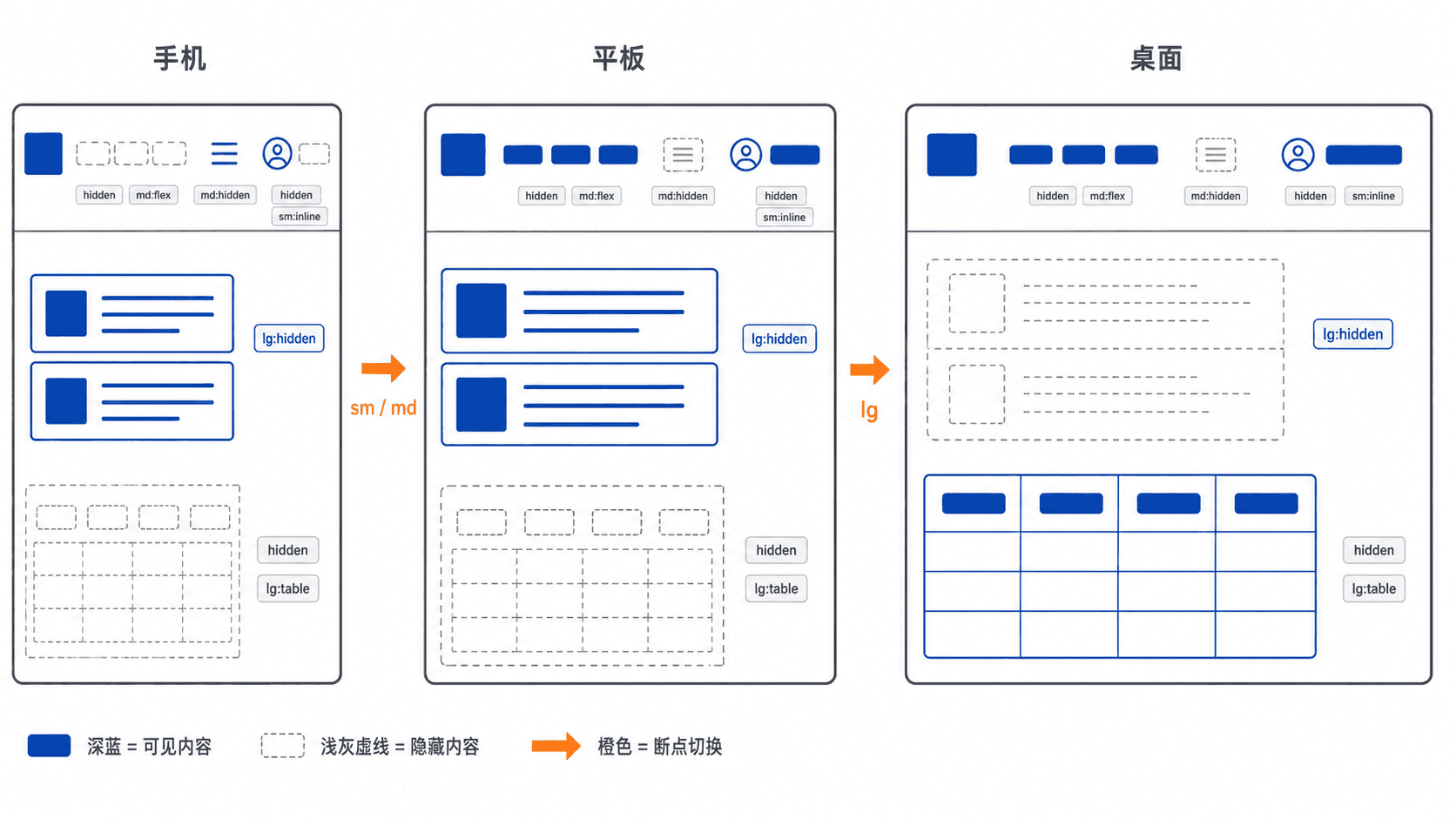
hidden 会应用 display: none,元素不占布局空间,也通常不会进入可访问性树;invisible 会隐藏元素但保留原有空间;sr-only 则让元素在视觉上不可见,同时保留给屏幕阅读器。响应式显示切换通常使用 hidden 配合 md:flex、lg:table 等显示类,而不是用透明度模拟隐藏。
用互补类完成显示与替换
下面的示例包含三组规则:移动端菜单按钮与桌面导航互斥显示,按钮文案在 sm 前后替换,数据区在 lg 前使用摘要卡片、在 lg 及以上使用表格。菜单按钮还会切换移动端导航,便于直接验证可见状态。
<!doctype html>
<html lang="zh-CN">
<head>
  <meta charset="UTF-8">
  <meta name="viewport" content="width=device-width, initial-scale=1.0">
  <title>响应式显示控制</title>
  <script src="https://cdn.jsdelivr.net/npm/@tailwindcss/browser@4"></script>
</head>
<body class="bg-slate-100 text-slate-900">
  <header class="bg-white shadow-sm">
    <div class="mx-auto flex max-w-5xl items-center gap-6 px-6 py-4">
      <a href="#" class="text-lg font-bold">Anystack</a>

      <!-- 主导航从 md 开始显示 -->
      <nav class="hidden gap-5 md:flex" aria-label="主导航">
        <a href="#">课程</a>
        <a href="#">项目</a>
        <a href="#">设置</a>
      </nav>

      <!-- 菜单按钮只在 md 之前显示 -->
      <button id="menuButton" class="ml-auto rounded-lg border px-3 py-2 md:hidden"
              aria-controls="mobileMenu" aria-expanded="false">
        <span class="sr-only">打开或关闭导航菜单</span>
        <span aria-hidden="true">☰</span>
      </button>
    </div>

    <nav id="mobileMenu" class="hidden border-t px-6 py-4 md:hidden" aria-label="移动端导航">
      <div class="flex flex-col gap-3">
        <a href="#">课程</a>
        <a href="#">项目</a>
        <a href="#">设置</a>
      </div>
    </nav>
  </header>

  <main class="mx-auto max-w-5xl p-6">
    <section class="rounded-2xl bg-white p-6 shadow-sm">
      <div class="flex items-center justify-between gap-4">
        <h1 class="text-2xl font-bold">项目列表</h1>
        <button class="rounded-lg bg-blue-600 px-4 py-2 text-white">
          <span class="hidden sm:inline">创建新项目</span>
          <span class="sm:hidden">新建</span>
        </button>
      </div>

      <!-- 小屏使用摘要卡片,大屏替换为表格 -->
      <div class="mt-6 rounded-xl border p-4 lg:hidden">
        <p class="font-semibold">Tailwind CSS 基础教程</p>
        <p class="mt-1 text-sm text-slate-500">状态:进行中 · 完成度:68%</p>
      </div>

      <table class="mt-6 hidden w-full border-collapse text-left lg:table">
        <thead>
          <tr class="border-b">
            <th class="p-3">项目</th>
            <th class="p-3">状态</th>
            <th class="p-3">完成度</th>
          </tr>
        </thead>
        <tbody>
          <tr>
            <td class="p-3">Tailwind CSS 基础教程</td>
            <td class="p-3">进行中</td>
            <td class="p-3">68%</td>
          </tr>
        </tbody>
      </table>
    </section>
  </main>

  <script>
    const button = document.querySelector("#menuButton");
    const mobileMenu = document.querySelector("#mobileMenu");

    // 同步视觉状态与 aria-expanded,避免辅助技术读到错误状态
    button.addEventListener("click", () => {
      const isHidden = mobileMenu.classList.toggle("hidden");
      button.setAttribute("aria-expanded", String(!isHidden));
    });
  </script>
</body>
</html>
预期结果
手机宽度:显示菜单按钮、短文案“新建”和摘要卡片;点击菜单按钮可展开或收起移动端导航。
sm 及以上:创建按钮改为完整文案“创建新项目”。
md 及以上:显示主导航,隐藏菜单按钮和移动端导航。
lg 及以上:隐藏摘要卡片,显示包含同一数据的表格。
处理可见范围与交互边界
常见组合可以按“基础状态加覆盖状态”阅读:md:hidden 表示基础可见、从 md 起隐藏;hidden md:block 表示基础隐藏、从 md 起显示;hidden md:block lg:hidden 表示只在 md 到 lg 之前可见。替换内容时,两组类必须互补,避免某个宽度同时出现两份或全部消失。
同一业务数据在卡片和表格中重复渲染时,真实项目应由同一数据源生成两种视图。按钮、输入框等交互元素的不可见副本必须使用 hidden,否则可能出现看不见却仍能获得焦点的控件;也不要用 opacity-0 模拟隐藏,因为透明元素仍会占空间并可能拦截点击。
图标按钮应保留 sr-only 文案,可展开区域应同步 aria-expanded 与实际状态。当 JavaScript 控制的移动菜单跨越断点时,md:hidden 能保证桌面端不可见,但脚本状态可能在缩回小屏后继续保留。若产品要求默认收起,应在断点变化时重置状态并同步无障碍属性。