
HTML / CSS / 系统课时
设计卡片与列表组件
设计卡片与列表组件
本课将卡片拆成容器、标题区、内容区和操作区,再把多个卡片组织成稳定的列表。完成后,你可以统一边框、间距和交互状态,同时允许不同业务内容在固定骨架中自由组合。
学习目标
- 划分卡片容器与内部区域的职责,避免样式互相渗透。
- 使用一致的间距和对齐规则组织标题、正文与操作按钮。
- 构建可响应的卡片列表,并处理悬停、选中和不可用状态。
先定义稳定骨架
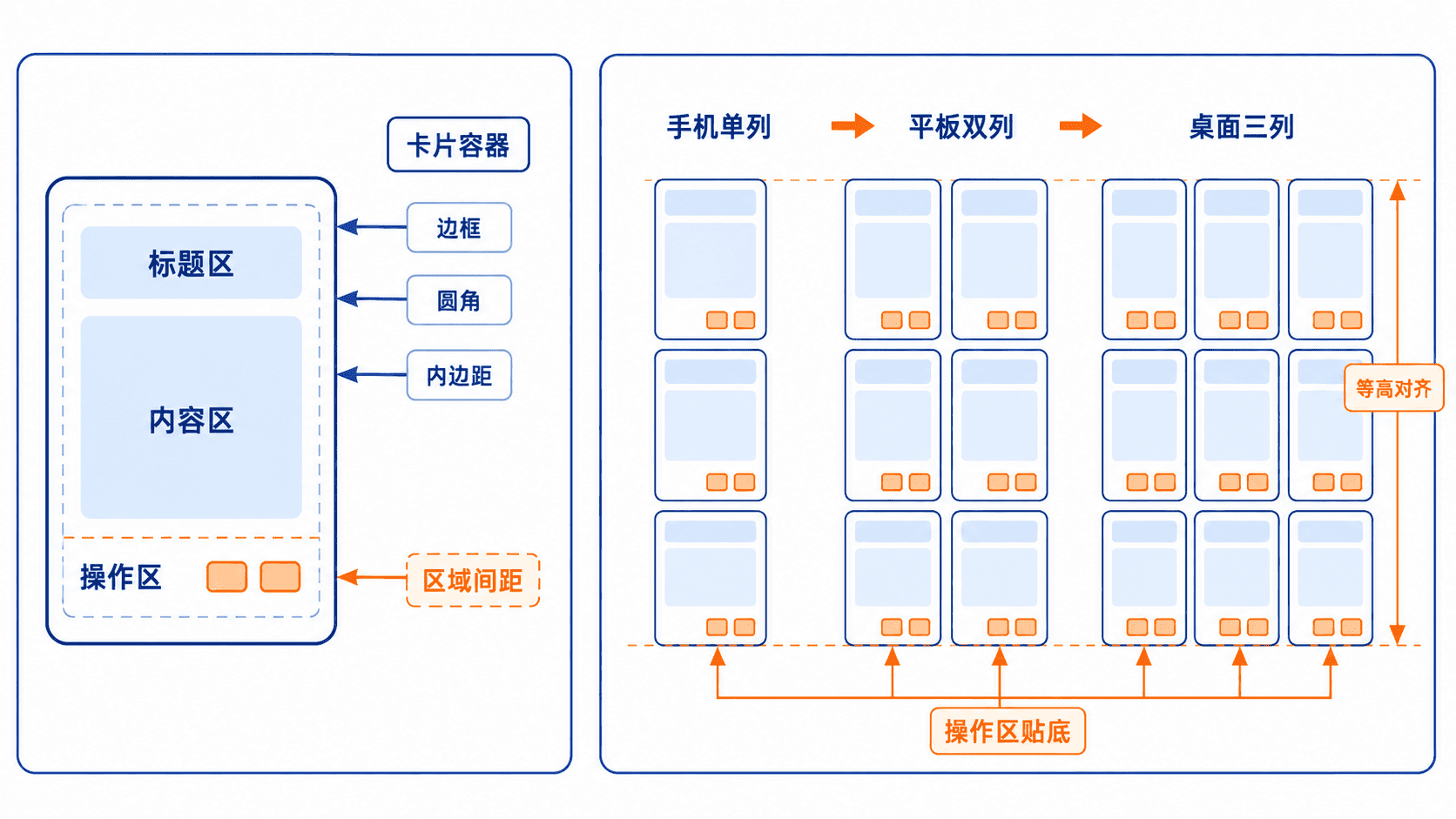
卡片容器负责圆角、边框、背景、阴影和整体交互;标题区负责标题、说明和附加信息;内容区承载主要数据;操作区放置按钮或链接。四个区域的顺序保持稳定,业务差异只替换区域内容,不随意改变外层结构。
分离容器与内容职责
不要把所有 padding 都放在最外层。标题区、内容区和操作区可能需要不同背景或分隔线,因此更稳妥的做法是让每个区域维护自己的内边距,外层只处理边框、圆角和裁剪。这样添加底部操作栏时,不必重新计算整张卡片的留白。
列表容器只决定排列方式,例如 grid-cols-1 md:grid-cols-2 xl:grid-cols-3 和卡片间距。单张卡片不应该知道自己位于第几列,也不应使用固定宽度;否则同一组件放入侧栏、弹窗或宽屏页面时会难以复用。
主示例:课程卡片列表
下面是片段示例,需放入已经启用 Tailwind CSS 的页面中。flex h-full flex-col 让卡片内容不足时,操作区仍能通过 mt-auto 对齐到底部。
html
<section aria-labelledby="course-list-title" class="mx-auto max-w-6xl p-6">
  <div class="mb-5 flex items-end justify-between gap-4">
    <div>
      <h2 id="course-list-title" class="text-xl font-semibold text-slate-900">
        推荐课程
      </h2>
      <p class="mt-1 text-sm text-slate-600">选择一个主题继续学习。</p>
    </div>
    <a href="#" class="text-sm font-medium text-sky-700 hover:underline focus-visible:outline-none focus-visible:ring-2 focus-visible:ring-sky-300">
      查看全部
    </a>
  </div>

  <!-- 列表只控制列数与间距,卡片本身保持自适应宽度 -->
  <ul class="grid grid-cols-1 gap-5 md:grid-cols-2 xl:grid-cols-3">
    <li>
      <article class="flex h-full flex-col overflow-hidden rounded-xl border border-slate-200 bg-white shadow-sm transition hover:-translate-y-0.5 hover:shadow-md">
        <header class="border-b border-slate-100 px-5 py-4">
          <p class="text-xs font-medium uppercase tracking-wide text-sky-700">前端基础</p>
          <h3 class="mt-1 text-lg font-semibold text-slate-900">Tailwind CSS 入门</h3>
        </header>
        <div class="px-5 py-4 text-sm leading-6 text-slate-600">
          掌握工具类、响应式设计和组件抽象,完成可维护的页面样式。
        </div>
        <!-- mt-auto 将操作区推到卡片底部,保证多卡片对齐 -->
        <footer class="mt-auto flex items-center justify-between border-t border-slate-100 px-5 py-4">
          <span class="text-sm text-slate-500">12 个章节</span>
          <a href="#" class="rounded-lg bg-sky-600 px-3 py-2 text-sm font-medium text-white hover:bg-sky-700 focus-visible:outline-none focus-visible:ring-2 focus-visible:ring-sky-300">
            开始学习
          </a>
        </footer>
      </article>
    </li>

    <li>
      <article class="flex h-full flex-col overflow-hidden rounded-xl border border-slate-200 bg-white shadow-sm transition hover:-translate-y-0.5 hover:shadow-md">
        <header class="border-b border-slate-100 px-5 py-4">
          <p class="text-xs font-medium uppercase tracking-wide text-emerald-700">工程实践</p>
          <h3 class="mt-1 text-lg font-semibold text-slate-900">组件设计方法</h3>
        </header>
        <div class="px-5 py-4 text-sm leading-6 text-slate-600">
          学习如何划分结构、状态和变体,让组件在多个页面中保持一致。
        </div>
        <footer class="mt-auto flex items-center justify-between border-t border-slate-100 px-5 py-4">
          <span class="text-sm text-slate-500">8 个章节</span>
          <a href="#" class="rounded-lg bg-sky-600 px-3 py-2 text-sm font-medium text-white hover:bg-sky-700 focus-visible:outline-none focus-visible:ring-2 focus-visible:ring-sky-300">
            开始学习
          </a>
        </footer>
      </article>
    </li>
  </ul>
</section>
预期结果
text
手机视口显示单列卡片,中等视口显示两列,超宽视口最多显示三列。两张卡片的标题、内容和操作区分区一致,操作按钮底部对齐;鼠标悬停时卡片轻微上移并增强阴影。设计必要的状态变体
交互卡片应让真正可操作的元素获得焦点,而不是只给整个容器添加悬停效果。整卡可点击时,可在卡片内放置一个主链接并扩大点击区域;卡片内存在多个按钮时,则保持每个操作独立,避免嵌套链接。
选中状态可以增加强调边框和浅色背景,禁用状态则应移除跳转能力并降低对比度。密集列表可以减小各区域内边距,但不要通过删除标题层级或操作说明来压缩信息,否则会破坏可读性和可访问性。
验收与常见错误
- 不同内容长度下,操作区仍保持底部对齐,卡片不会因固定高度而截断文字。
- 列表负责列数与间距,卡片不设置依赖页面宽度的固定尺寸。
- 圆角容器配合
overflow-hidden,确保分区背景和边框不会溢出圆角。 - 卡片内多个交互元素各自可聚焦,不使用一个链接包裹另一个链接或按钮。
按自己的节奏,确认真正理解。