
HTML / CSS / 系统课时
搭建后台页面骨架
搭建后台页面骨架
本课把规划稿实现为一个可运行的 React 与 Tailwind 页面:桌面端显示固定侧边栏,窄屏通过按钮打开抽屉导航,顶部栏保持可见,主内容自动为侧边栏留出空间。完成后,你将拥有可继续填充卡片、表格和业务模块的稳定骨架。
学习目标
- 使用固定定位和内容留位构建后台三段式布局。
- 通过响应式类实现桌面侧边栏与移动抽屉切换。
- 验证层级、滚动、键盘焦点和内容遮挡问题。
先确定布局层级
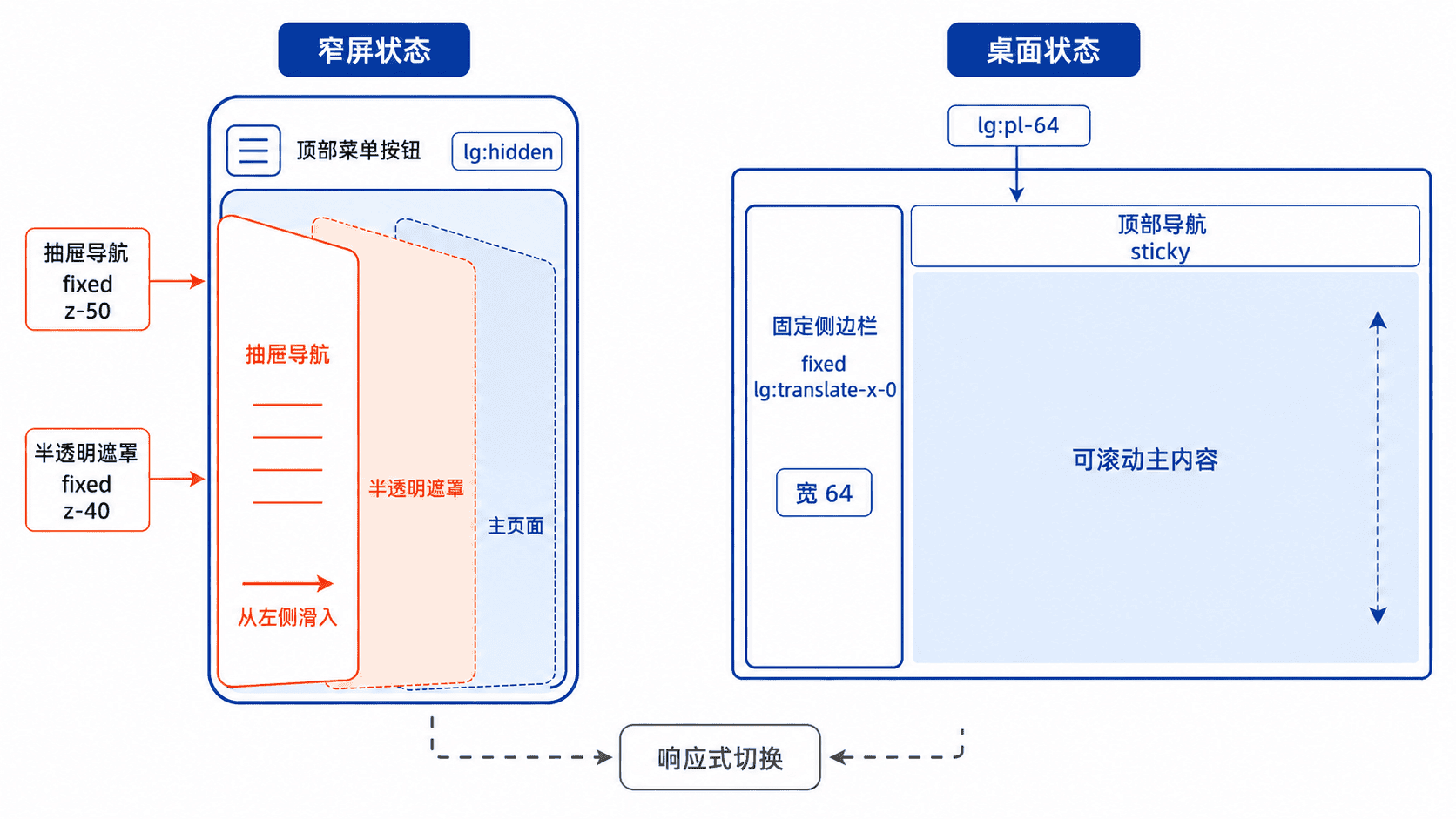
页面根节点负责全局背景与最小高度;侧边栏使用 fixed 脱离普通文档流,因此桌面内容容器必须通过 lg:pl-64 主动留位。顶部栏放在内容容器内部并使用 sticky top-0,这样页面滚动时标题和操作仍然可见。
移动端抽屉需要两层覆盖元素:z-40 的半透明遮罩负责阻止用户误触主内容,z-50 的侧边栏位于遮罩上方。桌面端通过 lg:translate-x-0 取消抽屉位移,并用 lg:hidden 移除遮罩和菜单按钮。
实现可交互骨架
下面是完整的 src/App.tsx。示例依赖已经能够编译 React 与 Tailwind CSS 的项目,不依赖图标库;导航数据、统计卡片和移动端开关都包含在同一组件中。
import { useState } from "react";

const navigation = ["总览", "订单", "客户", "设置"];
const stats = [
  { label: "今日订单", value: "128" },
  { label: "待处理", value: "17" },
  { label: "本月收入", value: "¥86,400" }
];

export default function App() {
  const [sidebarOpen, setSidebarOpen] = useState(false);

  return (
    <div className="min-h-screen bg-slate-50 text-slate-900">
      {sidebarOpen && (
        <button
          type="button"
          aria-label="关闭导航"
          className="fixed inset-0 z-40 bg-slate-950/40 lg:hidden"
          onClick={() => setSidebarOpen(false)}
        />
      )}

      <aside
        className={`fixed inset-y-0 left-0 z-50 w-64 border-r border-slate-200 bg-white p-5 transition-transform lg:translate-x-0 ${
          sidebarOpen ? "translate-x-0" : "-translate-x-full"
        }`}
      >
        <div className="mb-8 flex items-center justify-between">
          <span className="text-lg font-semibold">管理后台</span>
          <button
            type="button"
            className="rounded-md px-2 py-1 text-sm hover:bg-slate-100 focus-visible:outline-none focus-visible:ring-2 focus-visible:ring-sky-500 lg:hidden"
            onClick={() => setSidebarOpen(false)}
          >
            关闭
          </button>
        </div>

        <nav aria-label="主导航" className="space-y-1">
          {navigation.map((item, index) => (
            <a
              key={item}
              href={`#${item}`}
              className={`block rounded-lg px-3 py-2 text-sm font-medium focus-visible:outline-none focus-visible:ring-2 focus-visible:ring-sky-500 ${
                index === 0
                  ? "bg-sky-50 text-sky-700"
                  : "text-slate-600 hover:bg-slate-100 hover:text-slate-900"
              }`}
            >
              {item}
            </a>
          ))}
        </nav>
      </aside>

      <div className="lg:pl-64">
        <header className="sticky top-0 z-30 border-b border-slate-200 bg-white/95 backdrop-blur">
          <div className="flex h-16 items-center justify-between px-4 sm:px-6 lg:px-8">
            <div className="flex items-center gap-3">
              <button
                type="button"
                className="rounded-md border border-slate-300 px-3 py-2 text-sm hover:bg-slate-50 focus-visible:outline-none focus-visible:ring-2 focus-visible:ring-sky-500 lg:hidden"
                aria-expanded={sidebarOpen}
                onClick={() => setSidebarOpen(true)}
              >
                菜单
              </button>
              <h1 className="text-lg font-semibold">业务总览</h1>
            </div>
            <button
              type="button"
              className="rounded-lg bg-sky-600 px-4 py-2 text-sm font-semibold text-white hover:bg-sky-700 focus-visible:outline-none focus-visible:ring-2 focus-visible:ring-sky-500 focus-visible:ring-offset-2"
            >
              新建订单
            </button>
          </div>
        </header>

        <main className="mx-auto max-w-7xl p-4 sm:p-6 lg:p-8">
          <section
            aria-label="关键指标"
            className="grid gap-4 sm:grid-cols-2 xl:grid-cols-3"
          >
            {stats.map((stat) => (
              <article
                key={stat.label}
                className="rounded-xl border border-slate-200 bg-white p-5 shadow-sm"
              >
                <p className="text-sm text-slate-500">{stat.label}</p>
                <p className="mt-2 text-2xl font-bold">{stat.value}</p>
              </article>
            ))}
          </section>

          <section className="mt-6 rounded-xl border border-slate-200 bg-white p-5 shadow-sm">
            <h2 className="font-semibold">最近活动</h2>
            <p className="mt-2 text-sm leading-6 text-slate-600">
              这里可以继续接入表格、筛选器或业务列表。
            </p>
          </section>
        </main>
      </div>
    </div>
  );
}
在项目根目录运行:
npm run dev预期输出(终端格式可能略有差异):
VITE v<VERSION> ready in <TIME> ms
Local: http://localhost:<PORT>/<VERSION>、<TIME> 和 <PORT> 会随本地环境变化。浏览器中应看到左侧导航、顶部栏、三张统计卡片和活动面板;缩窄视口后,侧边栏退出画面,点击“菜单”可打开抽屉,点击遮罩或“关闭”可收起。
检查响应式与可访问性
先在小于 lg 的视口测试抽屉,再扩大到桌面尺寸。打开抽屉时主内容应被遮罩覆盖但不发生横向位移;进入桌面断点后,遮罩消失,侧边栏固定显示,主内容左边缘与侧边栏右边缘对齐。
使用键盘按 Tab 逐个访问菜单按钮、导航链接和主要操作按钮。所有交互元素都应出现清晰焦点环;菜单按钮的 aria-expanded 会随抽屉状态变化,关闭按钮和遮罩均能结束当前导航操作。
处理常见布局故障
| 现象 | 根因 | 修复 |
|---|---|---|
| 主内容被侧边栏盖住 | 固定元素不占文档流 | 在内容容器添加与侧边栏等宽的 lg:pl-64 |
| 抽屉出现在遮罩下方 | z-index 顺序错误 |
遮罩用 z-40,侧边栏用 z-50 |
| 桌面端仍能看到遮罩 | 只按状态渲染,未处理断点 | 为遮罩补充 lg:hidden |
| 页面出现横向滚动 | 抽屉宽度或子元素溢出 | 检查固定宽度、长文本和负边距 |
最后检查页面在长内容下的滚动行为。侧边栏与顶部栏应保持定位,主内容独立向下延伸;若顶部栏被侧边栏覆盖,应重新检查两者的层级和内容容器是否正确留位。