
HTML / CSS / 系统课时
创建 Grid 容器
创建 Grid 容器
本课将把普通块级容器转换为 Grid 网格,说明直接子元素如何成为网格项,并用一个可运行页面观察轨道、单元格与间距的关系。完成后,你能独立搭建基础网格,而不是只记住一个 grid 类名。
学习目标
- 使用
grid或inline-grid启用网格布局 - 区分网格轨道、单元格和网格项
- 创建三列网格并验证直接子元素的排列结果
启用网格布局
给父元素添加 grid,Tailwind 会生成 display: grid。父元素的直接子元素随即成为网格项,但 grid 本身不会自动创建多列;未设置列轨道时,项目通常沿隐式行依次排列。需要容器像行内元素一样参与外部排版时,可改用 inline-grid。
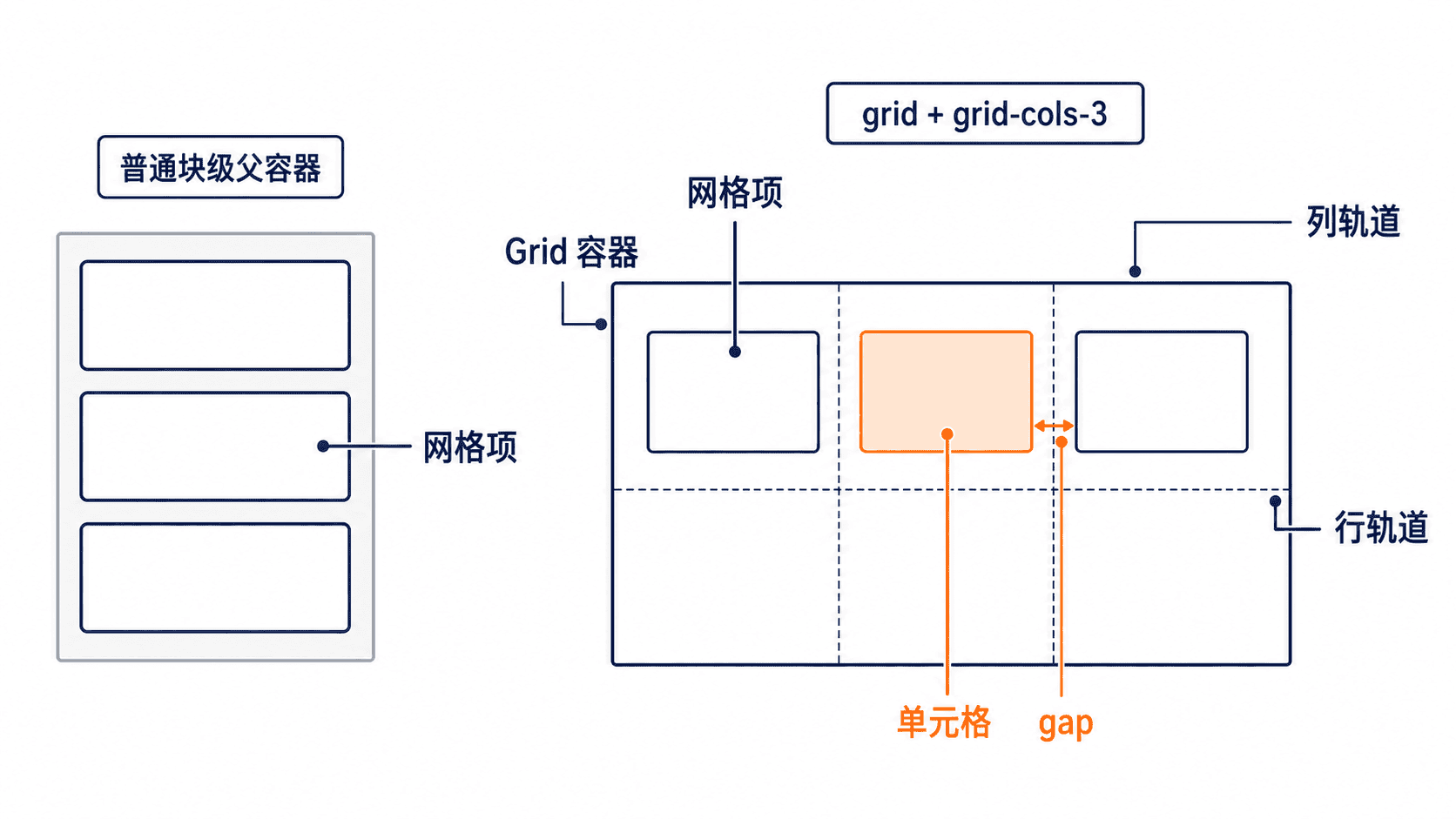
认识轨道、单元格和网格项
轨道是两条相邻网格线之间的整行或整列,单元格则是一个行轨道与一个列轨道交叉形成的区域。网格项是参与布局的直接子元素,它默认占据一个单元格,后续也可以通过跨列、跨行或显式定位覆盖多个单元格。
gap-4 控制网格项之间的行列间距,不会增加容器外边缘的留白;外边缘仍应使用 p-4、px-6 等内边距工具。只有直接子元素是当前网格的网格项,更深层的后代元素仍由其自己的布局规则控制。
完整示例
下面的 HTML 可直接保存为 index.html 并在浏览器中打开。示例使用 Tailwind 浏览器版加载样式,父元素负责网格与间距,三个 article 是直接网格项。
html
<!doctype html>
<html lang="zh-CN">
<head>
  <meta charset="UTF-8">
  <meta name="viewport" content="width=device-width, initial-scale=1.0">
  <title>创建 Grid 容器</title>
  <script src="https://cdn.jsdelivr.net/npm/@tailwindcss/browser@4"></script>
</head>
<body class="bg-slate-100 p-8">
  <main class="mx-auto max-w-4xl">
    <!-- 父元素同时定义网格列数、间距和容器内边距 -->
    <div class="grid grid-cols-3 gap-4 rounded-xl bg-white p-4 shadow-sm">
      <!-- 只有直接子元素会成为当前容器的网格项 -->
      <article class="rounded-lg bg-sky-100 p-6 text-center">项目 A</article>
      <article class="rounded-lg bg-sky-200 p-6 text-center">项目 B</article>
      <article class="rounded-lg bg-sky-300 p-6 text-center">项目 C</article>
    </div>
  </main>
</body>
</html>
预期结果
页面中央出现一个白色网格容器,内部三张卡片等宽横向排列,卡片之间保持一致间距。删除 grid-cols-3 后,容器仍是 Grid,但三个项目会按默认隐式轨道逐行排列;删除 grid 后,列轨道规则不再生效。
常见误区
- 只写
grid不等于已经设置列数,列轨道通常还要由grid-cols-*定义。 gap-*只控制项目之间的空隙,不能替代父容器的padding。- 孙级元素不会自动成为当前网格项;需要再次布局时,应在对应子容器上单独添加
grid。
按自己的节奏,确认真正理解。