
HTML / CSS / 系统课时
设计响应式文字
设计响应式文字
响应式文字需要同时解决字号、行高、行长和层级关系,而不是只让标题在大屏上变大。本课将使用 Tailwind CSS 的断点变体,为标题与正文建立可读、稳定且不过度跳变的排版比例。
学习目标
- 使用断点变体设置标题和正文的响应式字号。
- 理解字号、行高与内容宽度的协同关系。
- 能识别过度放大、行长失控和层级倒置。
建立移动端排版基准
无前缀文字类应先保证最窄屏幕可读。标题可从 text-3xl leading-tight 开始,正文可用 text-base leading-7;空间增加后,再用 sm:text-4xl、lg:text-5xl 或 md:text-lg 提升层级。断点变化应与版式重排同步,而不是为“响应式”堆叠大量前缀。
字号变大后,行高不一定按相同比例增长。大标题通常需要更紧的行高以保持整体感,长正文则需要较宽松的行高支持连续阅读,因此应把 text-* 与 leading-* 作为一组设计。
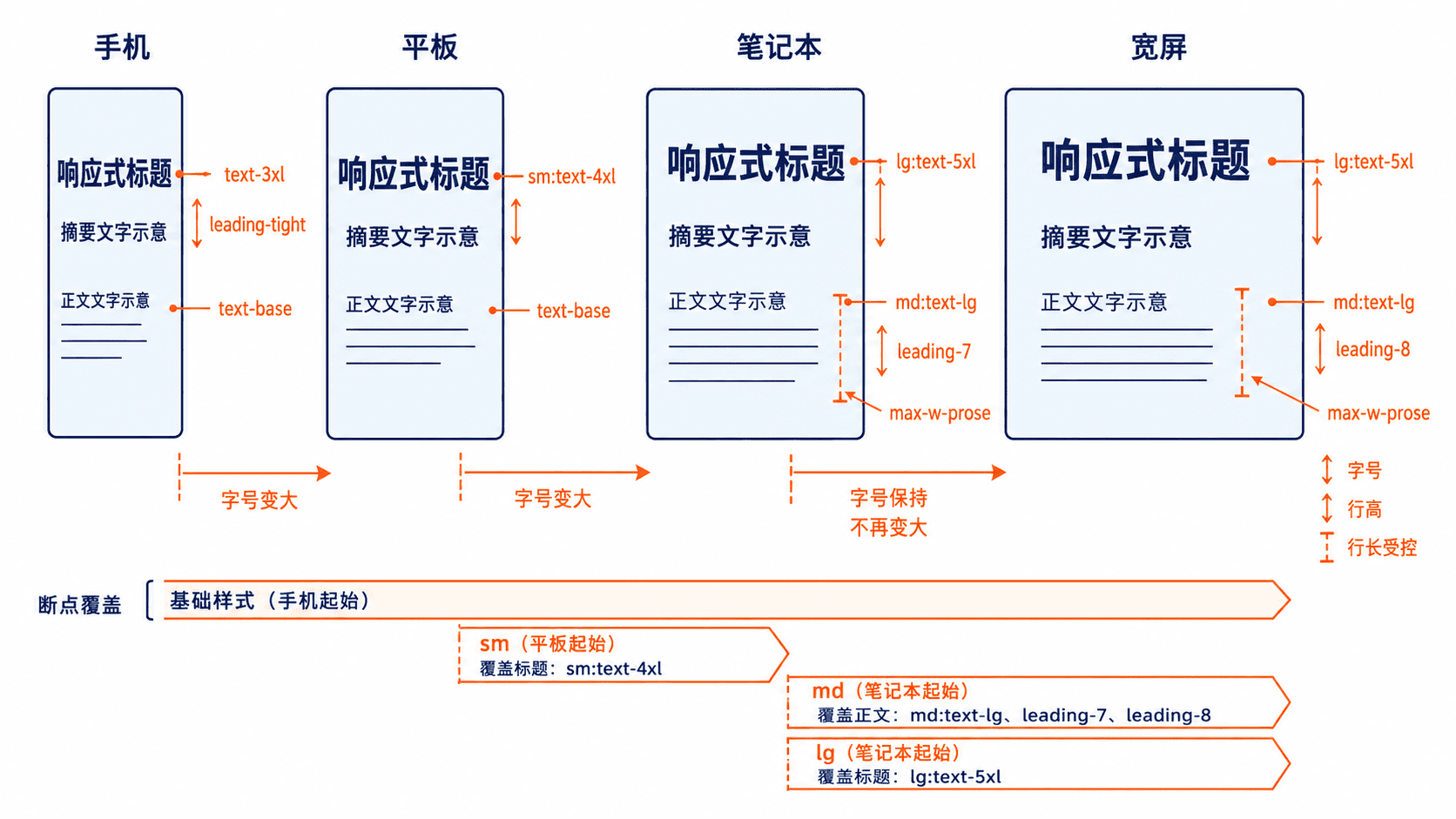
组合标题与正文
下面是片段示例,需放入已经启用 Tailwind CSS 的页面模板中。标题在较大屏幕逐级放大,正文只提升一级,并通过最大宽度限制行长。
<header class="mx-auto max-w-5xl px-4 py-10 sm:px-6 lg:py-16">
  <p class="text-sm font-semibold uppercase tracking-wider text-sky-700">响应式排版</p>
  <h1 class="mt-3 max-w-4xl text-3xl font-bold leading-tight tracking-tight text-slate-950 sm:text-4xl lg:text-5xl lg:leading-[1.1]">
    让标题醒目,让正文始终容易阅读
  </h1>
  <p class="mt-5 max-w-prose text-base leading-7 text-slate-600 md:text-lg md:leading-8">
    字号随可用空间增加,但正文行长受到限制,大屏上也不会形成难以追踪的超长文本行。
  </p>
</header>
预期结果
窄屏:标题较紧凑,正文保持基础字号和舒适行高。
中等屏幕:标题与正文分别提升一级,层级更清楚。
宽屏:标题继续放大并收紧行高,正文宽度仍受 max-w-prose 限制。
协调字号、行高与行长
字号决定视觉层级,行高决定多行文本的呼吸感,行长决定视线换行时是否容易定位。只增大字号而不限制宽度,常会让桌面正文一行过长;只增加行高而不控制段落间距,则会让内容显得松散。
正文通常不需要在每个断点都放大。文章、说明页和表单帮助文字保持 text-base,只在中等屏幕提升到 text-lg 往往足够。标题可以有两到三个档位,但副标题、正文和按钮文字不能同时放大到接近同一层级。
连续缩放与特殊内容
标题确实需要连续缩放时,可以使用 text-[clamp(2rem,5vw,4rem)]。这属于片段式高级用法,必须验证最小值、视口比例和最大值,避免在超宽屏上失控。常规后台、表单和内容页仍优先使用断点类,因为更容易审查和维护。
多语言页面还要预留文本膨胀空间。不同语言可能改变换行位置,因此不要用固定高度强行包住标题,也不要只凭单一设备截图判断最终效果。
验证与修正
检查最窄宽度、断点前后和最大内容宽度三个位置。若标题在断点后突然占据过多行,应缩小字号级差或同步调整容器宽度;若正文在大屏上显得稀疏,应先检查 max-w-* 和行高,而不是继续增大字号。
常见错误包括只设置 text-* 不设置行高、让正文与标题同步放大,以及把 sm: 当作仅在小屏生效。更稳定的做法是先确定文字层级,再为每层配置必要的两到三个状态。