
HTML / CSS / 系统课时
控制透明度
控制透明度
透明度看似只是“变淡”,实际有两条不同路径:改变某个颜色的 Alpha 通道,或降低整个元素的 opacity。本课会用同一组卡片对比两者的影响,并给出可直接运行的 Tailwind CSS 示例,帮助你避免文字、阴影和子元素被意外一起淡化。
学习目标
- 使用斜杠语法为背景色、文字色和边框色单独设置透明度。
- 理解颜色透明度与
opacity-*对子元素、阴影和交互状态的不同影响。 - 根据遮罩、禁用状态和悬停反馈选择合适的透明度方案。
两种透明度控制的本质
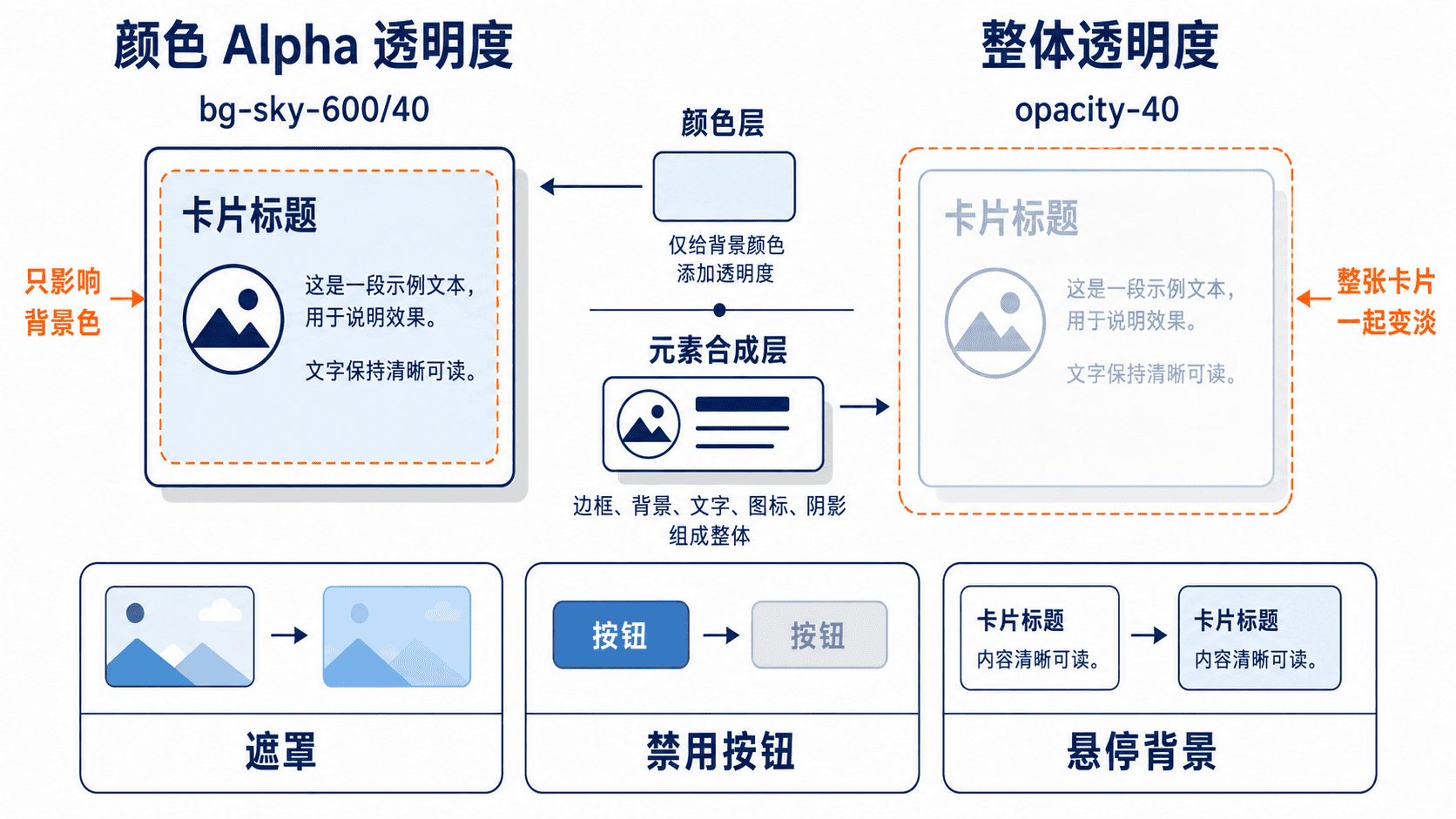
颜色透明度只改变当前颜色值的 Alpha 通道。例如 bg-sky-600/40 让背景色半透明,但卡片中的文字仍可保持完全不透明。它适合磨砂卡片、覆盖层、弱化边框和悬停背景,因为视觉层次可以分别控制。
opacity-40 则作用于元素合成后的整体结果。背景、文字、边框、阴影以及所有子元素都会一起变淡。它更适合禁用控件、整体淡出或过渡动画,不适合只想降低背景浓度的场景。
为单个颜色设置透明度
Tailwind 在颜色类后使用 /数值 表示透明度,例如 bg-black/50、text-slate-900/70 和 border-white/30。常用值来自透明度刻度;需要精确值时,可使用任意值语法,如 bg-sky-500/[0.37]。
同一元素可以分别控制多个颜色通道。下面的卡片背景较透明,边框更轻,而文字保持较高对比度:
html
<div class="rounded-xl border border-white/30 bg-sky-600/40 p-6 text-white shadow-lg">
  <h2 class="text-xl font-semibold">半透明信息卡</h2>
  <p class="mt-2 text-white/80">背景、边框和文字可以使用不同透明度。</p>
</div>
预期结果:
text
页面显示一张蓝色半透明卡片;白色边框较轻,正文略淡,标题仍保持清晰。为整个元素设置透明度
整体透明度使用 opacity-*,例如 opacity-50。该类会在浏览器合成阶段统一降低元素及其后代的可见度,因此子元素无法通过再加 opacity-100 恢复原来的清晰度。
悬停或禁用状态可以配合变体使用,如 disabled:opacity-40、hover:opacity-90。禁用按钮还应同时阻止交互并提供可访问状态,不能只靠视觉变淡表达不可用。
完整示例与验证
下面的页面并排展示颜色透明度和整体透明度。保存为 index.html 后在浏览器中打开即可查看差异。
html
<!doctype html>
<html lang="zh-CN">
<head>
  <meta charset="UTF-8" />
  <meta name="viewport" content="width=device-width, initial-scale=1.0" />
  <title>Tailwind 透明度对比</title>
  <script src="https://cdn.jsdelivr.net/npm/@tailwindcss/browser@4"></script>
</head>
<body class="min-h-screen bg-slate-100 p-8 text-slate-900">
  <main class="mx-auto grid max-w-4xl gap-6 md:grid-cols-2">
    <section class="rounded-2xl bg-indigo-600/40 p-6 shadow-xl">
      <span class="rounded-full bg-white/70 px-3 py-1 text-sm font-medium">
        颜色透明度
      </span>
      <h2 class="mt-5 text-2xl font-bold">文字保持清晰</h2>
      <p class="mt-2 text-slate-800">
        只有背景色的 Alpha 通道被降低。
      </p>
    </section>

    <section class="rounded-2xl bg-indigo-600 p-6 opacity-40 shadow-xl">
      <span class="rounded-full bg-white px-3 py-1 text-sm font-medium">
        整体透明度
      </span>
      <h2 class="mt-5 text-2xl font-bold text-white">内容一起变淡</h2>
      <p class="mt-2 text-white">
        背景、文字、标签和阴影共同参与合成。
      </p>
    </section>
  </main>
</body>
</html>
预期结果:
text
左侧卡片仅背景变淡,文字和标签仍清晰;右侧卡片的背景、文字、标签与阴影全部变淡。按自己的节奏,确认真正理解。