
HTML / CSS / 系统课时
构建响应式卡片网格
构建响应式卡片网格
响应式卡片列表需要在不同屏幕上同时保持可读宽度、稳定间距和合理列数。本课使用 Grid 的移动优先断点完成一套可直接运行的卡片布局,并说明如何避免卡片过窄、内容高度不齐和容器无限扩张。
学习目标
- 使用
grid-cols-*与响应式前缀控制不同断点的列数 - 组合
gap-*、最大宽度和内边距保持稳定视觉节奏 - 让卡片内容在高度不同的情况下仍保持按钮对齐
规划断点与列数
Tailwind 的响应式类采用移动优先策略。未带前缀的 grid-cols-1 先覆盖所有屏幕,再由 sm:grid-cols-2、lg:grid-cols-3 和 xl:grid-cols-4 在更宽视口上逐步覆盖。这样即使某个断点未命中,页面也始终保留可用的单列布局。
列数不是越多越好。卡片包含标题、说明和操作按钮时,应先确定最小可读宽度,再决定断点。外层使用 max-w-7xl mx-auto 限制内容区宽度,可避免超宽屏上卡片被拉得过散;px-4 sm:px-6 lg:px-8 则为不同屏幕保留合适边距。
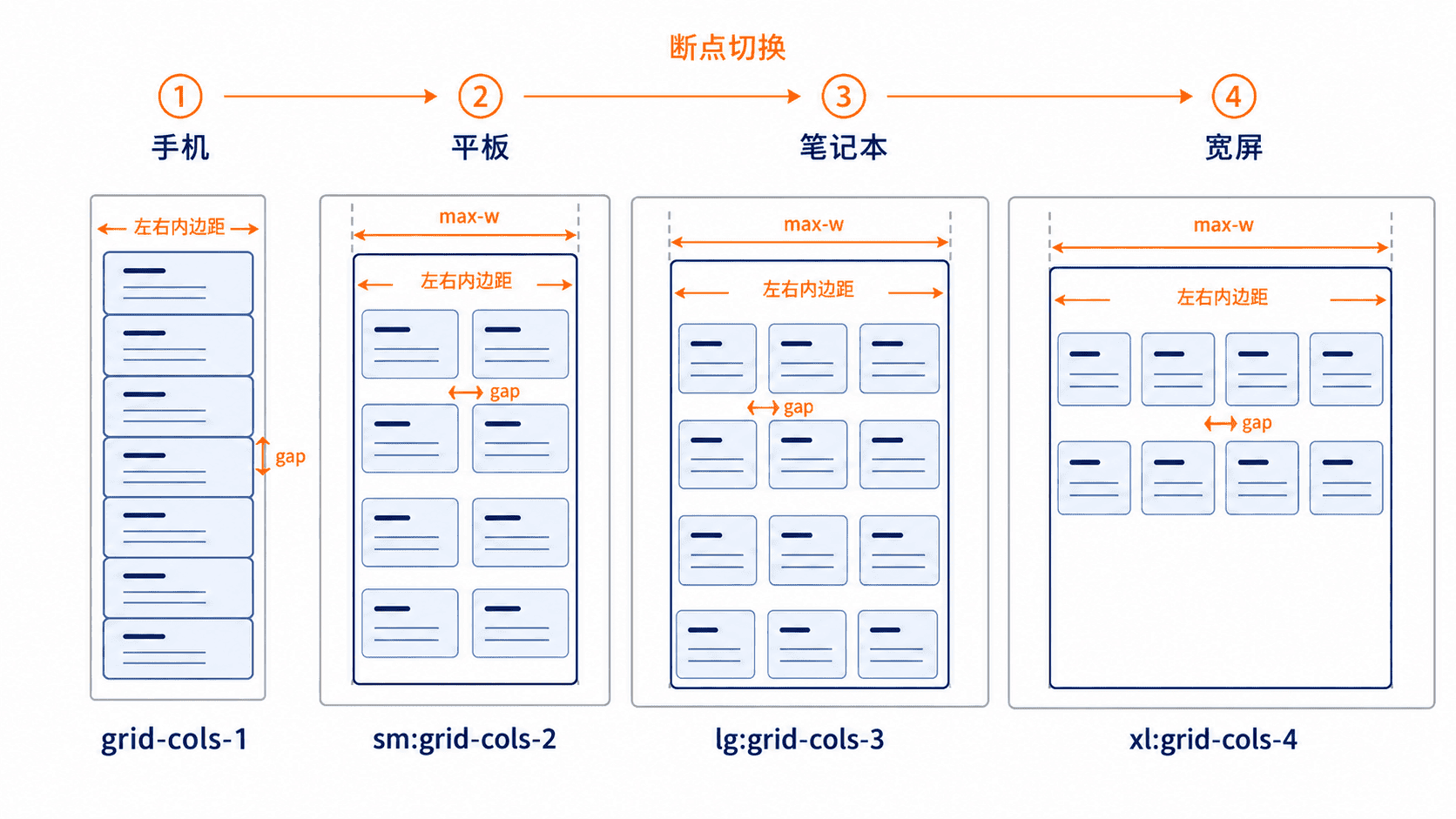
让卡片内部保持整齐
Grid 默认会让同一行的项目拉伸到相同高度,但卡片内部仍需主动分配空间。给卡片添加 flex h-full flex-col,再给正文区域使用 flex-1,按钮就会被推到卡片底部。即使各卡片说明文字长短不同,操作区也能保持对齐。
间距应由网格容器统一管理,优先使用 gap-6,不要给每张卡片分别添加外边距。这样换列时不会出现边缘多余空白,也更容易通过 gap-x-* 和 gap-y-* 分别调整水平、垂直节奏。
完整实现
下面示例创建六张卡片:手机单列、sm 两列、lg 三列、xl 四列。保存为 index.html 并用浏览器打开,需要联网加载 Tailwind 浏览器脚本。
<!doctype html>
<html lang="zh-CN">
<head>
  <meta charset="UTF-8" />
  <meta name="viewport" content="width=device-width, initial-scale=1.0" />
  <title>响应式卡片网格</title>
  <script src="https://cdn.jsdelivr.net/npm/@tailwindcss/browser@4"></script>
</head>
<body class="bg-slate-100">
  <main class="mx-auto max-w-7xl px-4 py-10 sm:px-6 lg:px-8">
    <h1 class="mb-6 text-2xl font-bold text-slate-900">课程列表</h1>
    <!-- 移动优先:默认 1 列,再按断点逐步增加 -->
    <section class="grid grid-cols-1 gap-6 sm:grid-cols-2 lg:grid-cols-3 xl:grid-cols-4">
      <article class="flex h-full flex-col rounded-xl bg-white p-6 shadow-sm">
        <h2 class="text-lg font-semibold text-slate-900">Grid 基础</h2>
        <p class="mt-3 flex-1 text-sm leading-6 text-slate-600">认识网格容器、轨道与项目之间的关系。</p>
        <a class="mt-6 font-medium text-sky-700" href="#">开始学习</a>
      </article>
      <article class="flex h-full flex-col rounded-xl bg-white p-6 shadow-sm">
        <h2 class="text-lg font-semibold text-slate-900">定义列与行</h2>
        <p class="mt-3 flex-1 text-sm leading-6 text-slate-600">使用固定尺寸、比例单位和自动轨道组织复杂内容。</p>
        <a class="mt-6 font-medium text-sky-700" href="#">开始学习</a>
      </article>
      <article class="flex h-full flex-col rounded-xl bg-white p-6 shadow-sm">
        <h2 class="text-lg font-semibold text-slate-900">控制间距</h2>
        <p class="mt-3 flex-1 text-sm leading-6 text-slate-600">统一设置行列之间的空隙。</p>
        <a class="mt-6 font-medium text-sky-700" href="#">开始学习</a>
      </article>
      <article class="flex h-full flex-col rounded-xl bg-white p-6 shadow-sm">
        <h2 class="text-lg font-semibold text-slate-900">跨行跨列</h2>
        <p class="mt-3 flex-1 text-sm leading-6 text-slate-600">让重点内容跨越多个网格轨道,形成清晰的信息层级。</p>
        <a class="mt-6 font-medium text-sky-700" href="#">开始学习</a>
      </article>
      <article class="flex h-full flex-col rounded-xl bg-white p-6 shadow-sm">
        <h2 class="text-lg font-semibold text-slate-900">自动放置</h2>
        <p class="mt-3 flex-1 text-sm leading-6 text-slate-600">控制新增项目的填充方向与密集排列方式。</p>
        <a class="mt-6 font-medium text-sky-700" href="#">开始学习</a>
      </article>
      <article class="flex h-full flex-col rounded-xl bg-white p-6 shadow-sm">
        <h2 class="text-lg font-semibold text-slate-900">网格对齐</h2>
        <p class="mt-3 flex-1 text-sm leading-6 text-slate-600">分别调整项目位置与整组轨道的位置。</p>
        <a class="mt-6 font-medium text-sky-700" href="#">开始学习</a>
      </article>
    </section>
  </main>
</body>
</html>
预期结果
视口较窄时卡片单列排列;达到 sm、lg、xl 断点后依次变为 2、3、4 列。卡片间距保持一致,同一行卡片等高,所有“开始学习”链接对齐在卡片底部。验收与常见边界
拖动浏览器宽度,确认列数在断点附近平滑切换,页面没有横向滚动条,卡片文字没有被压成难读的窄列。若卡片内容很复杂,可减少最大列数;若卡片结构简单,可使用 grid-cols-[repeat(auto-fit,minmax(16rem,1fr))] 让浏览器根据最小宽度自动决定列数。
当某张卡片需要更突出时,可以在宽屏断点添加 lg:col-span-2。使用跨列后要重新检查后续项目的自动放置顺序,避免产生难以解释的空洞;内容顺序仍应以 DOM 为准,不要仅靠视觉位置改变阅读逻辑。