
HTML / CSS / 系统课时
使用粘性定位
使用粘性定位
粘性定位能让元素先跟随文档正常滚动,到达指定阈值后再停留在滚动区域内。本课使用 Tailwind CSS 构建粘性文章目录,并通过滚动容器、偏移阈值和父级边界解释常见的“写了 sticky 却没有生效”问题。
学习目标
- 理解
sticky在普通流与吸附状态之间的切换机制。 - 能使用
top-*和响应式前缀实现侧边目录。 - 能按顺序定位粘性定位失效的原因。
粘性定位的两阶段机制
带有 sticky top-6 的元素最初仍占据正常文档位置;当滚动使它距离滚动容器顶部不足 1.5rem 时,它会保持该偏移。它不会无限固定在视口中,而会受最近滚动容器和父级内容范围约束,因此父级结束后,粘性元素也会随父级离开。
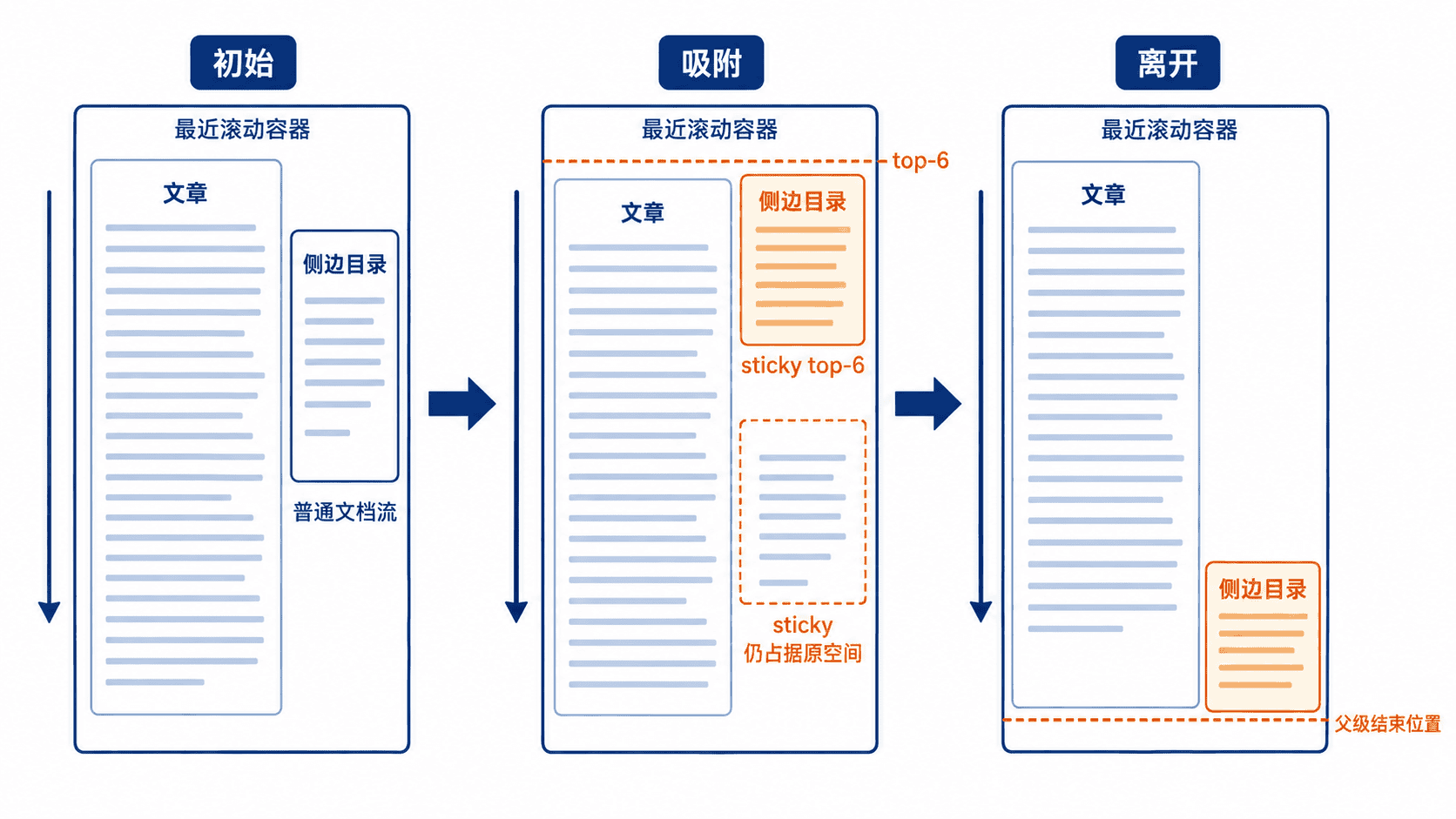
主示例:粘性文章目录
下面是片段示例,需要放入已经配置 Tailwind CSS 的页面。桌面宽度下,左侧目录使用 lg:sticky lg:top-6;小屏幕仍按普通顺序显示,避免窄屏同时占用过多可视空间。self-start 防止网格项目被拉伸到整列高度。
html
<div class="mx-auto grid max-w-5xl gap-8 px-6 py-10 lg:grid-cols-[14rem_1fr]">
  <!-- self-start 为粘性目录保留可滚动的垂直空间 -->
  <aside class="self-start rounded-xl border border-slate-200 bg-white p-4 lg:sticky lg:top-6">
    <h2 class="font-semibold text-slate-900">本页目录</h2>
    <nav class="mt-3 grid gap-2 text-sm text-slate-600">
      <a class="hover:text-sky-600" href="#overview">概览</a>
      <a class="hover:text-sky-600" href="#details">实现细节</a>
      <a class="hover:text-sky-600" href="#check">验收检查</a>
    </nav>
  </aside>

  <!-- 多个高内容区制造足够滚动距离,用于观察吸附和离开 -->
  <article class="space-y-10">
    <section id="overview" class="min-h-[60vh] rounded-xl bg-slate-100 p-6">
      <h2 class="text-xl font-bold">概览</h2>
      <p class="mt-3 text-slate-600">继续向下滚动,观察目录到达顶部阈值后保持可见。</p>
    </section>
    <section id="details" class="min-h-[60vh] rounded-xl bg-slate-100 p-6">
      <h2 class="text-xl font-bold">实现细节</h2>
    </section>
    <section id="check" class="min-h-[60vh] rounded-xl bg-slate-100 p-6">
      <-h2 class="text-xl font-bold">验收检查</h2>
    </section>
  </article>
</div>
预期结果
text
小屏幕:目录位于正文之前,随页面正常滚动。
lg 及以上宽度:目录滚动到距顶部 1.5rem 后保持可见,并在外层网格结束时离开。
选择与失效排查
需要元素始终相对视口存在,例如全局导航或悬浮操作,应选择 fixed。需要元素先参与页面排版,只在滚动到某个位置后暂时保持可见,例如章节目录、表头或分组标题,应选择 sticky。粘性元素仍保留原有布局空间,通常不必为正文增加等高补偿。
失效时先确认元素同时具有 sticky 和方向阈值,例如 top-0 或 top-6。再沿父级检查 overflow-hidden、overflow-auto、overflow-scroll 等类,它们可能建立新的滚动区域。最后检查父级是否太短、粘性元素是否过高,以及布局拉伸是否让元素没有移动空间。
按自己的节奏,确认真正理解。