
大模型应用开发 / 系统课时
解析 Office 文档
解析 Office 文档
本课解决 RAG 知识库接入 Word、Excel 和演示文稿时内容难以统一检索的问题,通过解析文档正文、表格、标题等结构信息,生成带来源定位的知识片段,为后续切片和向量检索提供可靠输入。
学习目标
- 理解 Office 文档在 RAG 流程中的解析方式。
- 掌握使用 Python 提取 Word、Excel 和演示文稿内容的方法。
- 学会保留文档来源与结构信息,方便后续检索追踪。
Office 文档解析在 RAG 中的位置
RAG 系统不会直接检索原始 Office 文件,而是需要先将文件转换为机器可处理的文本结构。解析阶段的核心任务是提取正文内容,同时尽量保留标题、页码、表格位置、工作表名称等上下文信息。
Word 适合提取段落和标题层级,Excel 重点关注单元格关系和表头信息,PowerPoint 则需要保留幻灯片编号与文本块之间的关联。这些结构信息会影响后续分块质量。
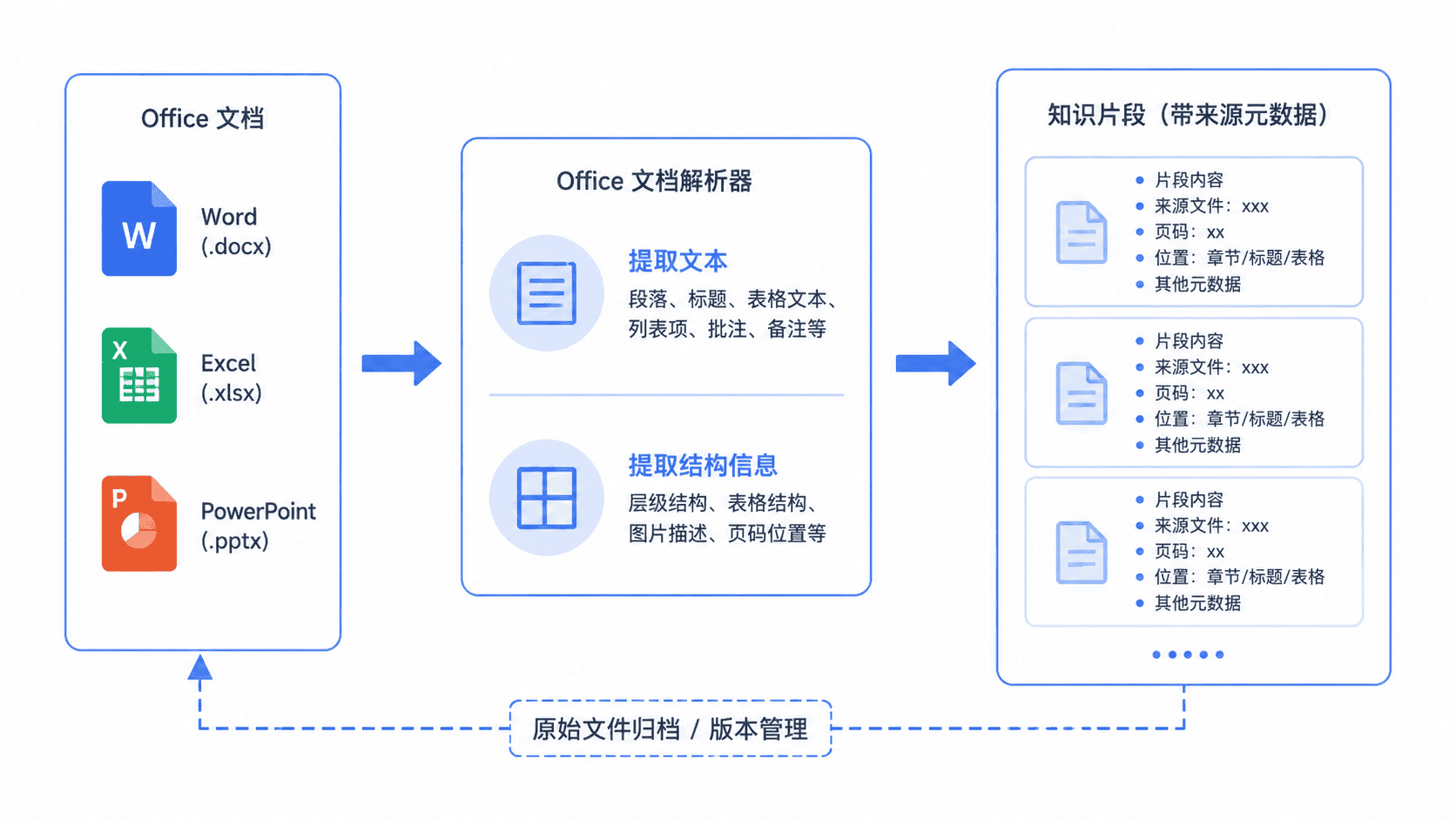
使用解析工具提取 Office 内容
Python 生态中通常根据文件类型选择解析库。Word 可以使用 python-docx 读取段落,Excel 可以使用 openpyxl 获取工作表和单元格,PowerPoint 可以使用 python-pptx 提取幻灯片文本。
下面示例展示一个简单的 Word 解析流程,实际项目中还需要补充文件类型判断、异常处理和元数据保存。
from docx import Document

# 读取 Word 文档并提取段落内容
path = "<PATH>/knowledge.docx"
doc = Document(path)

chunks = []
for index, paragraph in enumerate(doc.paragraphs):
    text = paragraph.text.strip()
    if text:
        chunks.append({
            "content": text,
            "source": path,
            "location": f"paragraph-{index}"
        })

print(chunks[0])
预期输出
{'content': '文档中的第一段内容', 'source': '<PATH>/knowledge.docx', 'location': 'paragraph-0'}解析结果不要只保存纯文本。source 和 location 等字段会帮助用户在回答时追溯原始资料,也方便排查错误答案来源。
处理表格与演示文稿结构
Office 文件中的重要信息经常隐藏在非正文区域。例如 Excel 的列名代表业务字段,PowerPoint 的标题表示主题范围。如果简单拼接所有文字,容易丢失语义关系。常见做法是把结构转换为统一格式,例如:
| 文件类型 | 推荐保留信息 |
|---|---|
| Word | 标题、段落、页码、文档名称 |
| Excel | 工作表名、表头、行列关系 |
| PowerPoint | 幻灯片编号、标题、文本块 |
在进入向量数据库前,应根据这些字段生成可检索文本,同时保留原始元数据。
常见解析问题
Office 文件解析时经常遇到格式复杂、图片文字缺失、隐藏表格内容等问题。对于扫描版文档,需要额外接入 OCR;对于复杂 Excel,需要根据业务规则决定哪些单元格参与索引。
另一个常见错误是直接把整个文件转换成一个大文本块。这样会导致检索命中范围过大,降低回答准确率。更合理的方法是按标题、段落或业务记录拆分。