
Linux 与服务器运维 / 系统课时
部署 Node Exporter 暴露指标
部署 Node Exporter 暴露指标
本篇完成一台 Linux 主机的 Node Exporter 部署:固定二进制版本,用 systemd 托管,只监听监控网络地址,并验证 /metrics 中的 CPU、内存、文件系统等主机指标可被 Prometheus 抓取。
学习目标
- 能安装并用
systemd持续托管 Node Exporter。 - 能通过监听地址和网络访问控制缩小 9100 端口暴露范围。
- 能验证
/metrics与 Prometheus 抓取状态,确认主机指标链路可用。
安装固定版本二进制
下面以 Node Exporter 1.12.1 为例,并同时兼容常见的 x86_64 与 arm64 主机。生产环境应按变更流程固定版本,不要直接跟随不受控的 latest 标签。
set -euo pipefail

VERSION="1.12.1"
MACHINE="$(uname -m)"

case "$MACHINE" in
  x86_64) ARCH="amd64" ;;
  aarch64|arm64) ARCH="arm64" ;;
  *) echo "unsupported architecture: $MACHINE" >&2; exit 1 ;;
esac

cd /tmp
curl -fLO "https://github.com/prometheus/node_exporter/releases/download/v${VERSION}/node_exporter-${VERSION}.linux-${ARCH}.tar.gz"
tar -xzf "node_exporter-${VERSION}.linux-${ARCH}.tar.gz"
sudo install -m 0755 "node_exporter-${VERSION}.linux-${ARCH}/node_exporter" /usr/local/bin/node_exporter
sudo useradd --system --no-create-home --shell /usr/sbin/nologin node_exporter 2>/dev/null || true
/usr/local/bin/node_exporter --version
预期输出(构建信息会因发行包而不同):
node_exporter, version 1.12.1 (branch: <BRANCH>, revision: <ID>)如果主机不能直接访问外网,应先在受控制品库中准备对应架构的 tar 包,并校验来源与摘要后再安装,避免在线下载成为生产部署的单点依赖。
用 systemd 托管并限制监听
不要为了省事把 exporter 暴露到所有公网接口。将 <IP> 替换为主机专用于管理或监控的地址,只让监控网络能够到达该地址的 9100 端口。
[Unit]
Description=Prometheus Node Exporter
After=network-online.target
Wants=network-online.target

[Service]
User=node_exporter
Group=node_exporter
Type=simple
ExecStart=/usr/local/bin/node_exporter --web.listen-address=<IP>:9100
Restart=on-failure
RestartSec=5
NoNewPrivileges=true
ProtectHome=true
PrivateTmp=true

[Install]
WantedBy=multi-user.target
这是 /etc/systemd/system/node_exporter.service 的完整内容。保存后,配置会让进程只绑定指定地址,而不是监听所有接口。网络层还应只允许 Prometheus 服务器或监控网段访问 TCP 9100,不能把 /metrics 直接暴露给不受信任网络。
启动并检查服务:
sudo systemctl daemon-reload
sudo systemctl enable --now node_exporter >/dev/null
systemctl is-active node_exporter
预期输出:
active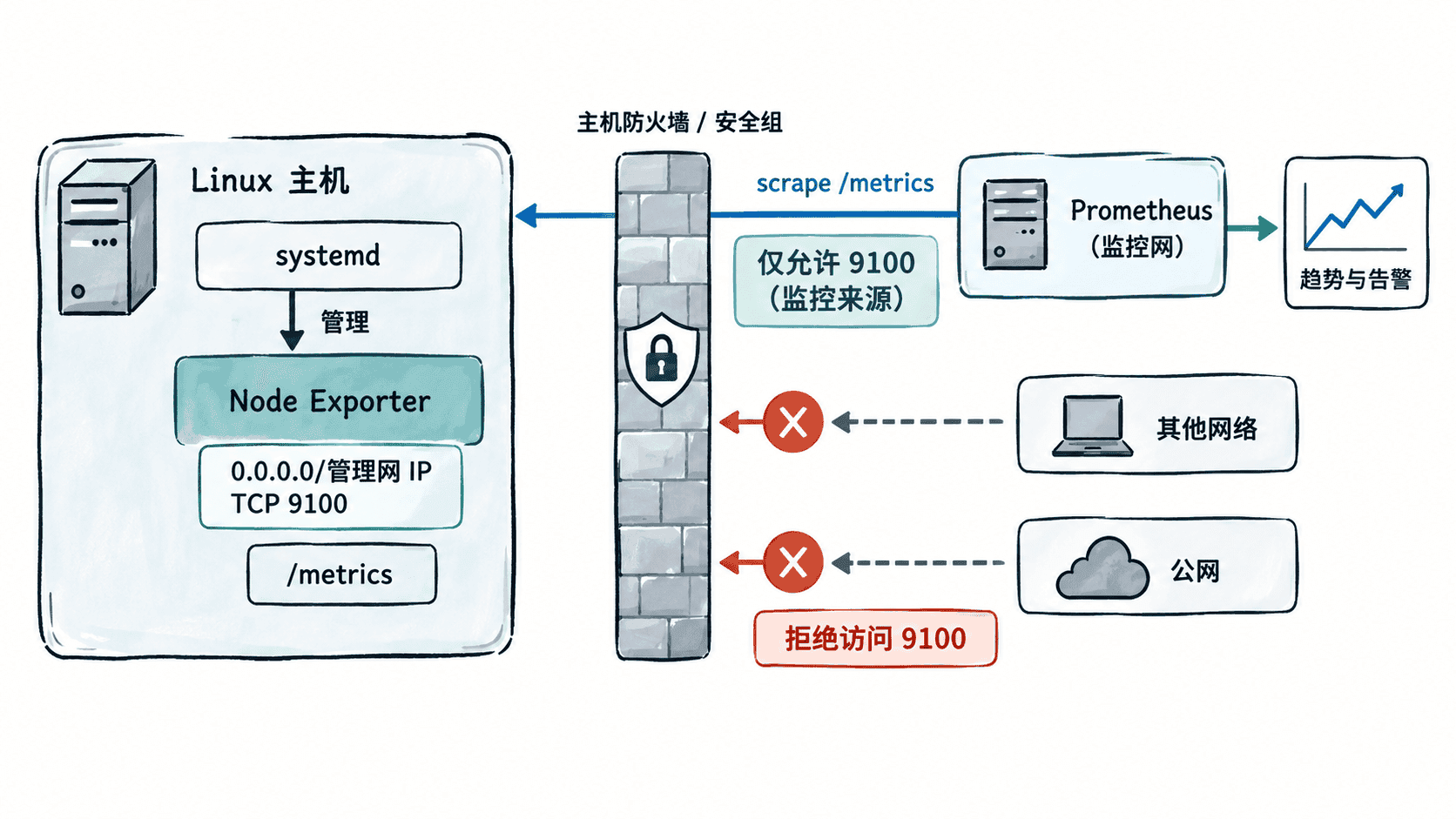
验证 metrics 端点
在主机上使用实际绑定地址访问 /metrics。把 <IP> 替换为服务监听的地址:
curl -fsS "http://<IP>:9100/metrics" \
  | grep -E '^node_(cpu_seconds_total|memory_MemAvailable_bytes|filesystem_avail_bytes)' \
  | head -n 10
预期输出(标签与数值会随主机变化):
node_cpu_seconds_total{cpu="0",mode="idle"} <VALUE>
node_filesystem_avail_bytes{device="<DEVICE>",fstype="<FSTYPE>",mountpoint="/"} <VALUE>
node_memory_MemAvailable_bytes <VALUE>
能看到 node_ 前缀的主机指标只说明 exporter 本身工作正常。还应从 Prometheus 所在网络执行一次 HTTP 访问,确认防火墙规则既允许监控源,又不会向其他网络开放端口。
接入现有 Prometheus
下面是 prometheus.yml 中的片段示例,依赖现有 Prometheus 配置上下文。把 <IP> 替换为被监控主机的监控地址:
scrape_configs:
  - job_name: node
    static_configs:
      - targets:
          - "<IP>:9100"
配置生效后,Prometheus 会周期性抓取该目标。重新加载配置后,在 Prometheus 查询 up{job="node"};目标返回 1 表示最近一次抓取成功,返回 0 时应依次检查目标地址、9100 监听状态、防火墙和网络路由。
当 /metrics 本机可读、Prometheus 侧 up 为 1,并且 9100 只对监控来源开放时,这台主机才算完成了“可抓取、可托管、有边界”的基础指标接入。