
Linux 与服务器运维 / 系统课时
配好终端与远程登录入口
配好终端与远程登录入口
本节把两台实验主机从“只能进虚拟机控制台”变成可日常管理的 SSH 节点。你会设置可识别的主机名、创建管理员账号、校验 UTF-8 终端、安装密钥,并在确认密钥登录正常后关闭高风险的密码与 root 远程登录。
学习目标
- 为实验主机配置稳定的主机名和日常管理员账号。
- 使用 SSH 密钥完成远程登录,并确认终端编码为 UTF-8。
- 在不锁死自己的前提下收紧 SSH 登录策略并完成验证。
先建立可识别的管理身份
每台主机都应有唯一主机名,例如 Ubuntu 使用 ops-ubuntu,RHEL 兼容系统使用 ops-rhel。日常远程管理使用普通管理员账号,不直接使用 root。下面示例先在 Ubuntu 上执行;到 RHEL 主机时,只需把 HOST_NAME 改为 ops-rhel。
HOST_NAME=ops-ubuntu
ADMIN_USER=opsadmin
sudo hostnamectl set-hostname "$HOST_NAME"
if ! id "$ADMIN_USER" >/dev/null 2>&1; then sudo useradd -m -s /bin/bash "$ADMIN_USER"; fi
if getent group sudo >/dev/null; then sudo usermod -aG sudo "$ADMIN_USER"; else sudo usermod -aG wheel "$ADMIN_USER"; fi
sudo passwd "$ADMIN_USER"
printf 'host=%s\nuser=%s\ngroups=%s\n' "$(hostname)" "$ADMIN_USER" "$(id -nG "$ADMIN_USER")"
预期输出
host=ops-ubuntu
user=opsadmin
groups=opsadmin <ADMIN_GROUP>
<ADMIN_GROUP> 在 Ubuntu 通常是 sudo,在 RHEL 9 兼容系统通常是 wheel。passwd 会交互式要求输入两次密码,成功提示的具体文字可能因发行版而不同。
配好 UTF-8 终端环境
远程管理时,日志、文件名和命令输出经常包含非 ASCII 字符。两台服务器都建议使用 UTF-8 locale,并在终端侧避免强制切换到旧编码。
sudo localectl set-locale LANG=C.UTF-8
export LANG=C.UTF-8
locale charmap
printf '编码测试:中文 OK\n'
预期输出
UTF-8
编码测试:中文 OK
如果 locale charmap 不是 UTF-8,先不要继续排查 SSH 显示问题;应先确认服务器 locale 和本地终端编码是否一致。
安装 SSH 密钥并验证登录
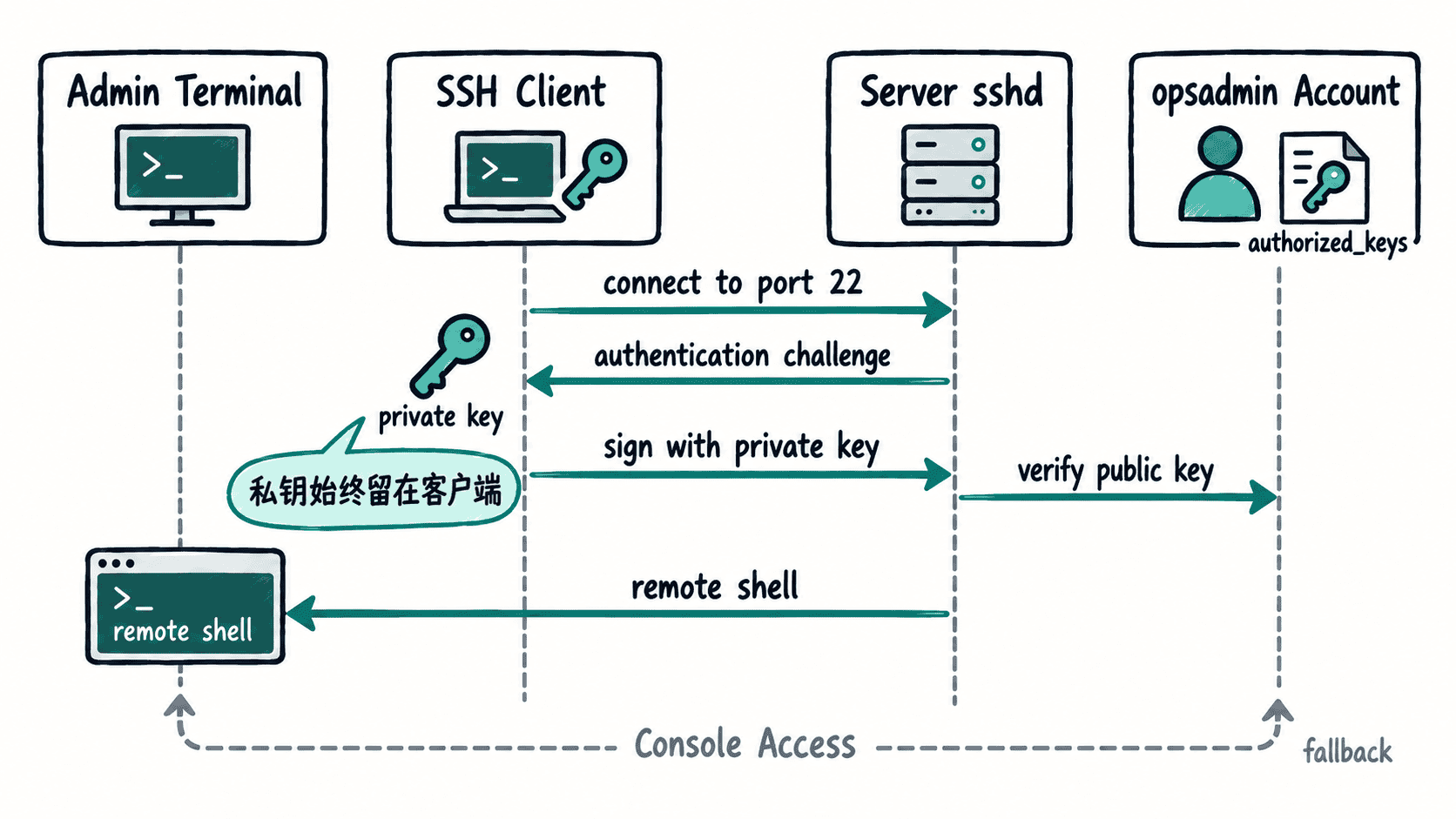
在你的日常管理终端上生成一把独立的 Ed25519 密钥,然后把公钥复制到目标主机。下面的 <IP> 替换为目标主机实际管理地址;两台主机分别执行一次复制和验证。
ssh-keygen -t ed25519 -a 64 -f "$HOME/.ssh/anystack_ops" -N ''
ssh-copy-id -i "$HOME/.ssh/anystack_ops.pub" opsadmin@<IP>
ssh -i "$HOME/.ssh/anystack_ops" opsadmin@<IP> 'printf "host=%s\nuser=%s\ncharmap=%s\n" "$(hostname)" "$(id -un)" "$(locale charmap)"'
预期输出
密钥文件创建成功:<PATH>
公钥已安装到目标账号
host=<HOST>
user=opsadmin
charmap=UTF-8<PATH>、<IP> 与 <HOST> 取决于你的环境。真正的验收点是第三条命令无需再次输入远程账号密码即可进入主机,并返回正确的主机名、用户和 UTF-8 编码。
确认密钥可用后再收紧 SSH
不要在第一次密钥登录成功前关闭密码认证。保持当前已登录会话不退出,再打开第二个终端确认密钥登录成功,然后写入独立配置片段并让 sshd 先做语法检查。
sudo tee /etc/ssh/sshd_config.d/60-ops-access.conf >/dev/null <<'EOF'
PubkeyAuthentication yes
PasswordAuthentication no
PermitRootLogin no
EOF
sudo sshd -t
sudo systemctl reload sshd 2>/dev/null || sudo systemctl reload ssh
预期结果
sshd -t 无输出表示语法检查通过。
SSH 服务 reload 成功后,新的密钥登录仍然可用;密码登录和 root 远程登录被拒绝。把稳定入口作为最终验收
最终状态应该是:本地终端能通过固定的管理地址连接两台主机,opsadmin 可以使用 sudo 或 wheel 权限完成管理,密钥登录无需远程账号密码,locale charmap 返回 UTF-8,并且直接 root 登录被禁止。做到这一点后,虚拟机控制台只作为救援入口,而不是日常操作入口。