
Linux 与服务器运维 / 系统课时
扩容文件系统并验证容量
扩容文件系统并验证容量
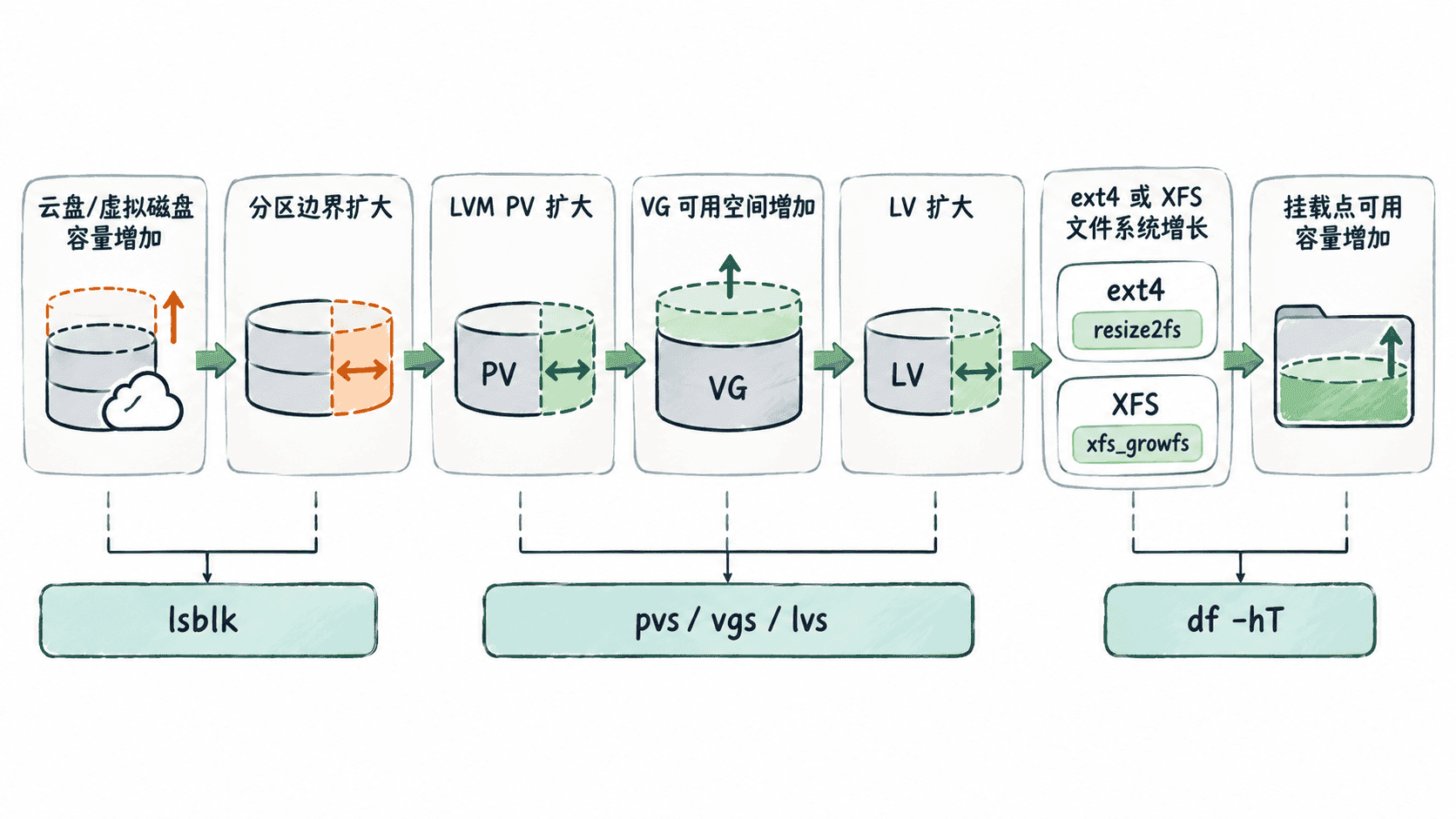
扩容不是只执行一个文件系统命令,而是让容量从底层磁盘逐层传到分区、LVM 逻辑卷和最终挂载点。本课以常见 Linux 虚拟机为例串起完整链路,并分别说明 ext4 与 XFS 的增长命令以及变更前后的验证方法。
学习目标
- 按“磁盘 → 分区 → PV → VG/LV → 文件系统”的层级判断容量卡在哪一层。
- 完成基于 LVM 的 ext4 扩容,并知道 XFS 应改用什么命令。
- 在扩容前后核对块设备、LVM、挂载点容量与代表性业务文件。
先确认扩容链路
云平台或虚拟化平台先把虚拟磁盘变大,但 Linux 内核看到更大的磁盘后,原分区、LVM 和文件系统通常仍保持旧尺寸。必须逐层确认,不能跳过中间层。
先记录现状。下面示例假设 /var/lib/app/healthcheck.dat 是一份可安全读取、扩容期间不会被业务改写的代表性文件;实际操作应换成自己的校验对象。
printf '%s\n' '== block devices =='
lsblk -o NAME,SIZE,FSTYPE,MOUNTPOINTS
printf '%s\n' '== physical volumes =='
sudo pvs --noheadings -o pv_name,pv_size,pv_free
printf '%s\n' '== volume groups =='
sudo vgs --noheadings -o vg_name,vg_size,vg_free
printf '%s\n' '== logical volumes =='
sudo lvs --noheadings -o lv_path,lv_size
printf '%s\n' '== filesystem =='
df -hT /
printf '%s\n' '== sample checksum =='
sudo sha256sum /var/lib/app/healthcheck.dat
预期输出
== block devices ==
NAME       SIZE FSTYPE      MOUNTPOINTS
vda        120G
└─vda3      80G LVM2_member
  └─vg0-root 60G ext4       /
== physical volumes ==
/dev/vda3 <SIZE> <SIZE>
== volume groups ==
vg0 <SIZE> <SIZE>
== logical volumes ==
/dev/vg0/root <SIZE>
== filesystem ==
Filesystem           Type  Size  Used Avail Use% Mounted on
/dev/mapper/vg0-root ext4   59G   41G   15G  74% /
== sample checksum ==
<HASH>  /var/lib/app/healthcheck.dat
设备名、容量和 <HASH> 会因环境而不同。这里可看到底层磁盘已是 120G,而分区仍是 80G,说明容量还没有传递到后续层。若磁盘没有分区或没有使用 LVM,就跳过不存在的层级,不要为了套流程额外创建它们。
扩大分区与 LVM
以下示例假设云盘 /dev/vda 已在平台侧从 80 GiB 扩到 120 GiB,根分区为第 3 分区,LVM 的 PV 是 /dev/vda3,卷组为 vg0,逻辑卷为 /dev/vg0/root。生产执行前必须先用 lsblk 核对实际拓扑。
sudo growpart /dev/vda 3
sudo pvresize /dev/vda3
sudo lvextend -l +100%FREE /dev/vg0/root
预期输出
CHANGED: partition=3 start=<ID> old: size=<SIZE> end=<ID> new: size=<SIZE> end=<ID>
  Physical volume "/dev/vda3" changed
  Size of logical volume vg0/root changed from <SIZE> to <SIZE>.
  Logical volume vg0/root successfully resized.
不同发行版和 LVM 版本的文字可能略有差异。growpart 通常由发行版的 cloud-utils 或 cloud-guest-utils 套件提供。若它提示没有可增长空间,应先确认内核是否已看到更大的底层磁盘;若 PV 或 LV 没有增长,则不要直接进入文件系统步骤。
根据文件系统类型执行增长
ext4 可以对已挂载文件系统执行 resize2fs,参数是块设备或逻辑卷;XFS 使用 xfs_growfs,参数应是挂载点。两者命令不能互换。
ext4 示例:
sudo resize2fs /dev/vg0/root预期输出
resize2fs <VERSION> (<TIME>)
The filesystem on /dev/vg0/root is now <ID> blocks long.
如果 df -hT 显示目标文件系统是 XFS,则使用对应挂载点,例如 /data:
sudo xfs_growfs /data预期输出
meta-data=/dev/mapper/vg0-data  isize=<SIZE>  agcount=<ID>, agsize=<SIZE> blks
data blocks changed from <ID> to <ID><VERSION>、<TIME>、<ID>、<SIZE> 等值以现场为准。XFS 只能增长不能原地缩小;ext4 的缩容也需要额外离线步骤,因此本课只处理扩容。
验证容量与业务数据
最后同时核对块设备、LVM、文件系统和校验文件,避免出现“底层已经变大,但挂载点容量没变”的半完成状态。
lsblk -o NAME,SIZE,FSTYPE,MOUNTPOINTS
sudo pvs --noheadings -o pv_name,pv_size,pv_free
sudo lvs --noheadings -o lv_path,lv_size
df -hT /
sudo sha256sum /var/lib/app/healthcheck.dat
预期输出
NAME       SIZE FSTYPE      MOUNTPOINTS
vda        120G
└─vda3     120G LVM2_member
  └─vg0-root 100G ext4      /
/dev/vda3 <SIZE> <SIZE>
/dev/vg0/root <SIZE>
Filesystem           Type  Size  Used Avail Use% Mounted on
/dev/mapper/vg0-root ext4   98G   41G   53G  44% /
<HASH>  /var/lib/app/healthcheck.dat
容量数值会因元数据和实际分配略有差异,但应看到磁盘、分区、LV 与文件系统逐层增长,且校验文件的 <HASH> 与扩容前一致。关键业务还应完成一次应用层读写或健康检查;只要某一层尺寸没有变化,就回到该层检查,而不是重复执行最后一个扩容命令。