
Linux 与服务器运维 / 系统课时
识别磁盘分区与块设备
识别磁盘分区与块设备
磁盘相关故障最怕“认错设备”。本篇用 lsblk、blkid 和 fdisk 建立从物理磁盘、分区到文件系统与 UUID 的完整视图,并说明如何区分普通分区、LVM 与设备映射,避免挂载、扩容或修复时误操作目标盘。
学习目标
- 用
lsblk识别磁盘、分区、挂载点和设备映射层级。 - 用
blkid与fdisk核对文件系统类型、UUID 和分区表信息。 - 根据拓扑判断物理设备、分区、LVM 逻辑卷与挂载点之间的关系。
先从块设备拓扑开始
Linux 把磁盘、分区、LVM 逻辑卷、RAID 和设备映射都暴露为块设备。排查时不要先猜 /dev/sdb1 是什么,而应先看父子关系、容量、类型和挂载点。
lsblk -o NAME,TYPE,SIZE,FSTYPE,UUID,MOUNTPOINTS预期输出如下,设备名、容量、UUID 与挂载点会因机器而异:
NAME          TYPE  SIZE FSTYPE      UUID                                 MOUNTPOINTS
sda           disk  <SIZE>
├─sda1        part  <SIZE> xfs       <UUID>                               /
sdb           disk  <SIZE>
└─sdb1        part  <SIZE> LVM2_member <UUID>
  └─vgdata-lvdata lvm <SIZE> ext4    <UUID>                               /data
TYPE=disk 表示整块磁盘,part 表示分区,lvm 表示设备映射出的逻辑卷。树形缩进比设备名本身更可靠:上例中 /data 实际位于 vgdata-lvdata,其下层来源是 sdb1,再向下才是物理磁盘 sdb。
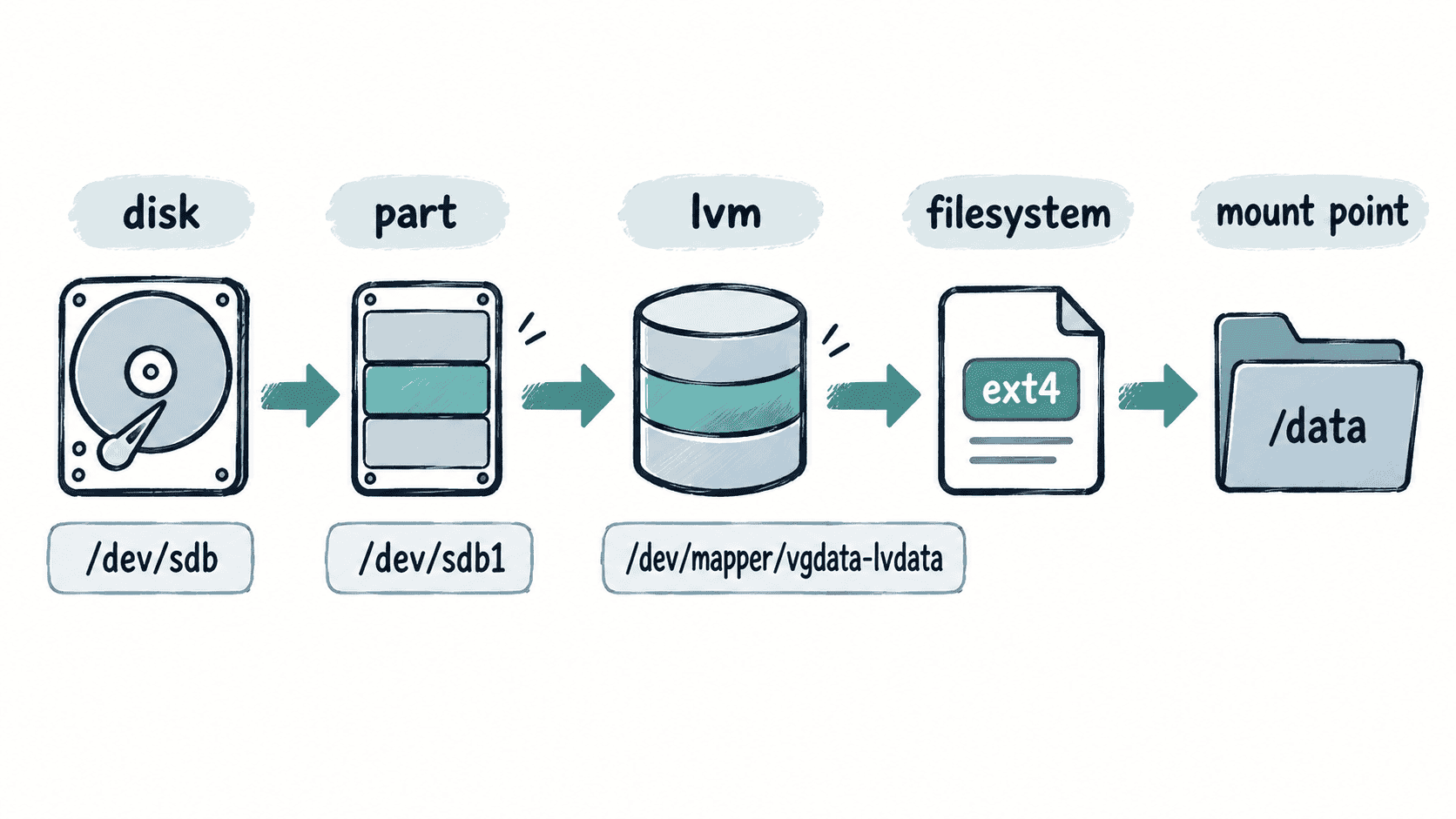
用 blkid 确认文件系统身份
挂载配置应优先引用 UUID,而不是依赖可能变化的 /dev/sdX 名称。blkid 会读取块设备上的文件系统或 LVM 签名。
sudo blkid预期输出形态如下:
/dev/sda1: UUID="<UUID>" TYPE="xfs" PARTUUID="<ID>"
/dev/sdb1: UUID="<UUID>" TYPE="LVM2_member" PARTUUID="<ID>"
/dev/mapper/vgdata-lvdata: UUID="<UUID>" TYPE="ext4"
如果一个分区显示 TYPE="LVM2_member",它不是可直接挂载的普通文件系统,而是 LVM 的物理卷成员。真正承载 ext4 或 xfs 的通常是其上层逻辑卷。
用 fdisk 核对分区表
lsblk 适合看关系,fdisk -l 更适合核对磁盘容量、分区表类型、起止扇区与分区类型。读取信息不会修改磁盘,但不要误进交互式 fdisk /dev/<DEVICE> 后保存更改。
sudo fdisk -l /dev/sdb预期输出会包含类似信息:
Disk /dev/sdb: <SIZE>
Disklabel type: gpt
Device       Start       End   Sectors  Size Type
/dev/sdb1    <START>     <END> <COUNT>  <SIZE> Linux LVM
这里的 Linux LVM 与前面 blkid 的 LVM2_member 应相互印证。如果 fdisk 看到分区,但 lsblk 没有文件系统类型,说明该分区可能尚未格式化,或承载的是 LVM、RAID 等上层结构,不能直接据此执行 mkfs。
判断设备时遵循固定顺序
先看 lsblk 的父子层级,再用 blkid 确认文件系统签名,最后用 fdisk -l 核对分区表。三者信息一致时,才进入挂载、扩容或修复操作。
当你能从挂载点一路反推到逻辑卷、分区和物理磁盘,并且能解释每一层的 TYPE、文件系统与 UUID,后续做 LVM 扩容或磁盘故障定位时就不容易选错目标设备。