
Linux 与服务器运维 / 系统课时
用 LVM 扩展逻辑卷
用 LVM 扩展逻辑卷
LVM 扩容不是“把磁盘空间直接加给目录”,而是依次让新块设备进入 PV、扩展 VG、扩大 LV,最后再扩展文件系统。本篇用一个可在测试机上复现的环回设备示例走完整流程,并在每一步检查容量变化。
学习目标
- 理解 PV、VG、LV 三层容量关系以及扩容顺序。
- 将新块设备加入卷组,并把新增空间分配给逻辑卷。
- 在线扩展 ext4 文件系统并验证逻辑卷与挂载容量同步增长。
先明确三层关系
PV 是 LVM 管理的底层块设备,VG 把一个或多个 PV 的容量汇总成资源池,LV 再从 VG 中切出可使用的逻辑块设备。文件系统建立在 LV 上,因此扩 LV 之后还要扩文件系统,应用才真正看到新增空间。
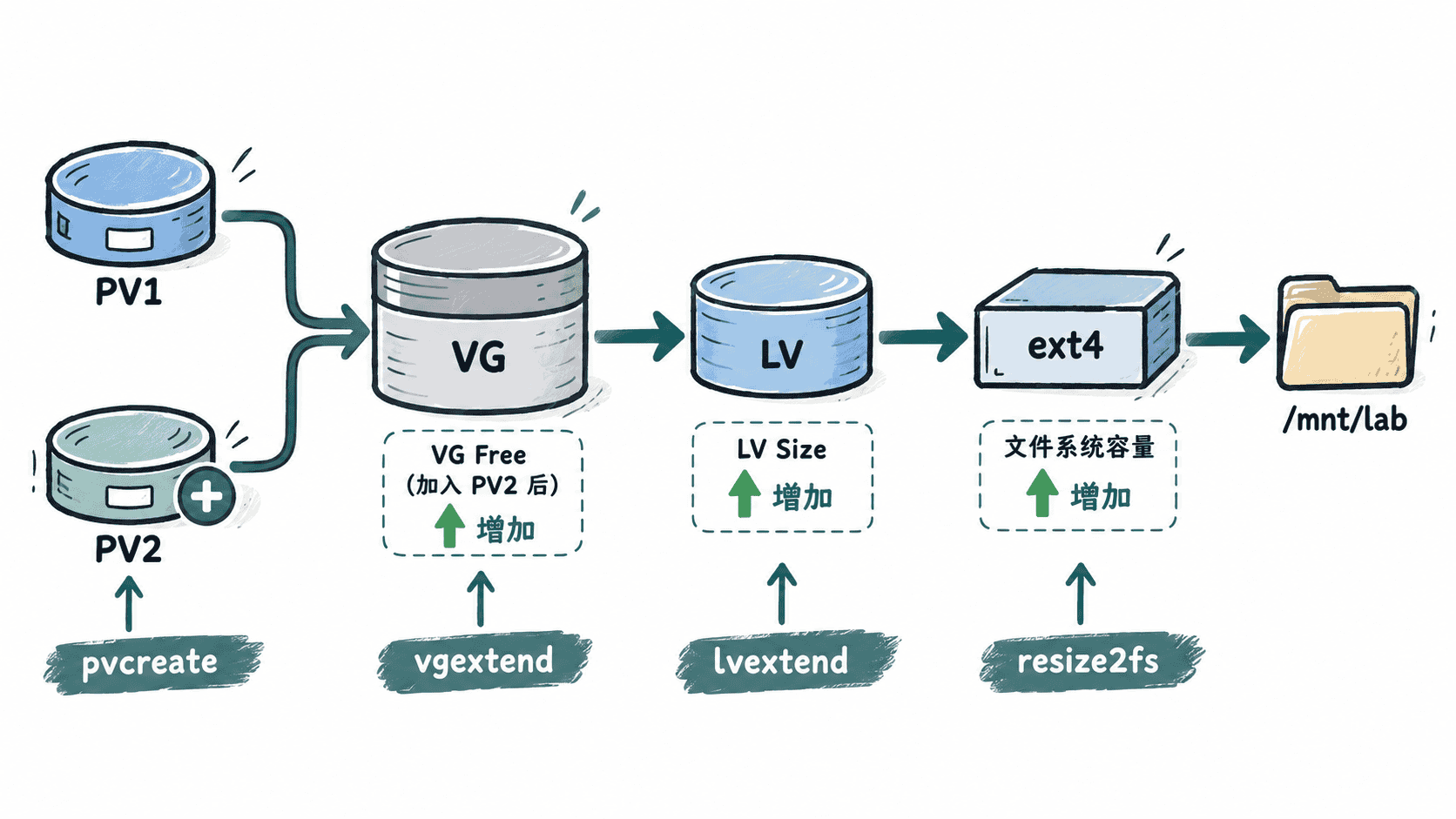
用环回设备安全复现扩容
下面示例使用两个文件模拟两块磁盘,避免直接改真实磁盘。需要测试机具备 root 权限并已安装 LVM2;示例结束后可按文末命令清理。
sudo truncate -s 300M /tmp/pv1.img
sudo truncate -s 200M /tmp/pv2.img
LOOP1=$(sudo losetup --find --show /tmp/pv1.img)
LOOP2=$(sudo losetup --find --show /tmp/pv2.img)
printf 'LOOP1=%s\nLOOP2=%s\n' "$LOOP1" "$LOOP2"
预期输出中设备编号可能不同:
LOOP1=/dev/loop<ID>
LOOP2=/dev/loop<ID>
先用第一块环回设备创建 PV、VG 和 150 MiB 的 LV,再格式化并挂载。
sudo pvcreate "$LOOP1" >/dev/null
sudo vgcreate vg_lab "$LOOP1" >/dev/null
sudo lvcreate -L 150M -n lv_data vg_lab >/dev/null
sudo mkfs.ext4 -q /dev/vg_lab/lv_data
sudo mkdir -p /mnt/lab
sudo mount /dev/vg_lab/lv_data /mnt/lab
sudo vgs vg_lab
sudo lvs /dev/vg_lab/lv_data
df -h /mnt/lab
预期结果会显示 VG 仍有部分空闲空间,LV 约为 150 MiB,挂载后的文件系统容量略小于 LV 标称容量:
VG     #PV #LV Attr   VSize   VFree
vg_lab   1   1 wz--n- <SIZE>  <SIZE>
LV      VG     Attr       LSize
lv_data vg_lab -wi-ao---- 150.00m
Filesystem                 Size  Used Avail Use% Mounted on
/dev/mapper/vg_lab-lv_data <SIZE> <SIZE> <SIZE> <PCT> /mnt/lab
把新 PV 加入 VG
第二块环回设备先初始化为 PV,再通过 vgextend 加入现有卷组。完成后,VFree 应明显增加,而 LV 大小暂时不变。
sudo pvcreate "$LOOP2" >/dev/null
sudo vgextend vg_lab "$LOOP2" >/dev/null
sudo pvs --noheadings -o pv_name,vg_name
sudo vgs vg_lab
sudo lvs /dev/vg_lab/lv_data
预期结果的关键变化是两个 PV 都属于 vg_lab,#PV 从 1 变为 2、VFree 增加,而 lv_data 仍为 150 MiB:
/dev/loop<ID> vg_lab
/dev/loop<ID> vg_lab
VG     #PV #LV Attr   VSize  VFree
vg_lab   2   1 wz--n- <SIZE> <SIZE>
LV      VG     Attr       LSize
lv_data vg_lab -wi-ao---- 150.00m
扩大 LV 与文件系统
可以先扩 LV,再单独扩文件系统。这里增加 100 MiB,便于观察每一层变化。
sudo lvextend -L +100M /dev/vg_lab/lv_data >/dev/null
sudo lvs /dev/vg_lab/lv_data
df -h /mnt/lab
sudo resize2fs /dev/vg_lab/lv_data >/dev/null 2>&1
df -h /mnt/lab
预期结果是第一次 lvs 已显示 LV 增长到 250 MiB,但第一次 df 仍保持旧文件系统容量;执行 resize2fs 后,第二次 df 才显示更大的可用空间:
LV      VG     Attr       LSize
lv_data vg_lab -wi-ao---- 250.00m
Filesystem                 Size  Used Avail Use% Mounted on
/dev/mapper/vg_lab-lv_data <OLD_SIZE> <SIZE> <SIZE> <PCT> /mnt/lab
Filesystem                 Size  Used Avail Use% Mounted on
/dev/mapper/vg_lab-lv_data <NEW_SIZE> <SIZE> <SIZE> <PCT> /mnt/lab清理实验环境
确认练习完成后,先卸载文件系统,再删除 LV、VG、PV 和环回设备。不要在生产环境照抄这组清理命令。
sudo umount /mnt/lab
sudo lvremove -y /dev/vg_lab/lv_data >/dev/null
sudo vgremove -y vg_lab >/dev/null
sudo pvremove -y "$LOOP1" "$LOOP2" >/dev/null
sudo losetup -d "$LOOP1" "$LOOP2"
sudo rm -f /tmp/pv1.img /tmp/pv2.img
if ! sudo vgs vg_lab >/dev/null 2>&1; then
  echo "vg_lab removed"
fi
预期结果为相关 LVM 对象被移除,两个环回设备释放,并由最后的检查输出:
vg_lab removed实际生产扩容时仍按同一顺序验证:先确认新设备身份,再观察 PV 是否创建成功、VG 空闲空间是否增加、LV 是否变大、文件系统是否最终获得新容量。只要每一步都用 pvs、vgs、lvs 和 df 对照,就能把“容量到底卡在哪一层”快速定位出来。