
UI 视觉设计 / 系统课时
统一图标尺寸与操作语义
统一图标尺寸与操作语义
任务列表里的搜索、收藏和更多操作都可以只显示图标,但线条风格混用、点击范围过小或缺少选中语义,会让界面难以操作。本篇将这些问题转成可执行的尺寸、命名、状态与验收规则。
学习目标
- 为同一应用制定统一的图标来源、绘制参数和动作名称。
- 区分 24 dp 图形尺寸与至少 48 × 48 dp 的触控范围。
- 定义图标按钮的无障碍标签、切换状态与交付检查方法。
固定图标风格与动作词表
以 Material Symbols 为素材来源,示例项目统一选用 Outlined 风格;常规图标设置为 24 dp,变量轴采用 wght=400、GRAD=0、opsz=24、FILL=0。收藏被选中时,可将对应图标切到 FILL=1。这些数值是本项目的基线,不代表 Material 3 所有尺寸变体只能使用这一套参数。
不要在同一排工具栏里混用 Outlined、Rounded 和 Sharp,也不要把某个 SVG 强行拉宽来补齐视觉重量。先统一图标家族,再逐个检查图形是否居中、线条粗细与邻近图标是否协调。
| 官方图标标识 | 所表达的动作 | 按钮中文标签 | 是否需要持续状态 |
|---|---|---|---|
search |
搜索当前任务 | 搜索任务 | 否 |
more_vert |
打开更多操作菜单 | 更多操作 | 否 |
favorite |
添加或取消收藏 | 添加收藏/取消收藏 | 是 |
在设计文件中可按项目约定命名为 Icon/Search/24、Icon/Favorite/24,并把按钮组件与图标资源分开。这里的层级名称是团队自定义约定,不是官方资源 ID;开发映射时仍以实际图标标识为准。变量轴及资源命名可对照 Material Symbols 官方说明。
分清图形、视觉容器与触控范围
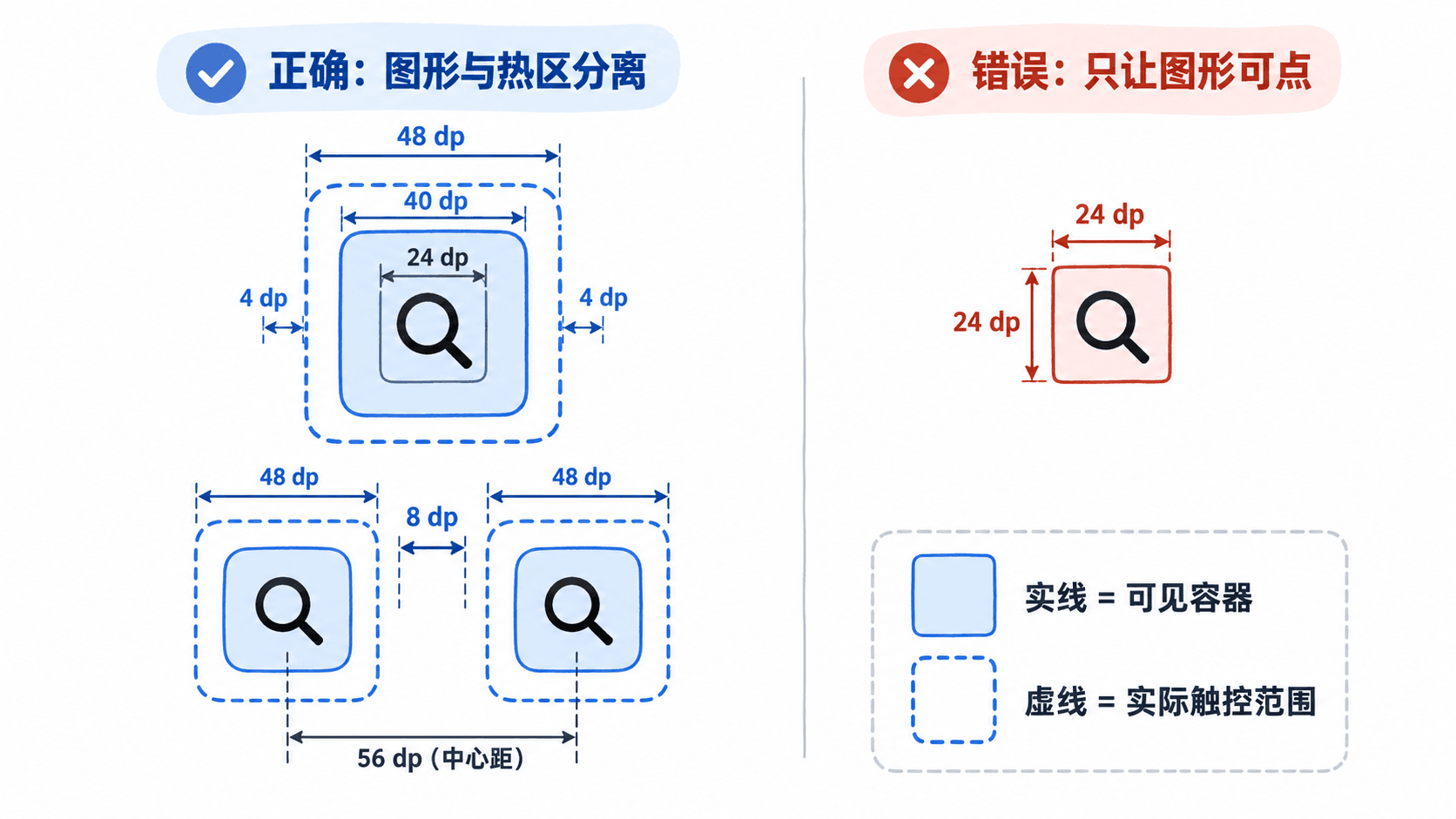
根据 Android Material 3 IconButton 说明,普通图标按钮通常采用 24 × 24 dp 的图形,并至少提供 48 × 48 dp 的触控目标。假设设计稿采用 40 × 40 dp 的可见按钮背景,实际可交互范围仍应达到 48 × 48 dp 或更大:可见背景的每边向外扩展 4 dp;从 24 dp 图形算起,每侧共需 12 dp 的触控余量。40 dp 只是本例的容器选择,并非所有 Material 3 图标按钮的固定规格。
在以 1 px 对应 1 dp 标注的 Android 设计稿中,先在 Figma 建 48 × 48 px 的组件框,中心放 24 × 24 px 图标,按需绘制 40 × 40 px 背景,再将外层标注为“48 × 48 dp 触控范围”。相邻两个按钮不能让命中区域互相遮盖;若预留 8 dp 的区域间隙,两者中心距就是 56 dp。不要只放大透明 SVG 画布,却让开发仍把点击事件绑定在 24 dp 的图形上。
让动作标签和切换状态相互对应
搜索、更多操作属于一次性动作:按下后打开搜索界面或菜单,按压反馈结束后不应长期显示“已选中”。收藏属于可切换动作:用户点击后,内部状态从未收藏变为已收藏;再次点击则恢复。状态必须进入组件属性和交互说明,不能只靠换一张心形图表达。
| 状态 | 图形与反馈 | 提供给辅助技术的语义 |
|---|---|---|
| 搜索按钮 | search,按压时给短暂反馈 |
按钮:搜索任务 |
| 未收藏 | favorite 线框,FILL=0 |
操作:添加收藏;已选中=false |
| 已收藏 | favorite 实心,FILL=1 |
操作:取消收藏;已选中=true |
| 禁用 | 保留可辨识外观,不响应点击 | 明确标记为禁用 |
这里的“已选中”是状态属性说明,不要求把英文 false 或 true 原样读给用户。Android 交付时应让切换组件暴露勾选状态,并提供符合当前操作的本地化名称;不要仅依赖颜色或实心图形。只有装饰作用、且旁边文字已经说明功能的图标,不应再造成重复播报。
对于无文字的图标按钮,交付稿还应写出工具提示文案,例如“更多操作”。工具提示方便鼠标、键盘等场景理解用途,但不能替代读屏标签。
按三个按钮完成交付验收
- 在 Figma 组件页制作搜索、收藏、更多操作三个按钮:图标统一为 24 dp;标注的命中区域均不小于 48 × 48 dp;收藏另建未选中与已选中变体。
- 在交付规格中记录每个图标的官方标识、所用风格、按钮中文标签和是否为切换组件。搜索与更多操作不配置持久选中态。
- 对收藏连续操作两次:应依次出现线框→实心→线框,操作名称相应在“添加收藏”和“取消收藏”之间切换;禁用按钮应无法触发动作。
- 在 Android 真机用 TalkBack 逐个聚焦,确认三个按钮都能被单独发现、读出用途,并能识别收藏的当前状态;再检查实际点击热区,而不是只看设计稿的 48 dp 框。
典型返工情形是图形看起来统一,实际却出现“关闭”按钮叫作“叉号”、收藏没有可读状态、或透明热区被父容器裁掉。交付时同时检查图标、动作名称、状态属性和实际命中范围,才能发现这些只看静态效果图无法发现的问题。