
UI 视觉设计 / 系统课时
按色彩角色分配界面颜色
按色彩角色分配界面颜色
给任务管理 App 配色时,如果直接把品牌色涂到按钮、卡片和文字上,浅色模式看似统一,切换深色模式却容易失去层级。本篇用 Material 3 的颜色角色为主要操作、表面、文本和错误状态建立可复用的配色关系,并形成可验收的交付规则。
学习目标
- 区分
primary、surface、onSurface等角色,正确配对前景与背景。 - 为任务列表中的按钮、卡片、选中项和错误提示指定颜色角色。
- 在浅色、深色主题中检查颜色对比度与状态辨识度。
先确定背景与前景的配对
Material 3 先定义语义角色,再由主题给角色赋具体色值。onPrimary 不是 primary 的透明版本,而是放在 primary 背景上的文字或图标颜色;onSurface 也是同样的关系。
| 背景或容器角色 | 内容角色 | 常见用途 |
|---|---|---|
primary |
onPrimary |
高强调的主要操作按钮 |
primaryContainer |
onPrimaryContainer |
已选项目或强调内容块 |
secondaryContainer |
onSecondaryContainer |
次级筛选或辅助强调 |
surface |
onSurface |
页面表面与主要文字 |
surfaceContainer |
onSurface |
普通卡片、容器及其中的文字 |
errorContainer |
onErrorContainer |
错误说明区域 |
信息层级较低的辅助文字可使用 onSurfaceVariant;普通轮廓用 outline,较轻的装饰分隔线用 outlineVariant。surfaceContainerLow、surfaceContainerHigh 等角色用于区分表面层次,容器内部通常仍选 onSurface 或 onSurfaceVariant 作为内容色。
把角色落实到一张任务页面
以“今日任务”页面为例,先定大面积表面,再指定一次只能突出一项的主要操作,最后处理选中和异常状态。
- 页面底色用
surface;标题和任务名称用onSurface;“今天 18:00 截止”等次要信息用onSurfaceVariant。 - 普通任务卡片用
surfaceContainerLow,让它与页面底色区分;卡片标题继续用onSurface,不要为每张卡片另造灰色。 - “新增任务”实心按钮用
primary填充、onPrimary显示图标和文字。其他次要动作采用较低强调的组件样式。 - 已选中的筛选项使用
secondaryContainer和onSecondaryContainer,同时保留选中标记;未选项不能只靠颜色变化识别。 - 同步失败说明区用
errorContainer和onErrorContainer,并配上错误图标与“重试”入口。卡片间的轻分隔线使用outlineVariant。
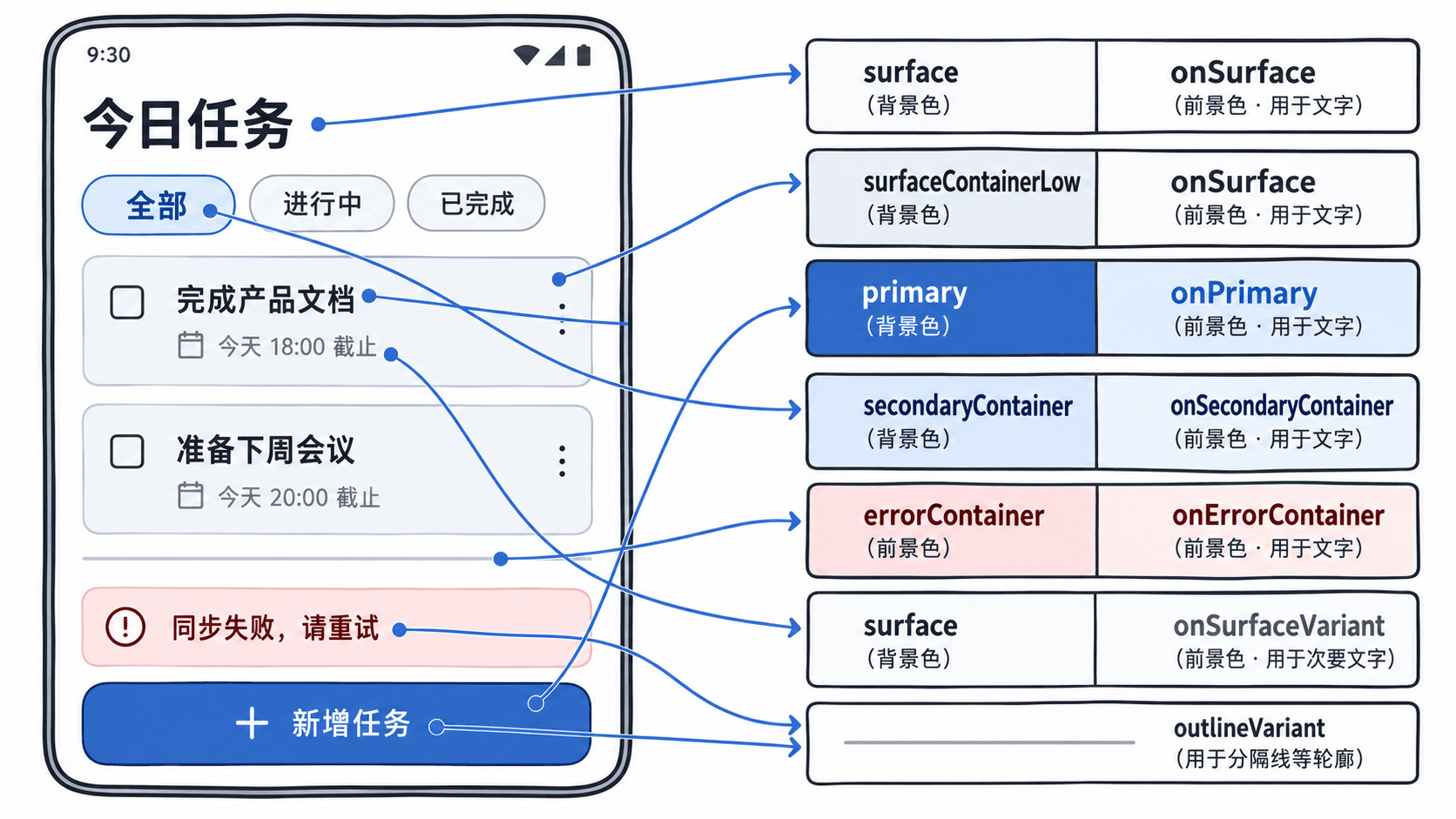
图中展示的是角色之间的关系,不是必须照抄的色号。同一组件只引用语义角色,换品牌色或换主题时才无需逐个页面改色。
建立可交付的浅色与深色主题
可以在 Material Theme Builder 中以 #006A6A 作为演示种子色,生成 Light 和 Dark 两套方案。种子色是输入,不代表生成后所有 primary 角色都保持这个十六进制值。
- 为上述每个角色分别记录 Light、Dark 的最终色值;交付表以角色名为键,而不是以“蓝色 1”“灰色 2”命名。
- 在设计工具中把任务卡片、按钮及文字绑定到角色变量;需要区分容器层级时使用
surfaceContainerLow、surfaceContainer等现有角色。 - 分别预览正常列表、筛选选中和同步失败三个状态。若产品支持 Android 动态取色,还需用另一组壁纸来源色复验,避免仅验证品牌配色。
用反例和数值检查可读性
最常见的错误是将白字直接放在浅色的 primaryContainer 上。正确做法是取 onPrimaryContainer,并用对比度检测工具测量实际组合,而非假设名称配对后就自动满足所有场景。另一个错误是把所有正文涂成 primary:正文应优先用 onSurface,把强调色留给操作和关键状态。
按 WCAG AA 的对比度要求,普通文字至少 4.5:1,符合大号文字定义的文本至少 3:1;承载识别功能的图标、控件边界等非文本元素通常至少 3:1。在 Light 和 Dark 下分别检测按钮标签、任务名称、次要信息及错误提示,记录不合格的角色组合后调整主题色值。
最终交付应包含角色用途表、两套主题色值及三种状态的对比度结果。只改种子色而不改组件绑定,页面仍应保留“主要操作最突出、普通内容可读、错误状态明确”的层级。