
UI 视觉设计 / 系统课时
用排版等级设置字体样式
用排版等级设置字体样式
同一个任务页面里,页面标题、任务名称、说明文字和按钮标签不应靠随手放大或加粗来区分。本课按 Material Design 3 的排版角色,为它们确定用途、字号、字重与行高,并整理成设计与开发都能复用的文字样式。
学习目标
- 按 Display、Headline、Title、Body、Label 的内容职责选择样式。
- 使用具体字号、字重和行高配置任务页面的排版等级。
- 在窄屏、中文换行和文字放大情况下核验样式是否可用。
用五类角色划分文字职责
Material 3 的基础排版体系包含五类角色,每类又有 Large、Medium、Small 三档,共 15 种基础样式。先看用途,再选具体大小,不必让每张页面用满全部等级。
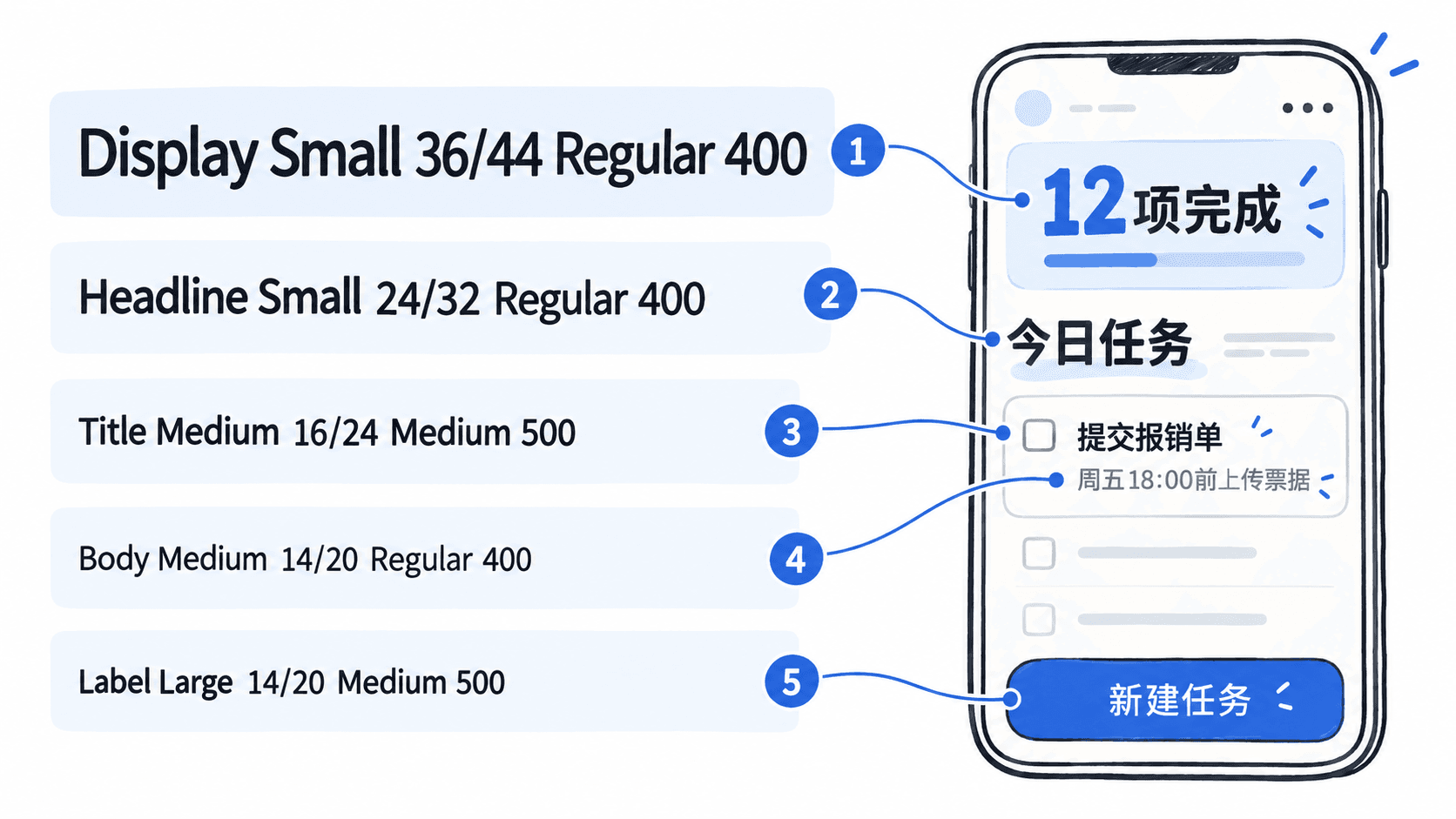
- Display:少量特别突出的内容,例如首页横幅中的“12 项已完成”;不用于密集列表。
- Headline:页面和主要内容区标题,例如“今日任务”。
- Title:卡片或条目名称,例如“提交报销单”。
- Body:需要阅读的说明,例如“周五 18:00 前上传票据”。
- Label:按钮、筛选项和导航标签,例如“新建任务”“全部”。
Body Medium 与 Label Large 都可能是 14px,但前者面向连续阅读,后者标识可操作控件,不能只按字号合并为一个样式。
选定字号、字重和行高
下表是经典 Material 3 基础排版的常用规格,数值以设计工具中的 px 表示。字重 400 对应 Regular,500 对应 Medium;“16 / 24”指字号 16px、行高 24px,而不是额外增加 24px 的行间距。
| 排版样式 | 字号 / 行高 | 字重 | 本例用途 |
|---|---|---|---|
| Display Small | 36 / 44 | 400 | 统计横幅 |
| Headline Small | 24 / 32 | 400 | 页面主标题 |
| Title Large | 22 / 28 | 400 | 详情页标题 |
| Title Medium | 16 / 24 | 500 | 任务列表标题 |
| Body Large | 16 / 24 | 400 | 多行详细说明 |
| Body Medium | 14 / 20 | 400 | 日期、任务备注 |
| Label Large | 14 / 20 | 500 | 主要操作按钮 |
| Label Medium | 12 / 16 | 500 | 次级紧凑标签 |
这些参数可对照 Material Web 基础排版 Token 核验;具体平台实现以项目使用的组件库版本为准。
例如,任务名和详细说明都可以使用 16px,但任务名选 Title Medium 的 500 字重,说明选 Body Large 的 400 字重,既保持字号一致又区分语义。字间距应随各角色的原始排版定义保存,不要把所有样式统一重设为零。
英文基线常用 Roboto;中文界面要改用或配置具备简体汉字和 400、500 字重的字体,例如 Noto Sans SC。换字体后必须复查多行文字的占高、字形和自动换行,不要认为同样的字号必然得到相同布局。
在任务页面创建可复用样式
以 360px 宽的任务列表设计稿为例,页面顶部“今日任务”采用 Headline Small;列表标题“提交报销单”采用 Title Medium;下一行“周五 18:00 前上传票据”采用 Body Medium;底部“新建任务”按钮采用 Label Large。只有展示统计成果的宽松横幅使用 Display Small,避免在普通条目中滥用大标题。
在 Figma 中按以下步骤操作:
- 选中文字层,在右侧 Design → Typography 中设置字体、字重、字号与行高,先完成一条任务标题的 16 / 24、500 样式。
- 在 Typography 区域打开样式选择器,选择 Create style,命名为
M3/Title/Medium。这是项目自定义命名,不是官方固定样式名。 - 用同样方式创建
M3/Headline/Small、M3/Body/Medium、M3/Label/Large,把页面文本分别绑定到对应样式;后续改动从样式定义处统一更新。 - 交付时同时附上角色对应表,注明字号、行高、字重与字体族。Figma 的 Text style 不包含文字填充色,颜色需要另外指定色彩样式。
检查缩放和换行后的失败情况
先在 360px 宽设计稿上放入两行以上的真实中文备注,再到目标 Android 设备或模拟器检查默认文字大小及系统允许的放大档位;具备 200% 字体缩放能力时也覆盖该档。单纯把 Figma 画布放大 200% 并不能模拟系统字体放大后的重新排版。
- 标题截断:把“提交第三季度费用报销材料”替换到列表标题中,允许文本区域自然长到两行,检查相邻卡片不会覆盖。
- 按钮挤压:将“新建任务”替换为更长的“创建并分配任务”,增加按钮可用宽度或让标签换行,不把主要按钮文字降到 11px;Android 触控目标至少保留 48dp。
- 中文行距异常:检查 14 / 20 的说明文字连续三行是否拥挤、上下是否裁切;如需调整,应修改对应的共享样式并回归检查所有引用位置。
- 字号被逐层覆盖:检查文本层是否仍然关联
M3/Body/Medium等样式;直接手改某个文本层会让设计稿与交付表出现偏差。
验收时至少保留默认字号、最大系统字体档位以及长文本三种页面状态。只要这些状态的标题层级、操作标签和阅读顺序一致,就能将本页排版规则交给开发复用。