
UI 视觉设计 / 系统课时
用形状令牌统一组件圆角
用形状令牌统一组件圆角
同一应用里的按钮、卡片和弹层如果各自设置圆角,界面容易出现不必要的视觉差异。本课用 Material Design 3 的形状等级建立统一规则,再将令牌映射到任务管理页面的具体组件,最终形成可在 Figma 中复用、可供开发实现并能逐项验收的圆角规格。
学习目标
- 识别 Material 3 的主要形状等级,理解固定圆角与 Full 形状的区别。
- 为按钮、卡片、输入框和弹层选择合适的形状令牌。
- 在 Figma 中复用形状变量,并检查不同组件的轮廓是否符合设计规则。
建立统一的形状等级
Material 3 使用形状等级描述组件容器的轮廓,而不是让每个设计师独立决定圆角。常见基础标尺包括 None、Extra Small、Small、Medium、Large、Extra Large 和 Full。
| 形状等级 | 典型圆角值 | 视觉特征 |
|---|---|---|
| None | 0 dp | 直角,适合需要贴合边界的区域 |
| Extra Small | 4 dp | 轻微柔化,整体仍接近矩形 |
| Small | 8 dp | 适合紧凑的小型控件 |
| Medium | 12 dp | 常规内容容器的柔和轮廓 |
| Large | 16 dp | 轮廓更鲜明,适合突出重要组件 |
| Extra Large | 28 dp | 适合较大弹层等独立容器 |
| Full | 高度的一半等效圆角 | 胶囊形按钮或完全圆形容器 |
这是一套常见的 Material 3 基础标尺。较新的 Material 3 Expressive 规范还包含 Large Increased(20 dp)、Extra Large Increased(32 dp)和 Extra Extra Large(48 dp)等扩展等级。具体组件默认形状可能随组件规范与实现版本变化,不应将上表视为所有平台组件的固定默认值。
例如,一个高度为 40 dp、宽度为 120 dp 的按钮,如果采用 Full 形状,其两端的有效圆角半径为 20 dp,形成胶囊轮廓。按钮高度增加到 48 dp 时,有效半径应随之变成 24 dp,而不是继续锁定 20 dp。
将形状等级映射到任务界面
以一款包含任务列表、筛选条件、主要操作按钮和删除确认弹层的 Android 应用为例,先固定组件职责,再制定项目形状映射。下面的数值是一套可直接使用的设计方案,其中多数选择与常见 Material 3 组件形状相符。
| 组件 | 采用等级 | 具体规则 |
|---|---|---|
| 文本输入框 | Extra Small | 四角 4 dp |
| 筛选 Chip | Small | 四角 8 dp |
| 普通任务卡片 | Medium | 四角 12 dp |
| 强调型任务卡片 | Large | 四角 16 dp |
| 浮动操作按钮 | Large | 四角 16 dp,使用此方案的自定义轮廓 |
| 主要操作按钮 | Full | 高 40 dp 时两端有效半径 20 dp |
| 删除确认 Dialog | Extra Large | 四角 28 dp |
| 底部 Sheet | Extra Large | 顶部两个角 28 dp,底部贴合屏幕边界 |
这里有两个重要区别。
首先,形状等级表示视觉角色,不表示组件大小。宽度 320 dp 的任务卡片和宽度 280 dp 的任务卡片都可以采用 Medium,不能因为前者更宽就自行提高圆角。
其次,同一类别应有稳定的默认形状。普通任务卡片无论处于未完成、已完成还是选中状态,都优先维持 12 dp 圆角;状态变化主要交给颜色、描边和状态层。只有明确区分为强调型卡片时,才使用 Large 并作为组件变体记录。
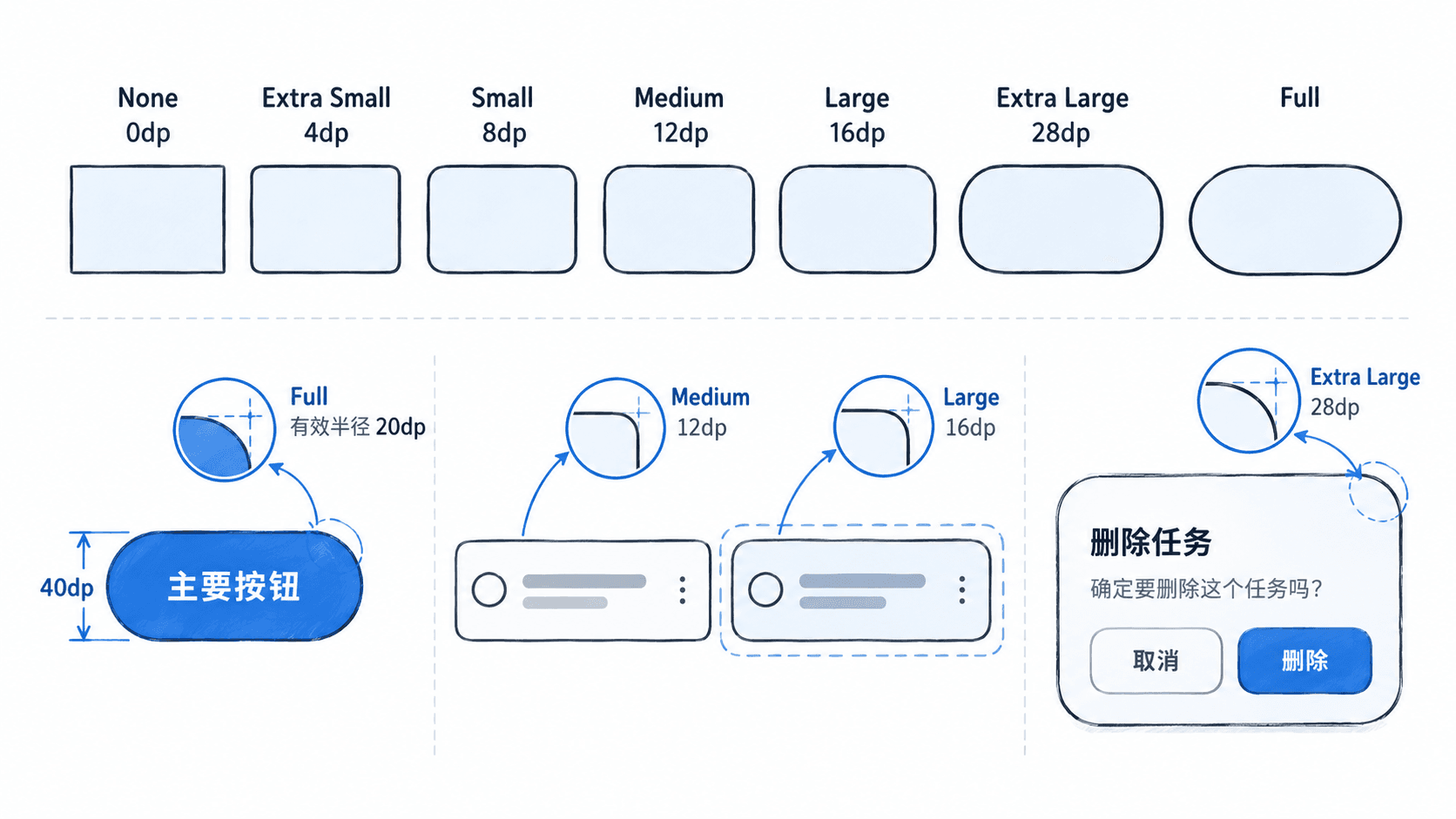
图中的圆角是各组件外容器的形状,不等同于内部图标、图片和文字的尺寸。一个卡片使用 12 dp 圆角,并不意味着其中所有图片和按钮都必须使用 12 dp;内部元素应根据各自角色选择形状,同时避免图片边缘突出卡片裁剪边界。
判断什么时候需要更鲜明的轮廓
更大的圆角会让组件显得柔和、突出,但不应把整个界面的圆角都放大。可以用以下三个判断条件控制形状变化。
- 是否需要建立明确层级。 普通任务卡片使用 12 dp,首页唯一的重点任务容器可以使用 16 dp,让它在同类信息中更突出。不要把每张任务卡片都改成 28 dp,否则形状失去区分作用。
- 是否需要表达独立的浮层。 删除确认 Dialog 使用 28 dp,使其与背后的 12 dp 卡片形成轮廓差异。但还应通过遮罩、容器颜色及布局表达模态关系,不能单靠圆角传达层级。
- 是否具有合适的几何空间。 对于高度 24 dp 的小型标签,如果四角都设置 16 dp,实际轮廓会受到容器尺寸限制,接近胶囊。若目标是轻度圆角,应选择 8 dp,而不是盲目套用 Large。
Material 3 Expressive 可以采用更强烈的轮廓,部分组件还会在交互状态间改变形状。但不能将普通按钮的按下态任意改成新的半径:如果设计形状变化,应明确组件支持的状态、前后轮廓、动效和实现条件,并按照所采用版本的组件规范验收。
在 Figma 中建立变量并复验
Figma 可以使用 Number 类型的变量保存固定圆角值。不同界面版本的变量入口位置可能不同,但变量类型、绑定目标和验证逻辑一致。
- 打开设计文件的本地变量(Local variables)面板,新建一个名为 Shape 的变量集合。
- 添加 Number 变量,按
shape/corner/extra-small、shape/corner/small、shape/corner/medium、shape/corner/large、shape/corner/extra-large的命名方式,分别赋值 4、8、12、16、28。这里使用的是项目自定义变量路径,不是 Figma 内置变量。 - 选中任务卡片的主 Frame,在 Design 面板的 Corner radius 属性上绑定
shape/corner/medium,将卡片制作成组件。 - 为确认 Dialog 的外层 Frame 绑定
shape/corner/extra-large。底部 Sheet 则分别设置角半径,只让顶部两角使用 28,底部两角使用 0。 - 对高度为 40 的主要按钮建立 Full 形状规则,使用能形成胶囊轮廓的圆角设置。该规则需随按钮高度变化,不能仅用一个固定数值变量代表所有 Full 按钮。
- 创建普通与强调型任务卡片变体,分别绑定 Medium 和 Large;页面中的同类实例从组件库调用,不再逐个手动输入半径。
完成后进行一次可复现的检查:
| 检查动作 | 应观察到的结果 |
|---|---|
| 将 Medium 变量由 12 临时改为 14 | 所有绑定该变量的任务卡片同步变化 |
| 将变量恢复为 12 | 普通任务卡片统一恢复 12 dp |
| 调整主要按钮高度从 40 到 48 | Full 形状仍保持胶囊轮廓 |
| 打开删除确认弹层 | Dialog 四角为 28 dp,不沿用卡片的 12 dp |
| 检查底部 Sheet | 顶部圆角可见,底部与屏幕边界贴合 |
如果变量改变后部分卡片没有响应,优先检查该实例是否使用了独立数值覆盖、绑定了错误的变量,或圆角应用在子 Frame 而非组件外层容器。若卡片背景正确但图片仍露出尖角,需要检查图片裁剪和外层容器的 Clip content 设置。
最终交付时,应同时保存形状变量表、组件与等级的映射关系,以及普通和强调状态的组件变体。设计师修改 Medium 的值时,开发也应能够定位相应的形状令牌,而不是从截图重新测量每一张卡片。