
UI 视觉设计 / 系统课时
为 TalkBack 补全控件语义
为 TalkBack 补全控件语义
任务管理页面里的图标、勾选框和复合任务卡片,即使视觉表达清楚,也可能被 TalkBack 读成“未加标签”,或拆成多个缺乏上下文的焦点。本课以一条任务记录为例,补齐可访问名称、控件角色、状态描述和焦点分组,并通过实机朗读验证结果。
学习目标
- 为图标按钮和选择控件编写明确、不重复的可访问名称。
- 区分控件角色、当前状态和操作行为,正确组织复合元素的语义焦点。
- 使用 TalkBack 检查朗读顺序、状态更新与操作可达性。
把图标命名为用户动作
TalkBack 无法仅凭放大镜、星形或三个圆点的外观可靠判断操作目的。对只有图标、没有可见文字的按钮,应该提供描述用户意图的可访问名称,而不是解释图标长什么样。
以任务“提交周报”为例,可以采用以下命名:
| 界面元素 | 错误名称 | 推荐名称 |
|---|---|---|
| 放大镜按钮 | 放大镜图标 | 搜索任务 |
| 三点菜单按钮 | 三个点 | 更多操作:提交周报 |
| 未收藏的星标按钮 | 星星 | 收藏:提交周报 |
| 已收藏的星标按钮 | 黄色星星 | 取消收藏:提交周报 |
为操作命名时遵循三个规则:
- 名称说明动作或目的,例如“删除任务”,而不是“垃圾桶图标”。
- 同一列表中有多个相同图标时,补充对象名称,例如“更多操作:提交周报”,避免十个按钮都被读成“更多操作”。
- 不在名称中重复追加“按钮”“复选框”等类型词。正确实现的控件应通过语义角色提供类型信息,由 TalkBack 负责播报。
交付给 Android 开发人员时,可以明确标注可访问名称对应 contentDescription,按钮类型由 Role.Button 或标准按钮组件提供。装饰性图标不应重复成为独立焦点;例如文字按钮旁边的装饰箭头,在 Jetpack Compose 中通常可以将图标的 contentDescription 设为 null。
让选择控件暴露角色与状态
选择控件不能只让 TalkBack 读出名称,还要让用户知道它是什么控件、当前是否选中,以及激活后会发生什么。
| 控件 | 可访问名称 | 语义角色 | 状态变化 |
|---|---|---|---|
| 任务完成复选框 | 完成任务:提交周报 | Checkbox | 未选中 → 已选中 |
| 到期提醒开关 | 到期提醒 | Switch | 关闭 → 开启 |
在标准 Material 组件中,Checkbox 和 Switch 通常已经提供对应的角色及状态语义。设计交付时应优先沿用这些能力,而不是把状态硬编码进可访问名称。
例如,“到期提醒”开关关闭时,用户需要感知“到期提醒、关闭、开关”这些信息;开启之后,状态必须变为“开启”。实际播报措辞和顺序会随 TalkBack、系统语言及版本变化,不应把某一句完整语音作为唯一验收标准。
对于自制选择控件,开发人员需要检查 Role、选中状态和可执行操作是否齐全。在 Jetpack Compose 中,toggleable 可提供切换行为和相关语义;stateDescription 用于补充或自定义状态播报,但不能代替真实的选中状态。
需要特别检查两种情况:
- 控件处于禁用状态时,应让辅助技术感知不可用,并阻止执行无效操作。
- 控件状态发生变化后,语义值必须同步更新,不能出现视觉上已经勾选、TalkBack 仍报告未选中的情况。
对于收藏类切换操作,可以选择“收藏/取消收藏”这样的动态动作名称,也可以采用固定名称配合选中状态。两种方案都应保证用户能够理解当前状态和下一次操作的结果,避免重复描述。
按独立操作划分复合元素焦点
一条任务记录可能包含标题、所属项目、截止时间、完成复选框和更多操作按钮。如果每段文字、每个图标都成为单独的朗读焦点,用户需要多次滑动才能理解一条任务;但把整行强行合并为一个焦点,又可能使完成任务和更多操作无法单独执行。
以任务 T-104 为例,建议将焦点组织为三个可操作单元:
- 任务详情区:合并朗读“提交周报,项目 A,到期 10 月 23 日 18:00”,双击打开详情。
- 完成任务复选框:朗读任务名称、复选框角色与当前选中状态,双击切换完成状态。
- 更多操作按钮:朗读“更多操作:提交周报”,双击打开操作菜单。
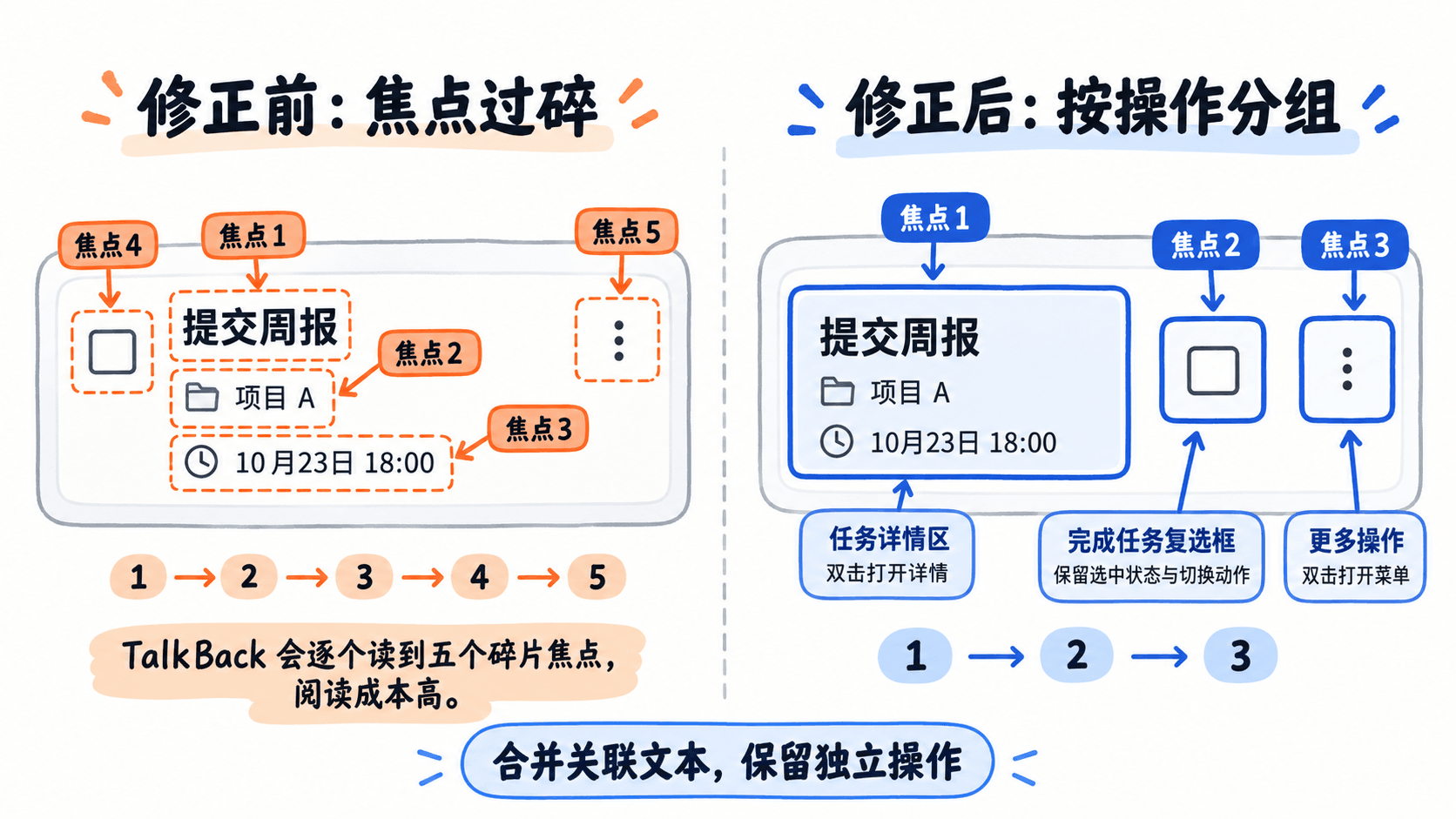
实现时,Jetpack Compose 可以使用 Modifier.semantics(mergeDescendants = true) 合并关联的非交互内容。但独立可点击的子元素不一定会被父节点合并,尤其是复选框和菜单按钮这类需要保留各自操作的控件。
如果使用 clearAndSetSemantics 重建自定义控件的语义,必须重新提供必要的名称、角色、状态与动作。该 API 会清除对应范围内的原有语义,不能仅为减少焦点数量就随意使用。
另外,语义聚合不等于改变视觉布局。即使任务详情、复选框和更多操作并排放置,也可以保持三个不同的辅助技术焦点。对于确实存在多个独立动作的内容,优先保留操作可达性,再优化朗读顺序。
工程实现可参照 Android 官方语义指南及语义合并与清除说明。
用 TalkBack 验收一条任务
完成设计和开发后,需要在 Android 真机上验证,而不能仅凭设计稿中的语义标注判断是否达标。可以使用一条未完成的任务执行以下检查。
- 打开系统“设置 → 无障碍 → TalkBack”,启用 TalkBack。部分设备的设置路径和名称可能略有不同。
- 打开任务列表,通过向右滑动逐个移动焦点,确认能够按预期顺序找到任务详情、完成复选框和更多操作。
- 聚焦任务详情区,检查是否完整读出“提交周报”、所属项目和截止时间,并确认标题、项目、时间不会产生无意义的重复焦点。
- 聚焦完成复选框,确认能够识别控件类型与未选中状态;双击执行后再次聚焦,检查状态是否已经更新为选中。
- 聚焦更多操作按钮,双击打开菜单,再通过滑动找到菜单项目,确认每个操作都有明确名称。
- 返回列表,检查已完成任务、禁用控件和收藏状态变化后的语义是否与实际界面一致。
建议把以下四项作为交付验收条件:
| 检查项 | 通过标准 |
|---|---|
| 名称完整性 | 每个可操作焦点都有明确且能区分对象的名称 |
| 角色与状态 | 复选框、开关可识别类型,状态变化后及时更新 |
| 聚合与顺序 | 任务关联信息连续朗读,三个独立操作均可到达 |
| 操作闭环 | 不依赖视觉观察即可打开详情、完成任务、访问菜单 |
如果出现“未加标签”,先检查可访问名称;如果重复读出任务标题,检查父子语义是否重复;如果无法操作复选框,检查是否被外层容器清除了语义或截断了操作。如果焦点顺序混乱,应先检查布局和语义层级,必要时再调整遍历分组与顺序。
最终应能让用户只通过 TalkBack 完成“找到提交周报 → 听取截止时间 → 标记完成 → 打开更多操作”这一整条任务流程,而不依赖颜色、图标形状或视觉位置。