
UI 视觉设计 / 系统课时
验证字号放大后的内容重排
验证字号放大后的内容重排
字号放大测试要确认任务管理页面在大字体下仍能完整阅读和操作,而不只是文字变大。本篇以任务标题、编辑表单与底部导航为样本,演示如何检查换行、容器增高、滚动及关键操作是否被遮挡。
学习目标
- 在 Android 设备上复现默认、中间和最大字号下的界面变化。
- 判断哪些内容应换行或增高,哪些关键操作必须始终可达。
- 用一份检查清单定位标题截断、表单遮挡与导航溢出问题。
建立可重复的测试条件
以宽 360dp 的任务编辑页面为基线:顶部显示“编辑本周项目交付任务”,中间包含“任务名称”“截止日期”“备注”三个字段,底部是“待办 / 日历 / 统计报表 / 我的”四个导航目的地。先记录默认字号下的截图,再保持页面内容不变,只调整系统字号。
- 在 Android 14 或更高版本的原生系统设置中,进入“设置 → 无障碍 → 显示大小和文字 → 字体大小”,将字号调到中间档与最大档;不同厂商的菜单名称和档位可能不同。
- 每次返回同一个页面,分别检查未唤起键盘、正在编辑“备注”、出现表单错误提示这三种状态。
- 补测 320dp 宽的小窗口,避免只在宽松画板上通过验收。
Android 14 起支持最高 200% 的非线性字体缩放,较大的文字不会简单乘以 2。设计稿可把“200%”作为系统最大档的测试条件,不应按固定倍数推算最终像素高度;文字尺寸和行高使用 sp,间距与触控目标通常使用 dp。详见 Android 14 字体缩放说明。
让标题换行而不是挤掉内容
默认标题可采用 Material 3 的 titleLarge 排版规格(22sp 字号、28sp 行高)。在 360dp 宽度下,它可能只占一行;放大后若实际可用宽度不足,就允许换成两行或更多行,下面的表单随之向下移动。验收依据是全文仍可读,而不是强求保持一行。
错误做法是把长标题强制设为单行、省略号结尾,同时固定标题容器高度。正确做法是为正文标题预留可增长的高度;如果顶部应用栏无法容纳完整名称,可让应用栏显示简短的“编辑任务”,把完整名称放到可滚动内容区,而非让重要信息消失。
同样地,说明文案、任务描述和错误原因可以纵向增高。只有确实属于预览性质的次要摘要,才考虑省略并提供明确入口查看全文。
让表单跟随文字增高
在“任务名称”下显示错误消息“名称至少需要 3 个字,且不能与现有任务重复”。默认字号可能只占一行,放大后要允许它换成两行,并推动下方的“截止日期”字段下移,不能覆盖输入值或被后续控件压住。
| 区域 | 容易失败的设置 | 应采用的布局行为 |
|---|---|---|
| 输入框 | 高度锁死为 56dp,文字被切掉 | 以最小高度为起点,容许内容增高 |
| 辅助文字 | 单行截断,错误原因不完整 | 自然换行,错误消息完整可见 |
| 保存按钮 | 固定贴底,被软键盘覆盖 | 随键盘安全区域调整,输入区可滚动 |
对按钮和图标操作区,检查实际触控目标是否至少为 48×48dp,不要通过缩小字体换取点击空间。唤起软键盘后,焦点字段、错误提示和“保存任务”都应能通过滚动或布局调整到可见位置。
保住导航的可读性与可达性
底部导航中的“统计报表”在四等分窄栏里容易溢出。可先将可见标签精简为“统计”,但保留准确的无障碍名称“统计报表”;不要把所有标签隐藏,也不要让字体绕过系统字号设置。检查选中状态和图标、标签的对应关系没有错位。
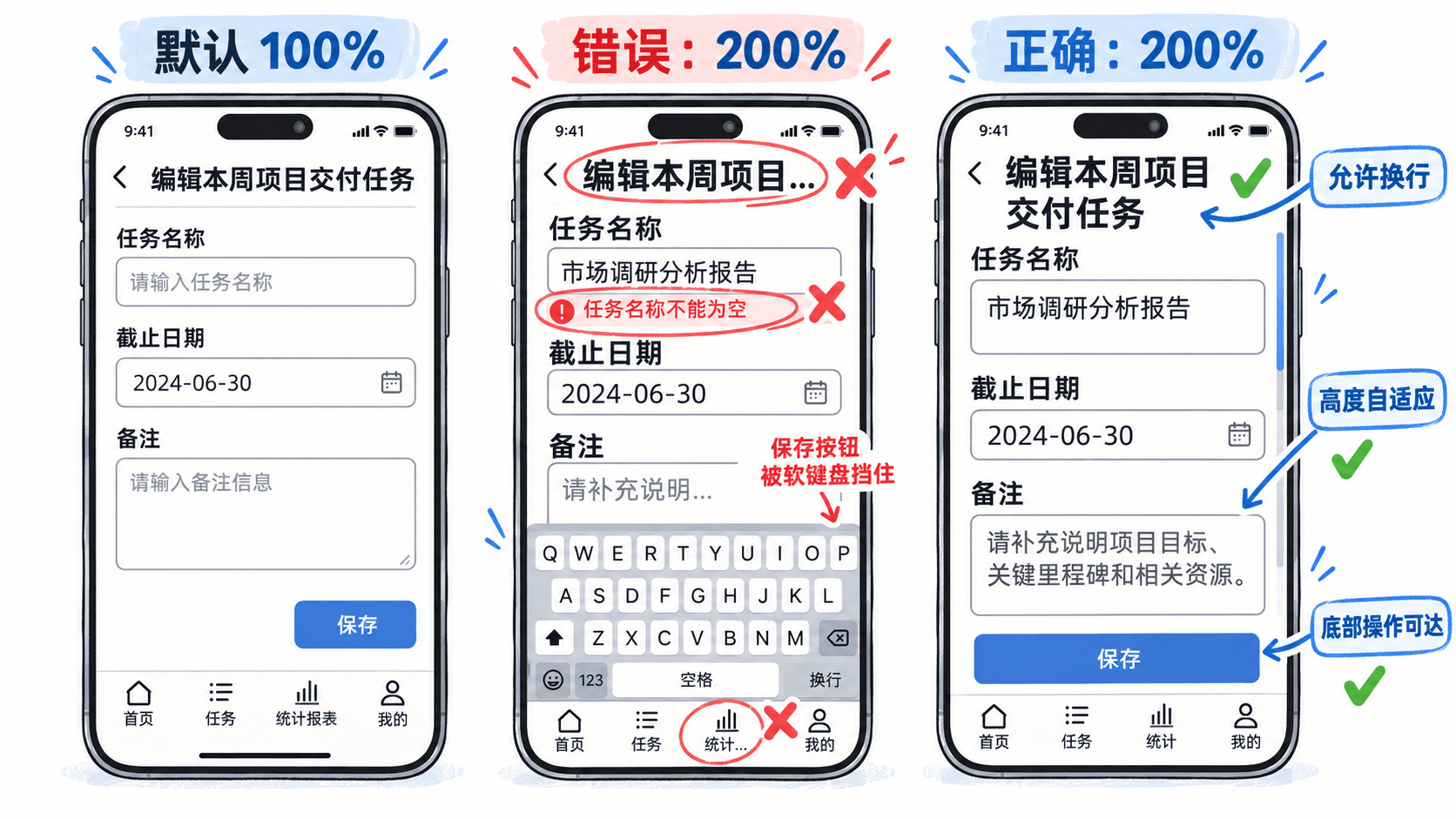
导航栏不应压住最后一个表单控件。放大后正文可滚动到底部,末项下方应保留足够的滚动空间,避免被导航栏或系统手势区域覆盖。若缩短标签仍无法辨认目的地,应重新评估导航项数量和页面分组,而不是继续减小字号。
用可验收的结果结束测试
按“360×800dp、320×640dp”两个窗口尺寸,分别在默认、中间和最大字号下检查以下内容;再在最大字号下打开软键盘,重复一遍编辑与提交操作。
- 标题:完整信息可见;换行后不覆盖首个字段。
- 表单:标签、输入内容、错误提示均可读;焦点字段能滚动到可视区。
- 导航与按钮:选中目的地清楚,触控目标不小于 48×48dp,最后一个字段与“保存任务”都能触达。
- 横向溢出:没有为阅读普通文字而必须左右拖动的区域,页面纵向滚动正常。
对每项记录窗口宽度、字号档位、问题控件、截图和修正后结果。可参考 WCAG 1.4.4 文字缩放 中“放大至 200% 不丢失内容或功能”的网页可访问性标准,作为跨平台设计验收参考,而不要把它误写为 Android 的特定强制条款。