
UI 视觉设计 / 系统课时
为文本输入配置标签与错误态
为文本输入配置标签与错误态
任务表单的输入框若只靠占位文字说明用途,用户一开始输入就会失去字段含义;错误信息若临时插入页面,也容易造成布局跳动。这里以“新建任务”的名称字段为例,配置标签、输入示例、辅助说明和错误反馈,并给出可直接验收的状态规则。
学习目标
- 区分标签、占位提示、辅助文字和错误文案的职责。
- 设置未聚焦、聚焦、已填写和出错时的视觉反馈。
- 验证错误出现、内容修正和文字换行后的表单布局。
给每段文字明确职责
先为“任务名称”字段约定:必填,长度为 2~40 个字符。不要把“任务名称”只写在占位提示中,因为用户输入后,占位提示会消失。
| 位置 | 示例文案 | 作用 |
|---|---|---|
| 标签(Label) | 任务名称 * | 持续标识字段,星号表示必填 |
| 占位提示(Placeholder) | 例如:提交季度报告 | 在适合显示占位内容的空值状态提供格式示例 |
| 辅助文字(Supporting text) | 2~40 个字符 | 提前说明输入约束 |
| 错误文字(Error text) | 至少输入 2 个字符 | 校验失败时给出可执行的修正要求 |
标签在空值、未聚焦时可位于输入区域内部;聚焦或已有输入值时应上浮,不被用户输入覆盖。示例占位不能代替标签,也不要重复写“请输入任务名称”。必填除了可见星号,还须在交付规格中注明可访问的必填语义。
配置聚焦、已填写与错误外观
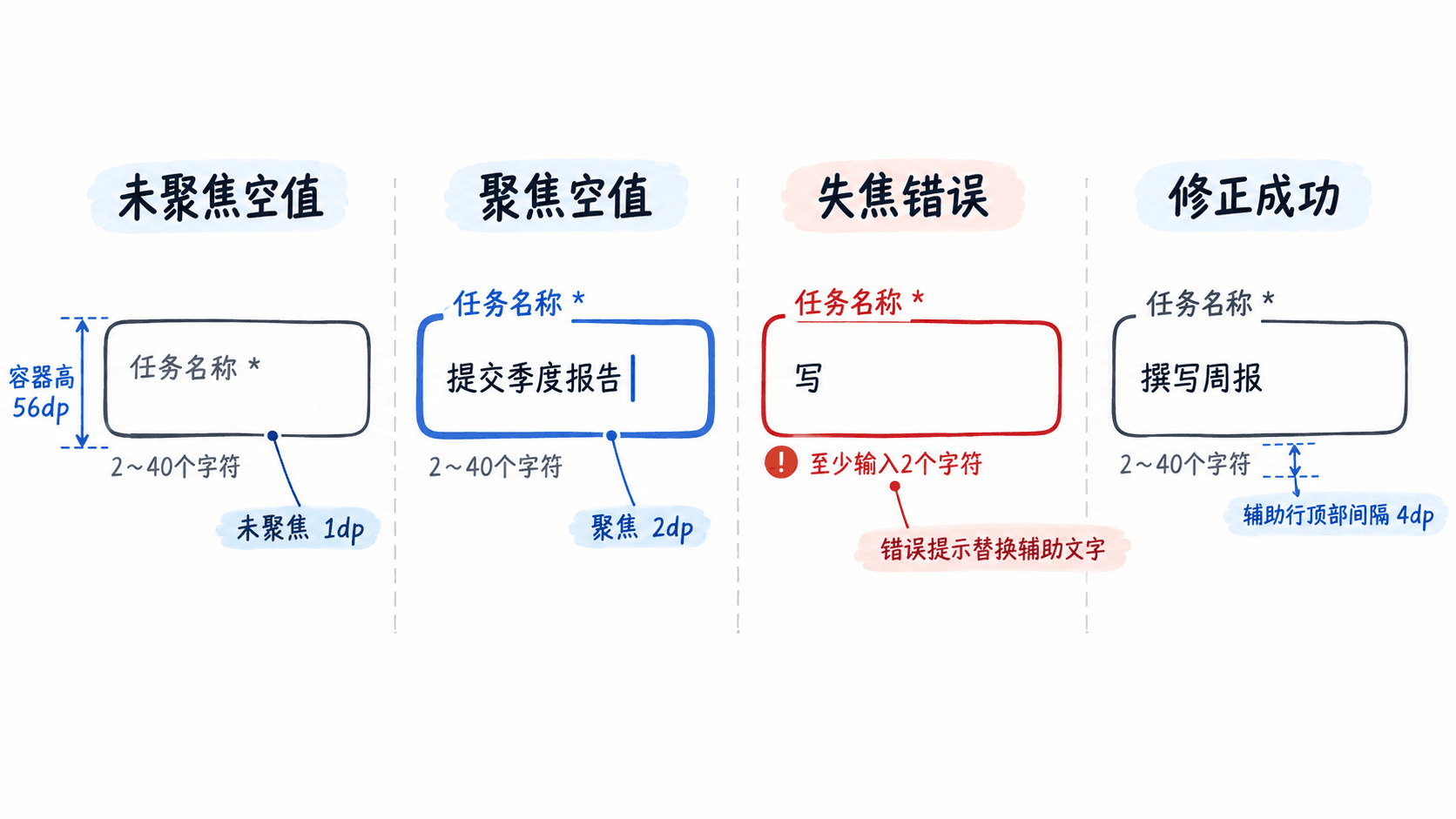
以 Material 3 常规单行 Outlined text field 为基线:输入容器高约 56dp,水平内边距约 16dp,输入文字使用 Body Large(16sp),下方辅助文字使用 Body Small(12sp),与容器间隔约 4dp。具体尺寸以项目采用的 Material 3 组件实现为准,不能靠固定高度裁掉放大后的文字。
未聚焦时使用主题的常规描边,聚焦时显示光标、让标签上浮并强调边框。常规 Outlined 样式的描边可按未聚焦 1dp、聚焦 2dp 设置;出错后将标签、边框及错误文字切换到主题的 error 色彩角色。失焦但有内容时标签仍保持上浮,不能压回输入值上方。
规定校验时机与纠错规则
首次展示时不立即报错。建议在用户首次离开字段或尝试提交时显示校验结果;一旦出现错误,用户后续编辑时及时复验,不要等第二次提交才撤销红色边框。
| 输入与触发条件 | 显示状态 | 下方文案 |
|---|---|---|
| 初次打开,内容为空 | 常规态 | 2~40 个字符 |
| 失焦或提交时仍为空 | 错误态 | 请输入任务名称 |
| 失焦或提交时仅输入“写” | 错误态 | 至少输入 2 个字符 |
| 输入超过 40 个字符 | 错误态 | 最多输入 40 个字符 |
| 修正后长度为 2~40 个字符 | 恢复常规态 | 2~40 个字符 |
字符长度的计算口径要由产品与开发统一,例如组合表情是否按一个用户可见字符统计。错误文字应描述具体问题,不要只显示“格式错误”。如果产品选择硬性阻止输入第 41 个字符,则无需设计“超长错误”,但应在规格中明确限制方式。
防止辅助行变化造成布局问题
在组件内让辅助文字与错误文字共用同一个位置:校验失败时替换辅助文字,而不是在辅助文字下面再追加一行红字。这样一行提示切换时不会让后面的表单项突然下移。
若翻译、字体放大或详细错误导致文字换成两行,应允许辅助区域增高,并以其实际底边计算到下一字段的间距,例如保持 16dp。不要给“容器+提示”整体强制设置 72dp 固定高度,否则第二行错误文字容易与下一字段重叠。需要按钮位置固定的弹窗,可以预留足够的辅助行空间,并检查键盘弹出后的可视区域。
错误不能只通过红色区分:文字信息要与字段建立辅助功能关联,屏幕阅读器聚焦时应读出字段名称、错误原因及必填状态;必要时提供错误状态更新播报。
使用具体状态验收交付
在 Figma 中可把上述外观制作成一个组件集,定义 State 变体为 Default、Focused、Error,并分别预览空值与已填写内容。把以下检查作为交付条件:
- 依次查看空值、点击聚焦、输入“写”、移出焦点、改为“撰写周报”:标签不与内容重叠,错误出现后可清除,辅助文字恢复。
- 把错误文案改成“任务名称至少输入 2 个字符,请补充后继续”,在窄窗口中确认可换行,下一字段与提示文本不重叠。
- 在浅色、深色主题及字体放大场景下,核对边框、标签、辅助文字和错误文字的可读性;只依靠颜色的错误提示不算通过。
最终交付至少包含组件状态、校验触发条件、文案映射与辅助行的换行规则,开发才能复现聚焦和纠错时的实际行为。